
Painel de Tarefas Explicado
O painel de tarefas é a interface central do MBAgent para lidar com tarefas complexas multi-passo. Quando precisa que o AI faça "abrir ambiente → recolher dados → gerar Excel", o painel de tarefas ajuda-o a dividir cada passo para gestão.
NOTE
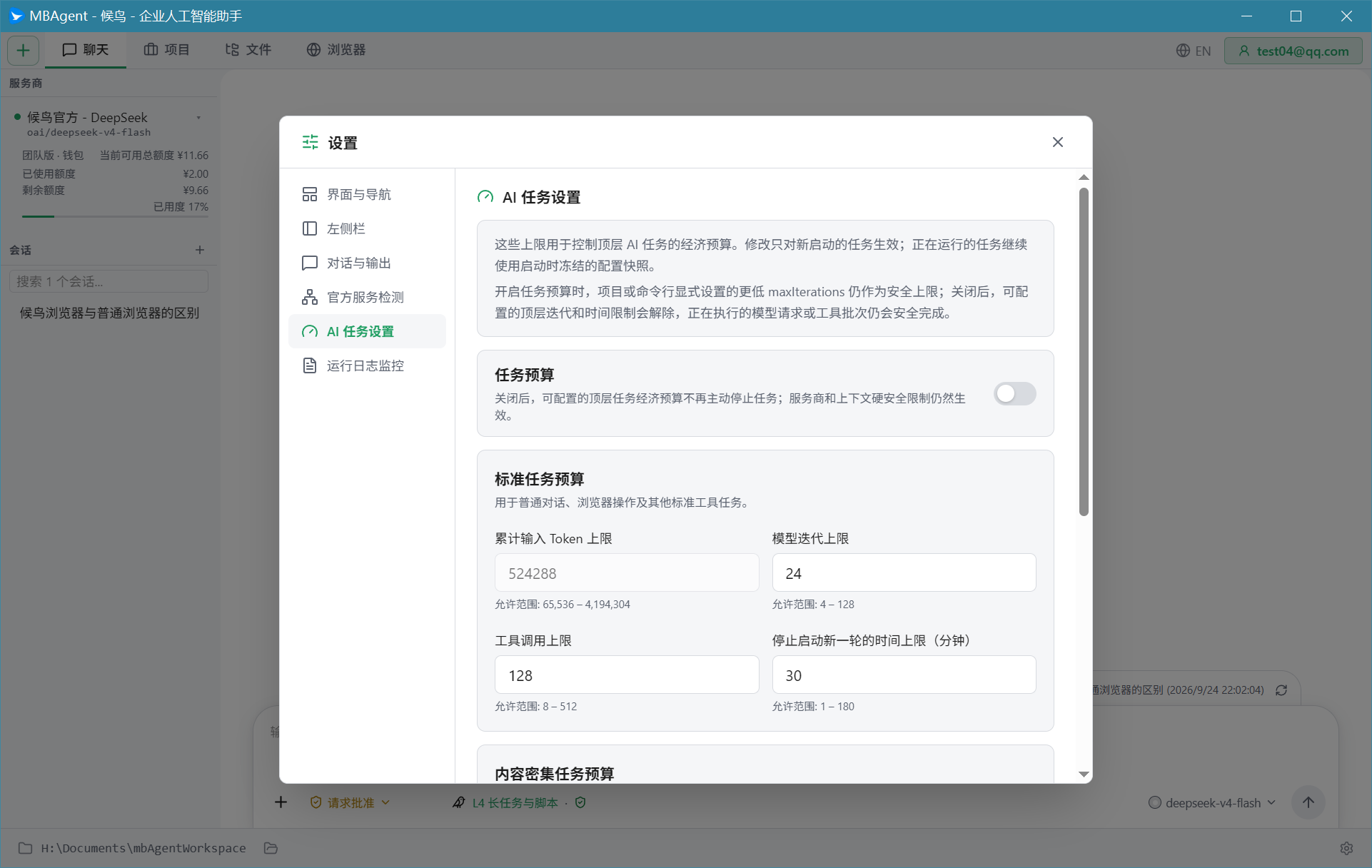
Descrição da captura de ecrã: A captura de ecrã do layout geral do painel de tarefas do MBAgent (agrupamento de projetos à esquerda + cartão de tarefa ao centro + detalhe à direita) pode ser entendida em conjunto com as duas imagens abaixo "Vista de Lista de Tarefas" e "Vista de Detalhe de Tarefa". Em conjunto formam a imagem completa do painel de tarefas.
1. O Que É uma Tarefa?
Tarefa = uma unidade de trabalho específica para o AI completar.
| Cena | Precisa do Painel de Tarefas? |
|---|---|
| "Ajude-me a traduzir esta frase para inglês" | ❌ Basta dizer na caixa de chat |
| "Organizar as encomendas de hoje de 10 lojas em Excel" | ✅ Painel de tarefas |
| "Patrulhar todas as contas, verificar cookies e impressões digitais" | ✅ Painel de tarefas |
| "Todos os dias às 9 da manhã, resumir os dados de vendas de ontem" | ✅ Painel de tarefas |
Regra de decisão: Se uma tarefa envolve "múltiplos ambientes Mbbrowser" ou "multi-passo + execução automática", recomenda-se usar o painel de tarefas.
2. Abrir o Painel de Tarefas
Clique no botão "Tarefa" no topo (ou na entrada "Tarefa" na barra lateral esquerda), o painel de tarefas deslizará para fora à direita:
3. Criar uma Nova Tarefa
Passo 1: Clicar no Botão "+"
Há um botão "+" no topo da lista de tarefas; clicar nele abre a janela de nova tarefa.
Passo 2: Preencher a informação básica da tarefa
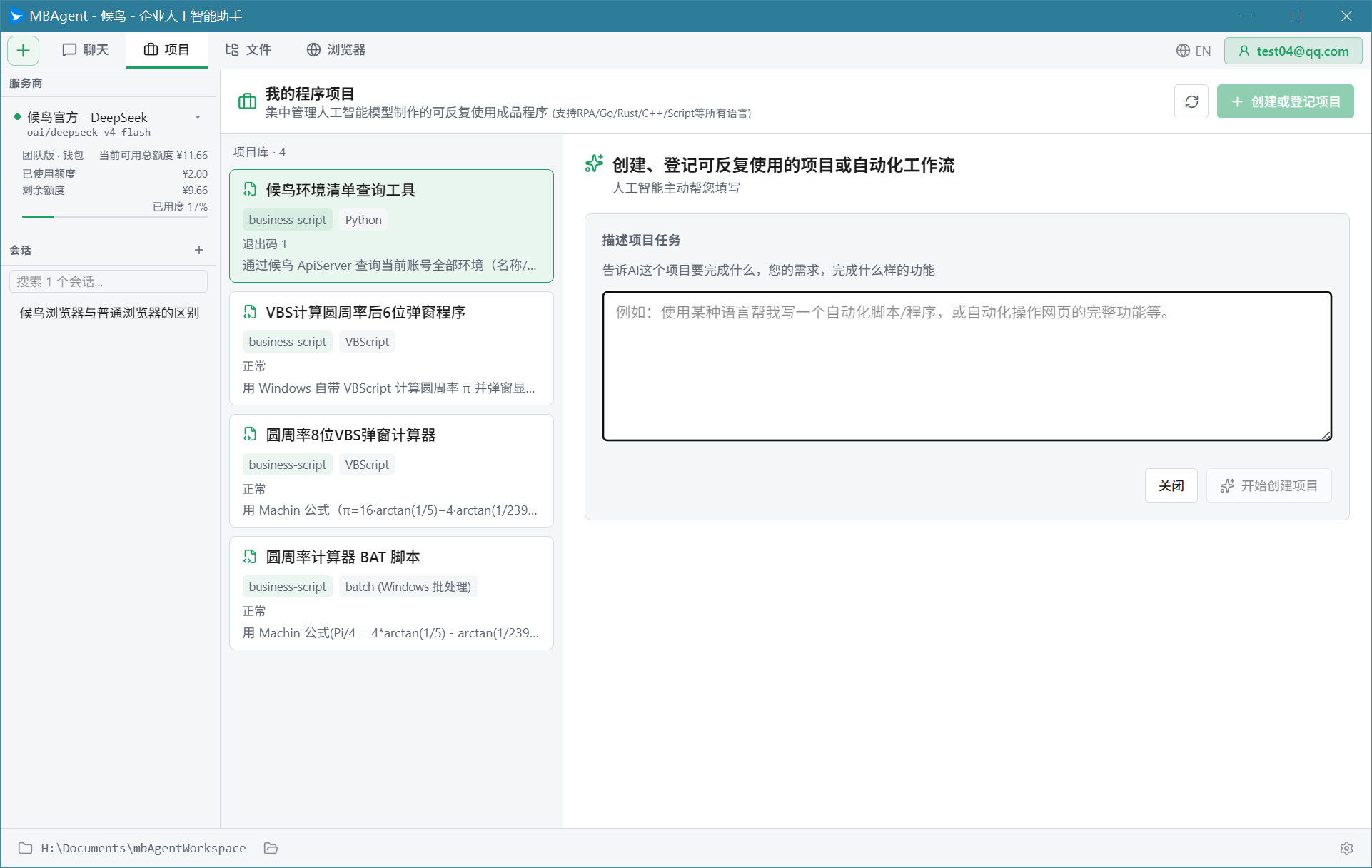
Preencha o popup:
| Campo | Descrição | Exemplo |
|---|---|---|
| Nome da tarefa | Dê um nome à tarefa (para pesquisa posterior) | "Resumo de encomendas de 10 lojas" |
| Tipo de tarefa | Normal / Agendada / Tarefa cíclica | Normal |
| Descrição da tarefa | Diga ao AI o que fazer num parágrafo | "Abrir as 10 lojas seguintes, verificar a contagem de encomendas de hoje, escrever em reports.xlsx" |
Passo 3: Adicionar Passos
A descrição da tarefa é apenas o objetivo geral; como decompor fica ao seu critério. Clique em "Adicionar Passo":
NOTE
Descrição da captura de ecrã: O efeito geral do painel de tarefas a abrir a janela de nova tarefa é mostrado na imagem "Vista de Lista de Tarefas" acima; a janela contém campos como nome da tarefa, tipo de tarefa, concorrência e tratamento de falhas.
Capturas de ecrã do editor de passos (árvore de passos à esquerda + edição de código ao centro + painel de variáveis à direita) serão progressivamente suplementadas na v1.x; esta secção foca-se na descrição de funções.
Cada passo pode ser:
- Passo de prompt AI: "Diga ao AI em linguagem natural o que este passo faz"
- Passo de ferramenta: Chamar diretamente uma ferramenta (ex. "Ler ficheiro", "Abrir ambiente Mbbrowser")
- Passo de controlo: "Esperar", "Saltar", "Condicional"
Passo 4: Selecionar Ambientes Mbbrowser (Se Necessário)
Se a tarefa envolve operações de navegador Mbbrowser, escolha primeiro os ambientes Mbbrowser:
NOTE
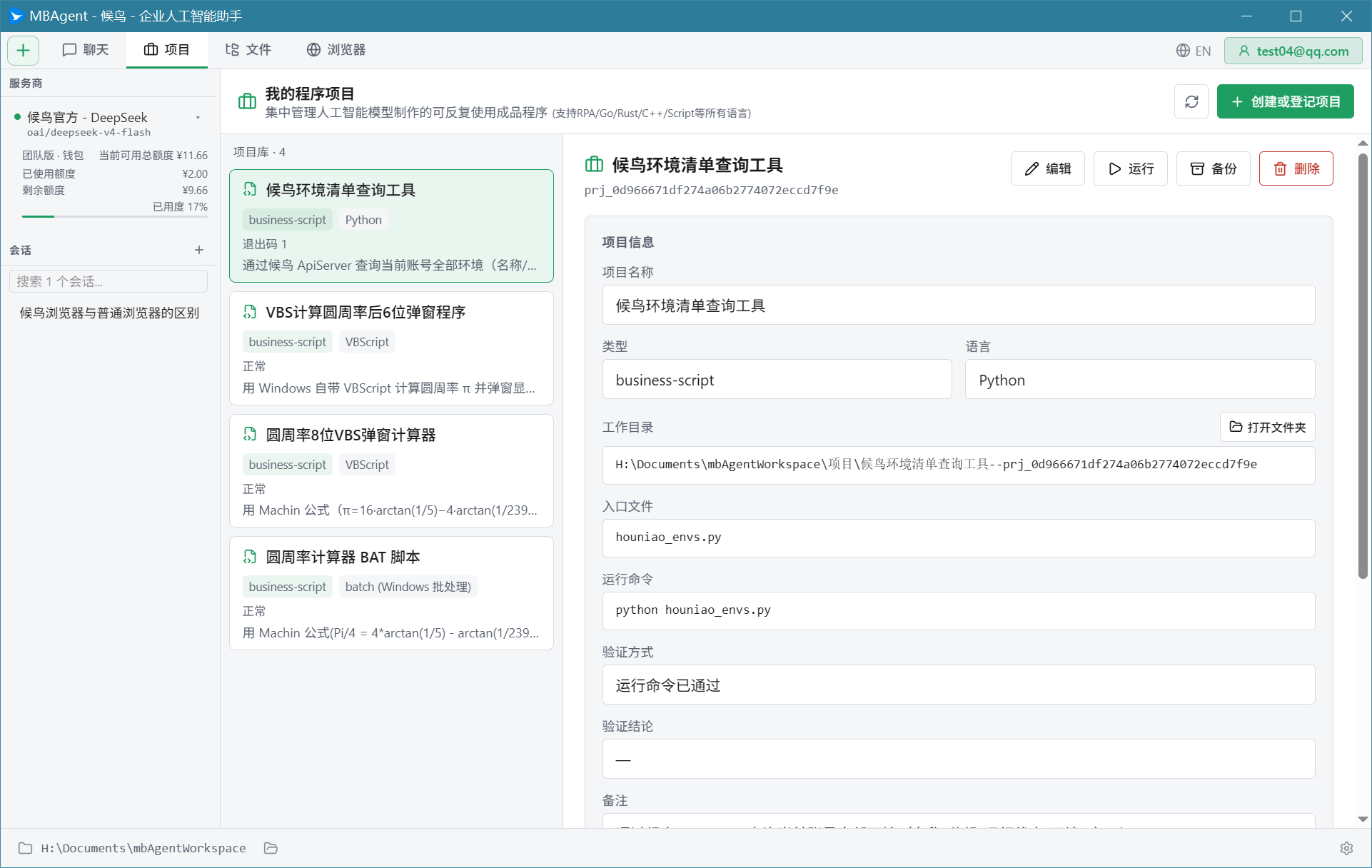
Descrição da captura de ecrã: Capturas de ecrã das interações específicas do painel de seleção de ambiente Mbbrowser (dropdown, filtro baseado em tags, seleção multi-conta) serão progressivamente suplementadas na v1.x. Enquanto as tarefas de ambiente Mbbrowser estão em execução, pode ver a "Vista de Detalhe de Tarefa" abaixo; o lado direito mostra os ambientes Mbbrowser atualmente carregados e o progresso de execução.
- No detalhe da tarefa, clicar no separador "Ambientes Mbbrowser"
- Selecionar do dropdown:
- Todos os ambientes: O AI itera automaticamente todas as suas contas
- Ambientes específicos: Escolher manualmente 1 ou mais ambientes Mbbrowser
- Filtrar por tag: ex. "Lojas Amazon", "Contas TikTok"
- Clicar em "Confirmar"
Passo 5: Definir Parâmetros de Execução
- Concorrência: Número de ambientes em execução simultânea (recomendado 5-10)
- Timeout: Tempo máximo de espera por passo
- Tratamento de falhas: Saltar / Tentar novamente / Abortar tarefa inteira em caso de falha
Passo 6: Guardar Tarefa
Clique no botão "Guardar" e a tarefa aparece na lista de tarefas.
4. Detalhes da Tarefa
Clique em qualquer tarefa na lista de tarefas para abrir a vista de detalhe da tarefa:
Descrição do Estado da Tarefa
| Estado | Ícone | Descrição |
|---|---|---|
| Não executada | ○ | Tarefa guardada mas não executada |
| Em execução | ▶ | AI a executar |
| Concluída | ✓ | Todos os passos bem-sucedidos |
| Falha parcial | ⚠ | Alguns passos falharam, erros registados |
| Falhada | ✗ | Tarefa abortada |
| Cancelada | ⏹ | Parou manualmente |
5. Executar a Tarefa
Execução Imediata
Clique no botão "▶ Executar" no canto superior direito da página de detalhe da tarefa; a tarefa inicia imediatamente.
Monitorizar Progresso de Execução
Após a tarefa iniciar, verá:
- Barra de progresso em tempo real (passos concluídos / passos totais)
- Passo atualmente em execução (destacado)
- Log de execução por passo
- Info de erro em caso de falha
Pausar / Retomar / Cancelar
- Pausar: Clique no botão "⏸ Pausar"; o AI parará após completar o passo atual
- Retomar: Clique em "▶ Continuar" para continuar a execução
- Cancelar: Clique em "⏹ Cancelar" para terminar imediatamente (irrecuperável)
TIP
Dicas de pausa:
- Pausar a meio da execução para verificar resultados intermédios
- Se a definição de um passo estiver errada, pausar / modificar / retomar
- Se um ambiente estiver preso, saltá-lo e continuar com o resto
6. Editar a Tarefa
As tarefas podem ser editadas a qualquer momento:
Editar Info Básica da Tarefa
Clique no botão "✏️ Editar" no canto superior direito do detalhe da tarefa para modificar o nome, descrição e parâmetros.
Editar Passos
Clique em qualquer passo na lista de passos; o lado direito mostra o editor de passos:
- Modificar a descrição do passo (prompt AI)
- Inserir novos passos (antes/depois do passo atual)
- Eliminar passos
- Ajustar ordem dos passos (arrastar ou mover para cima/baixo)
- Definir passagem de dados entre passos (saída do passo anterior → entrada do passo seguinte)
Editar Ambientes Mbbrowser
Clique no separador "Ambientes Mbbrowser" para adicionar/remover ambientes Mbbrowser ou alterar filtros de tag.
7. Ver Resultados Anteriores
Após a execução da tarefa estar concluída, um relatório de execução é guardado automaticamente:
- Clicar no separador "Resultados Anteriores" na página de detalhe da tarefa
- Escolher uma execução
- Pode ver:
- Hora de início, hora de fim, duração de cada passo
- Entrada e saída de cada passo
- Stack de erro do passo que falhou
- Link de download do ficheiro de saída final (ex. Excel, relatório)
TIP
Retenção de resultados anteriores: Predefinido 30 dias. Ajustável em "Definições → Retenção de Dados".
8. Detalhes dos Tipos de Tarefa
Tarefa Normal
Acionada manualmente, execução única. O tipo de tarefa mais comum.
Tarefa Agendada
Acionada automaticamente por expressão cron. Método de configuração:
- Selecionar "Tarefa Agendada" ao criar uma nova tarefa
- Definir expressão cron (ex.
0 9 * * *significa todos os dias às 9h) - O MBAgent executa automaticamente conforme planeado
Tarefa Cíclica
Execução repetida em intervalos fixos:
- Selecionar "Tarefa Cíclica"
- Definir intervalo (ex. a cada 30 minutos, a cada 2 horas)
- Definir condição de fim (parar após N execuções / paragem manual)
Objetivo de Longo Prazo
Continua iterativamente em torno de um objetivo de longo prazo até o AI julgar o objetivo completo ou o utilizador terminar manualmente:
- Selecionar "Objetivo de Longo Prazo"
- Descrever o objetivo final (ex. "Otimizar continuamente a taxa de conversão destas 20 lojas")
- O AI planeia autonomamente ações específicas semanais e diárias
Tarefa de Pesquisa
Pesquisa aprofundada de um tópico:
- Selecionar "Tarefa de Pesquisa"
- Inserir tópico de pesquisa
- O AI divide em múltiplas sub-tarefas de pesquisa, recolhe materiais em paralelo
- Finalmente produz um relatório de pesquisa estruturado
9. Melhores Práticas de Tarefas
Princípio de Decomposição de Tarefas
✅ Boa tarefa:
- Passos claros (uma ação explícita por passo)
- Fluxo de dados claro (saída do passo anterior → entrada do passo seguinte)
- Plano de tratamento de falhas pronto
❌ Má tarefa:
- Tudo enfiado num passo
- Dependência pouco clara entre passos
- Sem tratamento de falhas
Recomendações para a Primeira Criação de Tarefas
- Comece simples: crie primeiro uma pequena tarefa de 3-5 passos
- Execute manualmente uma vez: confirme que o fluxo não tem problemas
- Depois adicione concorrência: mude para execução paralela de múltiplos ambientes
- Finalmente agende: defina como tarefa agendada após confirmar estabilidade
Depurar uma Tarefa
Quando uma tarefa dá erro:
- Verificar o "Log de Execução" para encontrar o passo que falhou
- Clicar nesse passo para ver info de erro específica
- Reexecutar apenas este passo (se suportado)
- Modificar a definição do passo, reexecutar a tarefa inteira
Próximo: Visão Geral do Menu de Funcionalidades → Compreender todas as entradas funcionais do MBAgent.