
タスクパネル詳解
NOTE
本記事の翻訳作業はまだ完了していません。 中国語版原文は 中文版 を参照してください。
タスクパネルは MBAgent で 多段の複雑タスク を処理する核心的な画面です。「環境を開く → データを収集 → Excel を生成」のような多段フローにおいて、各ステップを分割管理できます。
NOTE
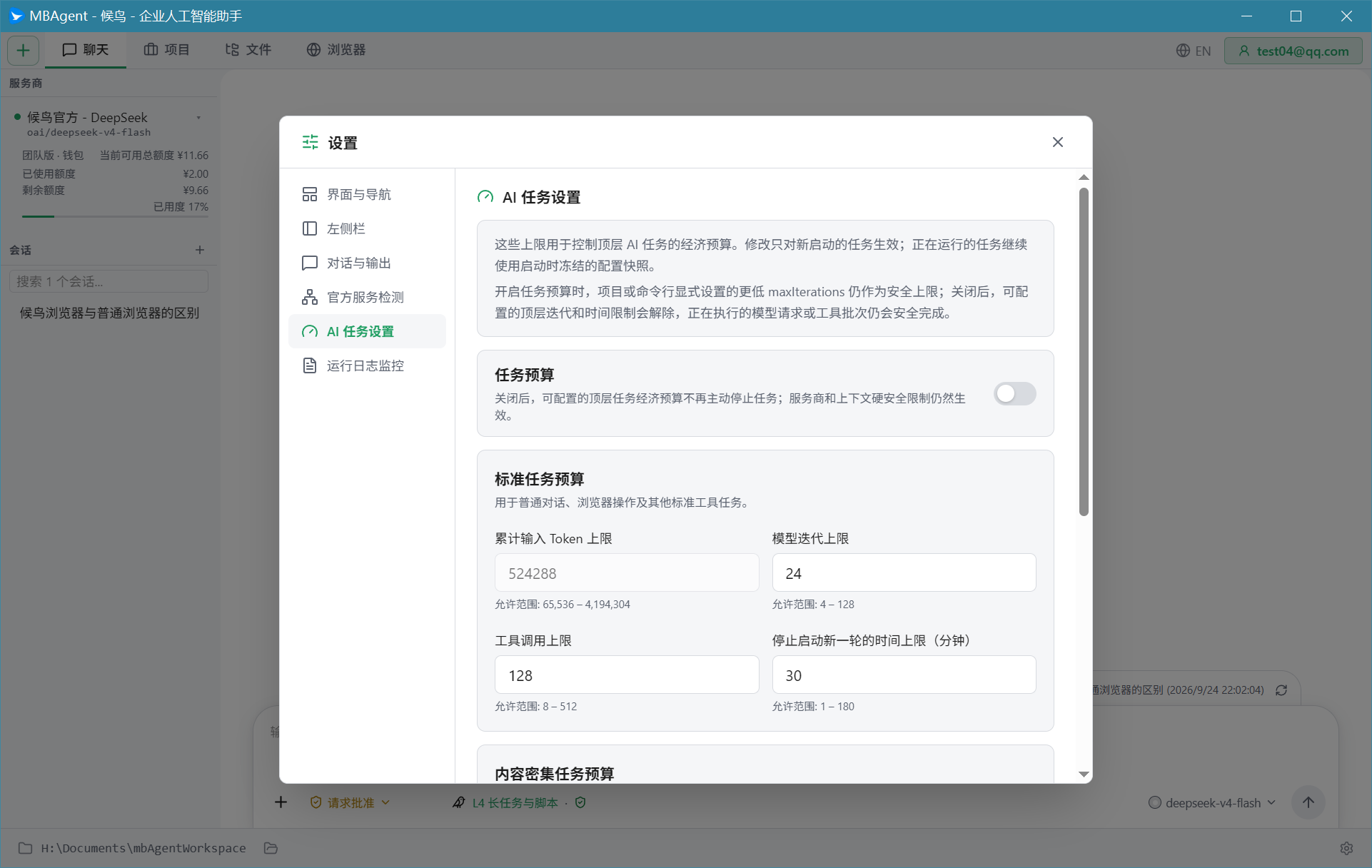
スクリーンショット説明:MBAgent タスクパネルの全体レイアウトスクリーンショットは v1.x で随時補充予定。
一、タスクとは?
タスク(Task)= AI が完了すべき具体的な作業単位。
| シーン | タスクパネル使用 |
|---|---|
| 「この文章を英訳してください」 | ❌ チャットで直接 |
| 「今日 10 店舗の注文を Excel に整理」 | ✅ タスクパネル |
| 「全アカウントを巡回、Cookie と指紋確認」 | ✅ タスクパネル |
| 「毎朝 9 時に昨日販売データを集計」 | ✅ タスクパネル |
判断基準:「複数の候鳥環境」または「多段 + 自動実行」を含むタスクであれば、タスクパネルの利用を推奨。
二、タスクパネルを開く
上部 「タスク」 ボタン(または左サイドバーの 「タスク」 エントリ)をクリックすると、タスクパネルが右側からスライドアウトします:
タスク一覧には各タスクの状態(未実行・実行中・完了・失敗など)が一覧表示されます。
三、タスクの新規作成
第一步:「+」 ボタンをクリック
タスクリスト上部の 「+」 ボタンをクリックし、新規タスクウィンドウがポップアップ。
第二步:タスク基本情報を記入
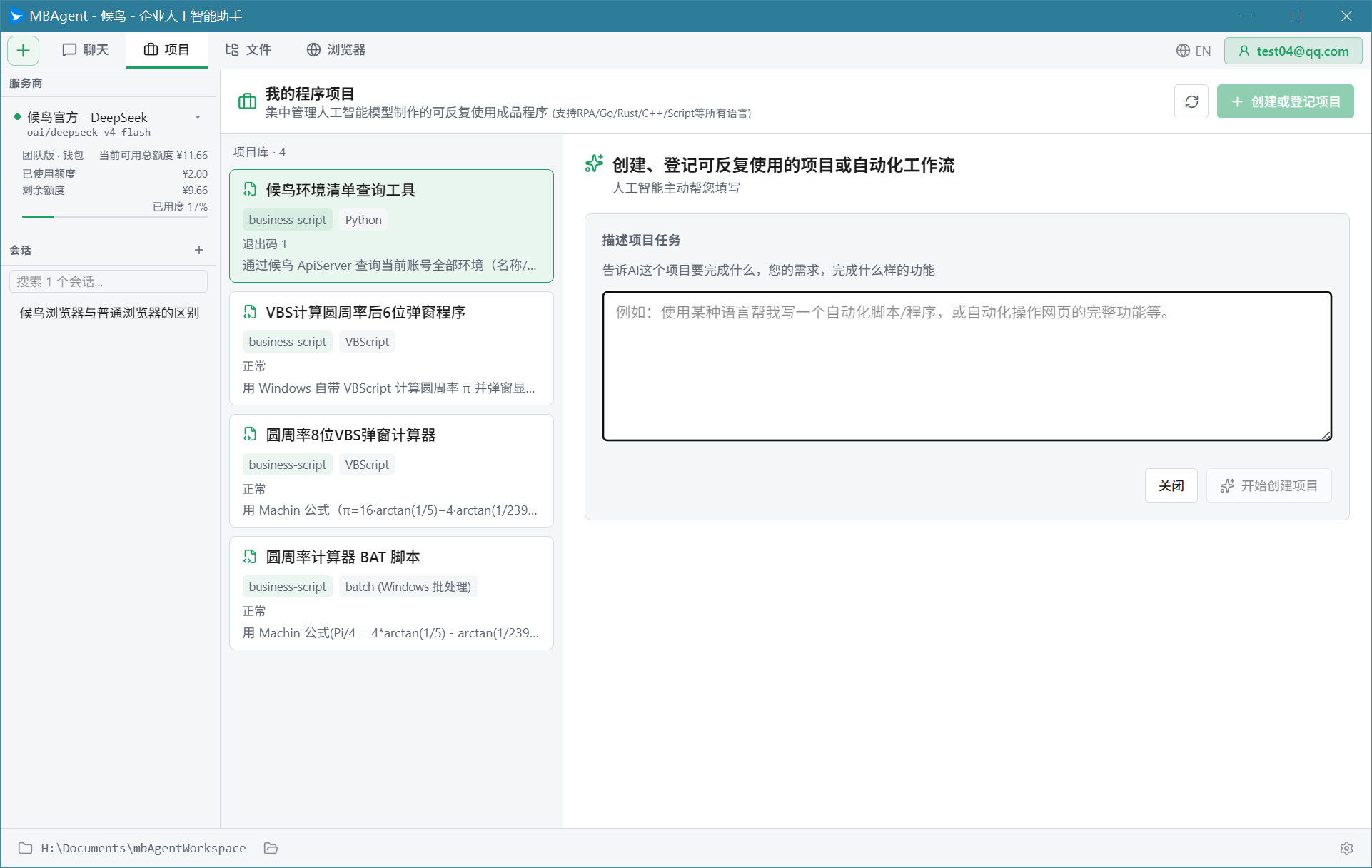
| 項目 | 説明 | 例 |
|---|---|---|
| タスク名 | タスク名(後で検索しやすいように) | 「10 店舗注文集計」 |
| タスクタイプ | 通常タスク / 定时タスク / 循環タスク | 通常タスク |
| タスク説明 | AI にやってもらうことの一段落 | 「以下の 10 店舗を開き、今日の注文数を確認、reports.xlsx に書き込む」 |
第三步:ステップを追加
タスク説明は 総目標 のみ。具体的な分解は自分で決めます。「ステップ追加」 をクリック:
NOTE
スクリーンショット説明:ステップエディタ(左ステップツリー + 中央コード編集 + 右変数パネル)のスクリーンショットは v1.x で随時補充予定。
各ステップは以下に分類されます:
- AI プロンプトステップ:自然言語で「このステップで何をするか」を AI に指示
- ツールステップ:あるツールを直接呼び出し(例:「ファイル読み取り」「候鳥環境を開く」)
- 制御ステップ:「待機」「ジャンプ」「条件分岐」
第四步:候鳥環境を選択(必要な場合)
タスクが候鳥ブラウザ操作を含む場合、まず候鳥環境を選択:
NOTE
スクリーンショット説明:候鳥環境選択パネルの具体的なインタラクションのスクリーンショットは v1.x で随時補充予定。
- タスク詳細の 「候鳥環境」 タブをクリック
- ドロップダウンから選択:
- すべての環境:AI がアカウントを自動走査
- 指定環境:手動で 1 つ以上の候鳥環境を選択
- タグでフィルタ:「Amazon 店舗」「TikTok アカウント」など
- 「確認」 をクリック
第五步:実行パラメータを設定
- 並列数:同時に動かす環境数(推奨 5-10)
- タイムアウト時間:各ステップの最長待機時間
- 失敗処理:失敗時のスキップ / リトライ / 全体停止
第六步:タスクを保存
「保存」 ボタンをクリックすると、タスクがタスクリストに表示されます。
四、タスク詳細
タスクリスト内の任意のタスクをクリックすると、タスク詳細ビュー が開きます:
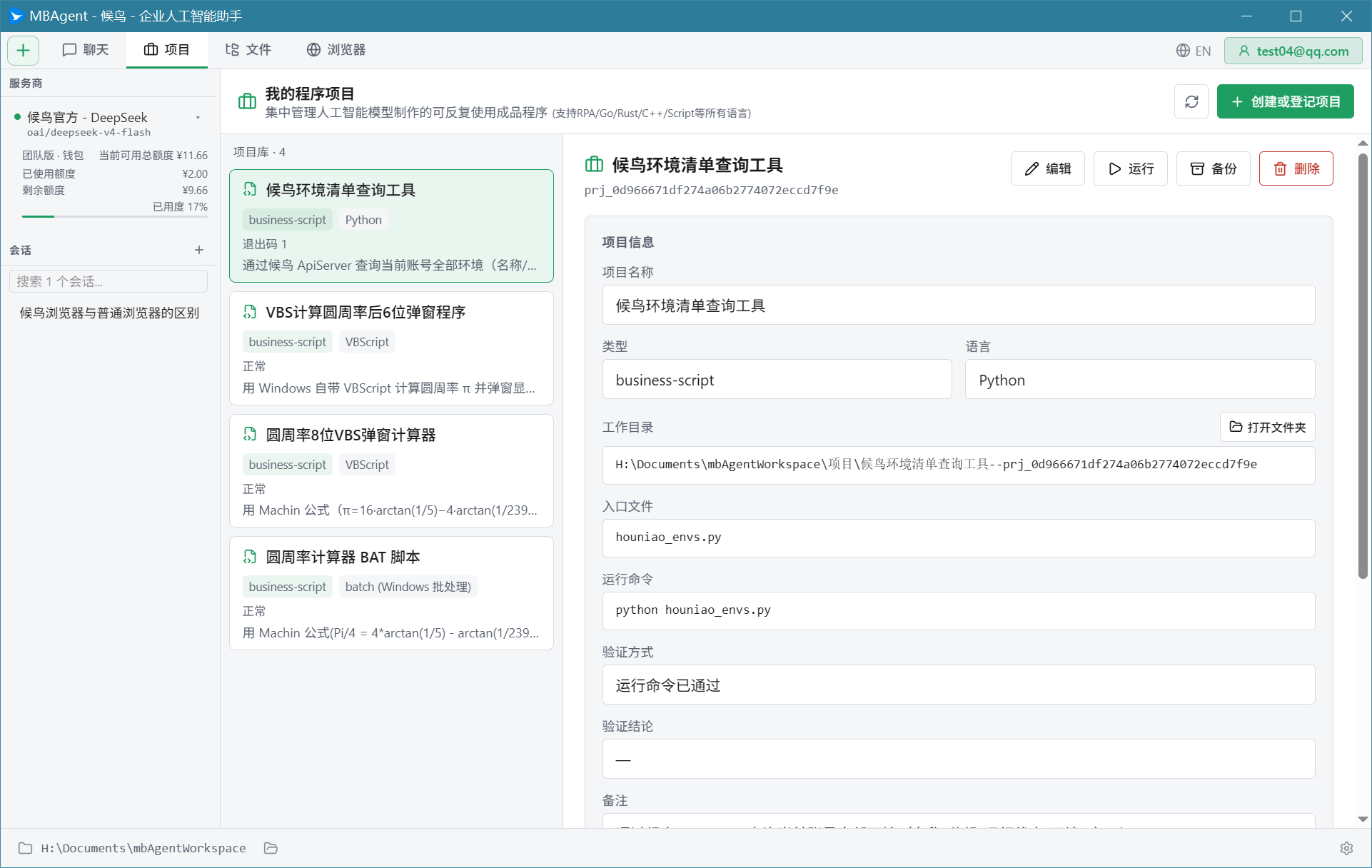
タスク状態の説明
| 状態 | アイコン | 説明 |
|---|---|---|
| 未実行 | ○ | 保存済み、未実行 |
| 実行中 | ▶ | AI が実行中 |
| 完了 | ✓ | 全ステップ成功 |
| 一部失敗 | ⚠ | 一部ステップ失敗、エラー記録済み |
| 失敗 | ✗ | タスク中止 |
| キャンセル済 | ⏹ | 手動停止 |
五、タスク実行
即時実行
タスク詳細ページ右上 「▶ 実行」 ボタンをクリックすると、タスクが即時開始。
実行過程の監視
タスク開始後、以下が表示されます:
- リアルタイム進捗バー(完了ステップ数 / 総ステップ数)
- 現在実行中のステップ(ハイライト表示)
- 各ステップの実行ログ
- 失敗時のエラー情報
一時停止 / 再開 / キャンセル
- 一時停止:「⏸ 一時停止」 ボタンをクリック。AI は現ステップ完了後に停止
- 再開:「▶ 続ける」 をクリックして続行
- キャンセル:「⏹ キャンセル」 で即時終了(復元不可)
TIP
一時停止の便利な使い方:
- AI が半分走った時一時停止し、中間結果を確認
- ステップ定義が間違っていることに気付いたら一時停止・修正・再開
- 一つの環境が止まった時、その環境をスキップして次へ
六、タスク編集
タスクはいつでも編集可能:
タスク基本情報の編集
タスク詳細右上 「✏️ 編集」 ボタンをクリックし、名称・説明・パラメータを修正。
ステップ編集
ステップリスト内の任意のステップをクリックすると、右側に ステップエディタ が表示:
- ステップ説明(AI プロンプト)の修正
- 新規ステップの挿入(現在のステップの前/後)
- ステップ削除
- ステップ順序の調整(ドラッグまたは上下移動)
- ステップ間の データ受け渡し 設定(前ステップの出力を次ステップの入力に)
候鳥環境の編集
「候鳥環境」 タブをクリックし、候鳥環境の追加/削除や他のタグフィルタへの変更が可能。
七、過去結果の確認
タスク実行完了後、実行レポート が自動保存されます:
- タスク詳細ページの 「過去結果」 タブをクリック
- ある実行を選択
- 以下が表示:
- 各ステップの開始時刻・終了時刻・所要時間
- 各ステップの入力と出力
- 失敗ステップのエラースタック
- 最終出力ファイル(Excel・レポートなど)のダウンロードリンク
TIP
過去結果の保持期間:デフォルト 30 日。「設定 → データ保持」 で変更可能。
八、タスクタイプ詳解
通常タスク
手動起動、1 回限り実行。最も一般的なタスクタイプ。
定时タスク
cron 式で自動起動。設定方法:
- 新規タスク作成時に 「定时タスク」 を選択
- cron 式を設定(例:
0 9 * * *は毎日 9 時) - MBAgent が計画通りに自動実行
循環タスク
固定間隔で反復実行:
- 「循環タスク」 を選択
- 間隔を設定(30 分ごと、2 時間ごとなど)
- 終了条件を設定(N 回実行後停止 / 手動停止)
長期目標(Goal)
長期目標を中心に AI が自主的に反復、目標達成または手動終了まで続行:
- 「長期目標」 を選択
- 最終目標を記述(例:「この 20 店舗のコンバージョン率を継続的に最適化」)
- AI が週単位・日単位で具体行動を計画
研究タスク(Research)
特定テーマを深く研究:
- 「研究タスク」 を選択
- 研究テーマを入力
- AI が研究サブタスクに分解し、並列に資料収集
- 最終的に構造化研究レポートを出力
九、タスクのベストプラクティス
タスク分解の原則
✅ 良いタスク:
- ステップが明確(各ステップ 1 つの明確な動作)
- データフローが明確(前ステップ出力 → 次ステップ入力)
- 失敗処理に预案あり
❌ 悪いタスク:
- すべてを一つのステップに詰め込む
- ステップ間の依存関係が不明確
- 失敗処理なし
初回タスク作成のアドバイス
- シンプルから始める:まず 3-5 ステップの小さいタスクを作成
- 手動で 1 回走らせる:フローに問題がないか確認
- 並列追加:問題なければ複数環境の並列実行に変更
- 最後に定时:安定後、定时タスクに設定
タスクデバッグ
タスクエラー時:
- 「実行ログ」 で失敗ステップを確認
- そのステップをクリックし、具体的なエラー情報を確認
- このステップだけ単独再実行(サポートされている場合)
- ステップ定義を修正し、タスク全体を再実行
下一步:中文版原文