
작업 패널 상세 설명
작업 패널은 MBAgent에서 다단계 복잡 작업을 처리하는 핵심 화면입니다. "환경 열기 → 데이터 수집 → Excel 생성"과 같은 다단계 흐름에서 각 단계를 분할 관리할 수 있습니다.
NOTE
스크린샷 설명: MBAgent 작업 패널의 전체 레이아웃 스크린샷은 v1.x에서 점진적으로 보완될 예정입니다.
1. 작업이란 무엇인가?
작업(Task) = AI가 완료해야 할 구체적인 작업 단위.
| 시나리오 | 작업 패널 사용 |
|---|---|
| "이 글을 영어로 번역해주세요" | ❌ 채팅으로 직접 |
| "오늘 10개 매장 주문을 Excel로 정리" | ✅ 작업 패널 |
| "모든 계정을 순찰하고 Cookie와 지문 확인" | ✅ 작업 패널 |
| "매일 아침 9시에 어제 판매 데이터 집계" | ✅ 작업 패널 |
판단 기준: "여러 후니아오 환경" 또는 "다단계 + 자동 실행"을 포함하는 작업이라면, 작업 패널 사용을 권장합니다.
2. 작업 패널 열기
상단 "작업" 버튼(또는 좌측 사이드바의 "작업" 항목)을 클릭하면 작업 패널이 우측에서 슬라이드 아웃됩니다:
작업 목록에는 각 작업의 상태(미실행·실행 중·완료·실패 등)가 일괄 표시됩니다.
3. 새 작업 만들기
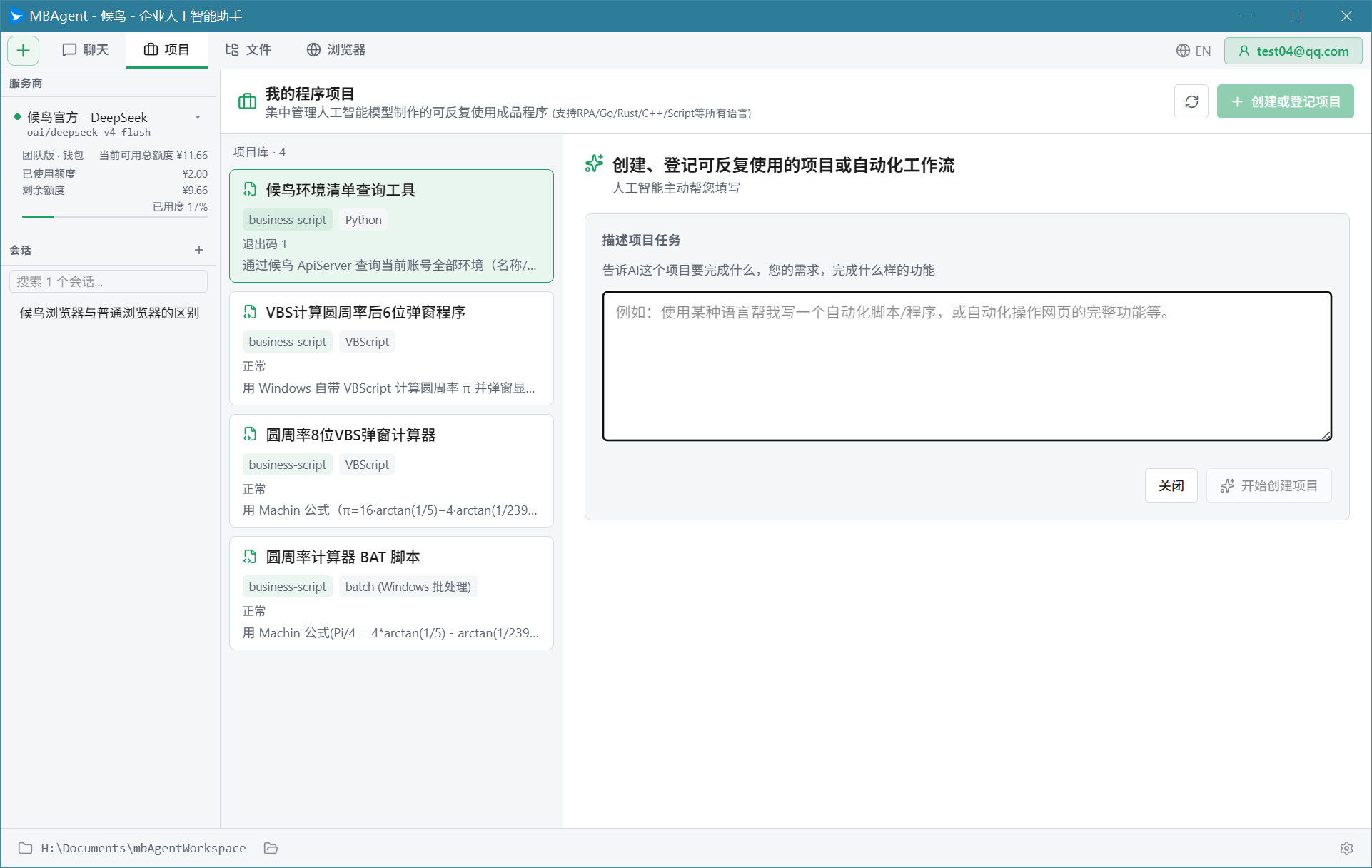
1단계: "+" 버튼 클릭
작업 목록 상단의 "+" 버튼을 클릭하면 새 작업 창이 팝업됩니다.
2단계: 작업 기본 정보 입력
| 항목 | 설명 | 예시 |
|---|---|---|
| 작업 이름 | 작업 이름 (나중에 검색하기 쉽도록) | "10개 매장 주문 집계" |
| 작업 유형 | 일반 작업 / 예약 작업 / 루프 작업 | 일반 작업 |
| 작업 설명 | AI에게 시킬 일을 한 단락으로 설명 | "다음 10개 매장을 열고 오늘 주문 수량을 확인하여 reports.xlsx에 기록" |
3단계: 단계 추가
작업 설명은 총 목표만 작성합니다. 구체적인 분해는 본인이 결정합니다. "단계 추가" 클릭:
NOTE
스크린샷 설명: 단계 편집기(좌측 단계 트리 + 중앙 코드 편집 + 우측 변수 패널)의 스크린샷은 v1.x에서 점진적으로 보완될 예정입니다.
각 단계는 다음과 같이 분류됩니다:
- AI 프롬프트 단계: 자연어로 "이 단계에서 무엇을 할지"를 AI에 지시
- 도구 단계: 특정 도구를 직접 호출 (예: "파일 읽기", "후니아오 환경 열기")
- 제어 단계: "대기", "점프", "조건 분기"
4단계: 후니아오 환경 선택 (필요한 경우)
작업에 후니아오 브라우저 조작이 포함된 경우 먼저 후니아오 환경을 선택합니다:
NOTE
스크린샷 설명: 후니아오 환경 선택 패널의 구체적인 인터랙션 스크린샷은 v1.x에서 점진적으로 보완될 예정입니다.
- 작업 상세의 "후니아오 환경" 탭 클릭
- 드롭다운에서 선택:
- 모든 환경: AI가 계정을 자동 순회
- 지정 환경: 수동으로 1개 이상의 후니아오 환경 선택
- 태그로 필터: "Amazon 매장", "TikTok 계정" 등
- "확인" 클릭
5단계: 실행 매개변수 설정
- 병렬 수: 동시에 움직일 환경 수 (권장 5-10)
- 타임아웃 시간: 각 단계의 최대 대기 시간
- 실패 처리: 실패 시 건너뛰기 / 재시도 / 전체 중지
6단계: 작업 저장
"저장" 버튼을 클릭하면 작업이 작업 목록에 표시됩니다.
4. 작업 상세
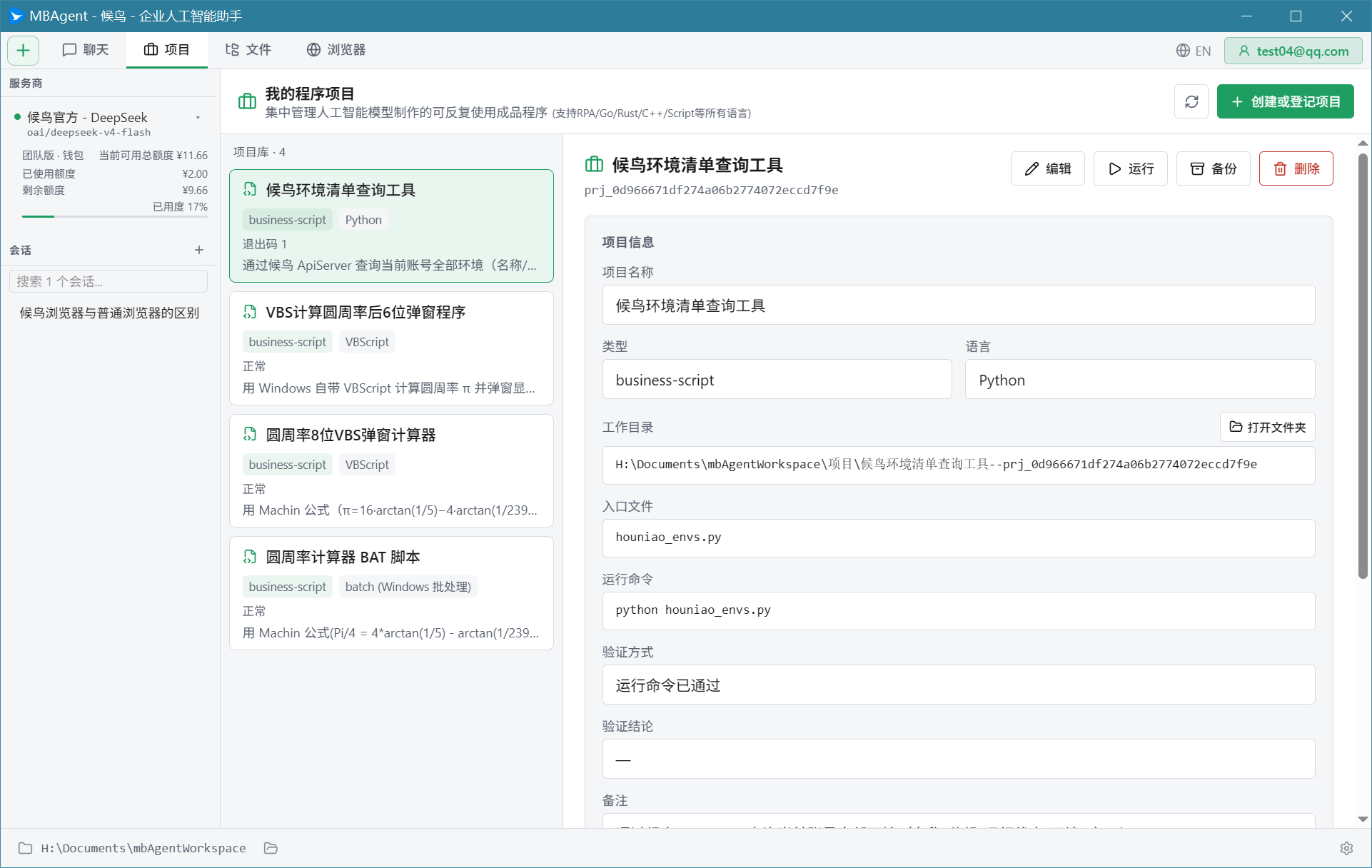
작업 목록의 임의의 작업을 클릭하면 작업 상세 보기가 열립니다:
작업 상태 설명
| 상태 | 아이콘 | 설명 |
|---|---|---|
| 미실행 | ○ | 저장됨, 미실행 |
| 실행 중 | ▶ | AI가 실행 중 |
| 완료 | ✓ | 전 단계 성공 |
| 일부 실패 | ⚠ | 일부 단계 실패, 오류 기록됨 |
| 실패 | ✗ | 작업 중단 |
| 취소됨 | ⏹ | 수동 중지 |
5. 작업 실행
즉시 실행
작업 상세 페이지 우측 상단 "▶ 실행" 버튼을 클릭하면 작업이 즉시 시작됩니다.
실행 과정 모니터링
작업 시작 후 다음이 표시됩니다:
- 실시간 진행 막대 (완료 단계 수 / 총 단계 수)
- 현재 실행 중인 단계 (하이라이트 표시)
- 각 단계의 실행 로그
- 실패 시 오류 정보
일시 정지 / 재개 / 취소
- 일시 정지: "⏸ 일시 정지" 버튼 클릭. AI는 현재 단계 완료 후 중지
- 재개: **"▶ 계속"**을 클릭하여 계속
- 취소: **"⏹ 취소"**로 즉시 종료 (복원 불가)
TIP
일시 정지의 편리한 활용:
- AI가 절반쯤 진행했을 때 일시 정지하여 중간 결과 확인
- 단계 정의가 잘못된 것을 발견하면 일시 정지 → 수정 → 재개
- 하나의 환경이 멈췄을 때 그 환경을 건너뛰고 다음으로
6. 작업 편집
작업은 언제든지 편집할 수 있습니다:
작업 기본 정보 편집
작업 상세 우측 상단 "✏️ 편집" 버튼을 클릭하여 이름·설명·매개변수를 수정합니다.
단계 편집
단계 목록의 임의의 단계를 클릭하면 우측에 단계 편집기가 표시됩니다:
- 단계 설명 (AI 프롬프트) 수정
- 새 단계 삽입 (현재 단계 전/후)
- 단계 삭제
- 단계 순서 조정 (드래그 또는 위/아래 이동)
- 단계 간 데이터 전달 설정 (이전 단계 출력을 다음 단계 입력으로)
후니아오 환경 편집
"후니아오 환경" 탭을 클릭하여 후니아오 환경 추가/삭제 및 다른 태그 필터로 변경할 수 있습니다.
7. 과거 결과 확인
작업 실행 완료 후 실행 보고서가 자동 저장됩니다:
- 작업 상세 페이지의 "과거 결과" 탭 클릭
- 임의의 실행 선택
- 다음이 표시됩니다:
- 각 단계의 시작 시각·종료 시각·소요 시간
- 각 단계의 입력과 출력
- 실패 단계의 오류 스택
- 최종 출력 파일 (Excel·보고서 등)의 다운로드 링크
TIP
과거 결과 보존 기간: 기본 30일. **"설정 → 데이터 보존"**에서 변경 가능.
8. 작업 유형 상세 설명
일반 작업
수동 시작, 1회 실행. 가장 일반적인 작업 유형.
예약 작업
cron 표현식으로 자동 시작. 설정 방법:
- 새 작업 생성 시 "예약 작업" 선택
- cron 표현식 설정 (예:
0 9 * * *은 매일 9시) - MBAgent가 계획대로 자동 실행
루프 작업
고정 간격으로 반복 실행:
- "루프 작업" 선택
- 간격 설정 (30분마다, 2시간마다 등)
- 종료 조건 설정 (N회 실행 후 중지 / 수동 중지)
장기 목표 (Goal)
장기 목표를 중심으로 AI가 자율적으로 반복, 목표 달성 또는 수동 종료까지 계속:
- "장기 목표" 선택
- 최종 목표 기술 (예: "이 20개 매장의 전환율을 지속적으로 최적화")
- AI가 주/일 단위로 구체 행동을 계획
연구 작업 (Research)
특정 주제를 깊이 연구:
- "연구 작업" 선택
- 연구 주제 입력
- AI가 연구 하위 작업으로 분해하고 병렬로 자료 수집
- 최종적으로 구조화된 연구 보고서 출력
9. 작업 모범 사례
작업 분해 원칙
✅ 좋은 작업:
- 단계가 명확 (각 단계 1개의 명확한 동작)
- 데이터 흐름이 명확 (이전 단계 출력 → 다음 단계 입력)
- 실패 처리에预案 있음
❌ 나쁜 작업:
- 모든 것을 하나의 단계에 밀어넣음
- 단계 간 의존 관계가 불명확
- 실패 처리 없음
첫 작업 생성 조언
- 단순하게 시작: 먼저 3-5단계의 작은 작업 생성
- 수동으로 1회 실행: 흐름에 문제가 없는지 확인
- 병렬 추가: 문제 없으면 다중 환경 병렬 실행으로 변경
- 마지막에 예약: 안정화 후 예약 작업으로 설정
작업 디버깅
작업 오류 시:
- **"실행 로그"**에서 실패 단계 확인
- 해당 단계 클릭하여 구체적인 오류 정보 확인
- 이 단계만 단독 재실행 (지원되는 경우)
- 단계 정의 수정 후 작업 전체 재실행