
MBAgent 첫 사용
MBAgent가 시작되면 가장 먼저 보이는 것이 "채팅" 탭입니다. 이 글은 "중국어 한 마디 → AI 응답 보기"의 전체 흐름을 익히도록 안내하고, MBAgent의 핵심 상호작용 방식을 설명합니다.
NOTE
전제 조건: 다운로드, 설치 및 첫 실행을 완료했고, Mbbrowser에 로그인했으며, MBAgent에서 AI 모델을 선택했음.
1. 채팅 탭 알아보기
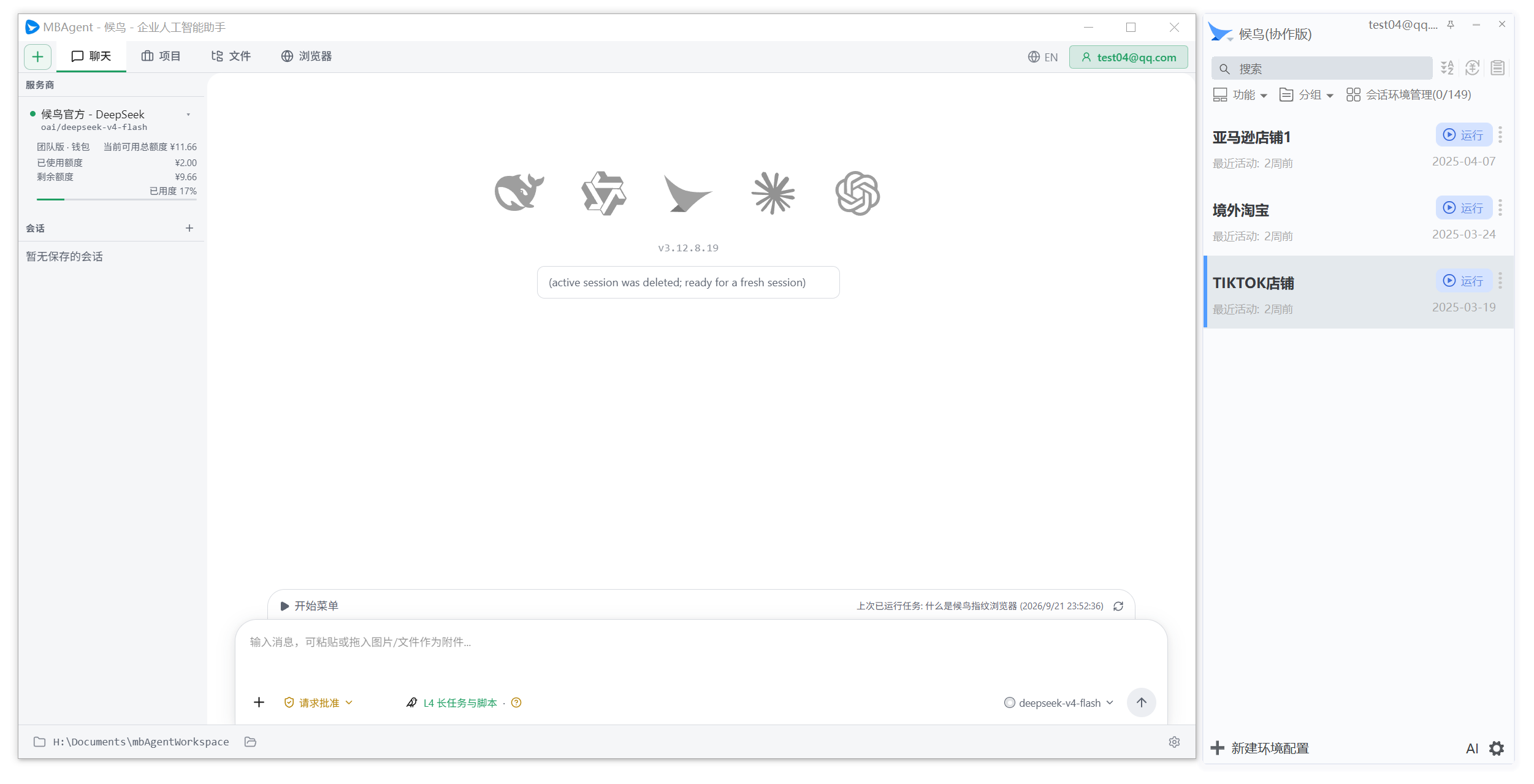
NOTE
스크린샷 설명: 위는 MBAgent 시작 후의 기본 인터페이스 레이아웃(새 작업 패널)입니다. 이 그림은 전체 창의 "좌측 패널 + 메인 영역 + 입력 상자" 분할을 보여주어 MBAgent의 전체 모습을 한눈에 알 수 있게 합니다. "채팅" 탭으로 전환하면 중앙 영역이 대화 영역으로 바뀌고 입력 상자는 그대로 유지됩니다.
채팅 탭은 주로 세 부분으로 구성됩니다:
상단: 세션 제목 / 모델 선택기 / 작업 버튼 / 설정 대화 영역: 사용자와 AI의 대화 기록 표시 하단 입력 바: + 버튼 / 📎 버튼 / 입력 상자 / 전송 버튼
| 요소 | 용도 |
|---|---|
| 세션 제목 | 현재 대화 주제 표시; 새 세션은 "새 세션" |
| 모델 선택기 | 현재 AI 모델 전환 |
| 대화 영역 | 사용자와 AI의 전체 대화 기록 |
+ 버튼 | 첨부 파일(이미지, 파일) 추가 |
📎 버튼 | 클립보드에서 붙여넣기 또는 파일 업로드 |
| 입력 상자 | 하고 싶은 말 입력(중국어 장문 지원) |
| 전송 버튼 | AI에 내용 전송(Enter로도 전송, Shift+Enter는 줄바꿈) |
2. 첫 대화: 한 마디에서 AI 응답까지
1단계: 입력 상자에 요구사항 입력
하단 입력 상자를 클릭하고, 하고 싶은 일을 적습니다. 격식에 맞출 필요 없이 평어로:
帮我整理一段话,介绍 MBAgent 是什么,适合给从没听说过的同事看。
2단계: 전송 클릭
Enter를 눌러 바로 전송- 또는 마우스로 오른쪽의 "전송" 버튼 클릭
- 전송 후 입력 상자 위에 "생각 중" 알림이 표시됨
3단계: AI 응답 관찰
몇 초 후 MBAgent가 대화 영역에 AI 응답을 표시합니다:
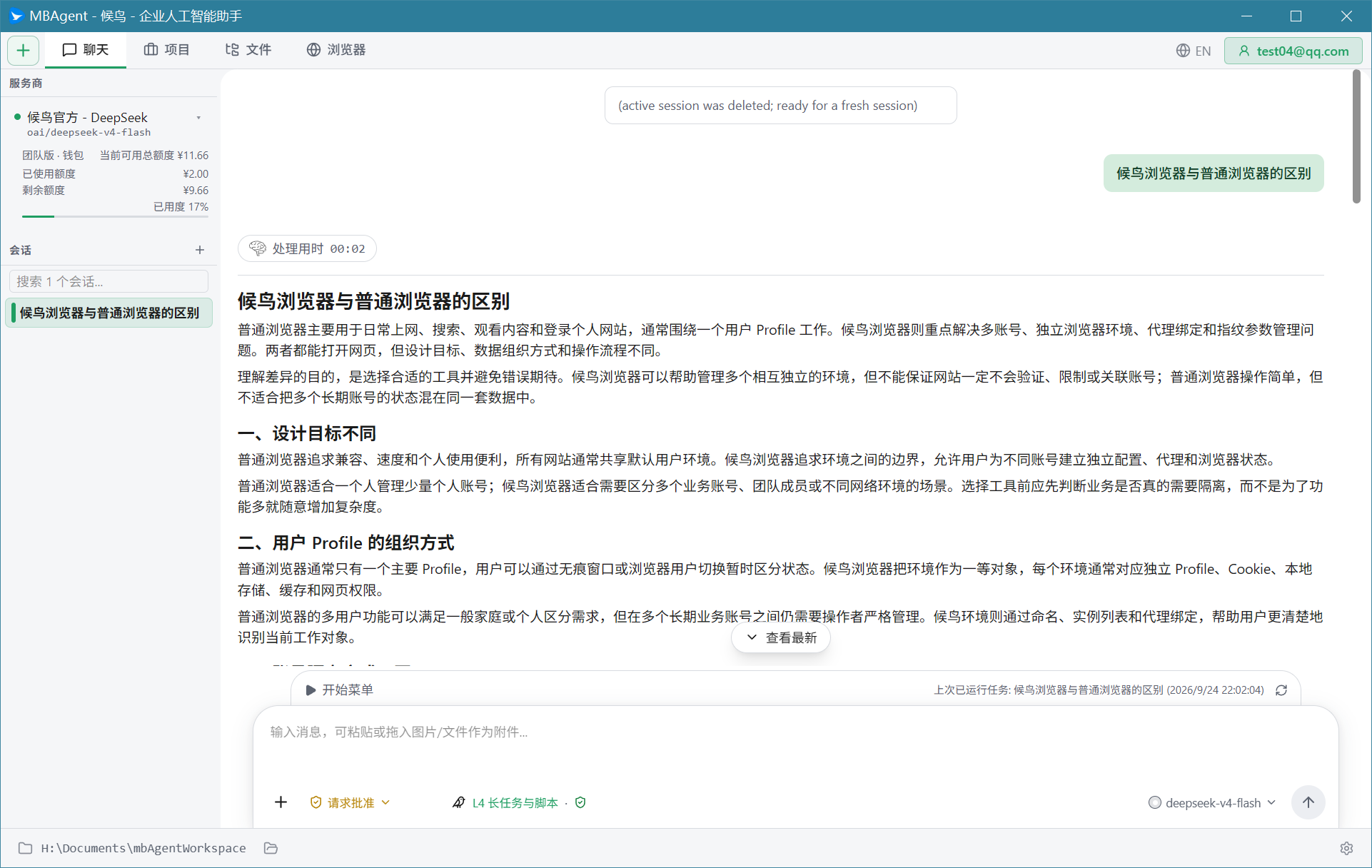
- 응답은 스트리밍 출력(한 글자씩 표시)되어 AI가 "생각하는" 과정을 실시간으로 볼 수 있음
- 응답이 끝나면 입력 상자 아래 상태 표시줄에 "토큰 및 비용 통계" 표시(활성화된 경우)
- 언제든지
Esc를 눌러 현재 응답을 일시 중지할 수 있음
4단계: 계속 질문
AI 응답이 기대와 다르면 같은 입력 상자에 계속 입력:
第二段再短一些,重点突出"自然语言"这四个字。
AI는 이전 답변을 기반으로 계속 수정합니다 — 이것이 다중 턴 대화입니다.
TIP
다중 턴 대화의 팁:
- "또", "계속", "위", "방금" 같은 대명사를 사용해 위의 요소를 가리키기 — AI가 이해합니다
- 만족스럽지 않으면 바로 "다시 써줘", "다른 각도로", "더 짧게"
- 주제가 바뀌었다면 같은 세션에서 계속하기보다 새 세션을 여는 게 깔끔합니다
3. 첨부 파일 업로드: AI가 이미지와 파일을 보게 하기
MBAgent는 두 종류의 첨부를 지원합니다: 이미지와 일반 파일.
이미지 업로드
이미지를 입력 상자에 직접 드래그하거나 📎 버튼 → "이미지 업로드" 클릭. 이미지가 입력 상자 위에 썸네일로 표시됩니다. 멀티모달 모델(gpt-5, claude-sonnet-4 등)에서 AI가 이미지 내용을 "이해"할 수 있습니다.
활용 시나리오:
- 오류 스크린샷 인식: "이 그림을 보고, 오류는 어떻게 처리하나요?"
- 이미지의 텍스트 추출: "이 그림의 표를 Excel로 옮겨줘"
- 디자인 시안 평가: "이 로그인 페이지의 개선점은?"
파일 업로드
일반 파일(PDF, Word, Excel, txt, 코드 등)은 "+ 버튼 → 파일 업로드" 로 전송합니다. 업로드 후 입력 상자 위 파일 목록에 표시됩니다.
활용 시나리오:
- 계약서 읽기: "이 계약서의 핵심 조항을 정리해줘"
- 코드 수정: "이 Python 파일의 버그를 찾아줘"
- 문서 번역: "이 영문 보고서를 중국어로 번역해줘"
IMPORTANT
단일 파일 크기 제한: 단일 파일은 50 MB 이하를 권장합니다. 매우 큰 파일(>100 MB)은 "경로 읽기" 방식으로 AI에게 위치를 알려 AI가 직접 도구로 읽도록 하세요.
4. 메시지 복사, 편집, 재전송
메시지 복사
임의의 메시지에 마우스를 올리면 작업 버튼이 나타납니다. "복사" 버튼을 클릭해 메시지 내용(첨부 정보 포함)을 클립보드에 복사.
메시지 편집
자신이 보낸 메시지 아래의 "편집" 버튼을 클릭해 해당 메시지를 다시 편집할 수 있습니다. 저장 후 AI가 다시 응답하며, 이전 대화는 유지됩니다.
TIP
메시지 편집 ≠ 회수: 편집 후 AI는 "수정된 메시지"를 기반으로 답변을 재생성합니다. 기존 답변은 삭제되지 않고 "교체됨" 상태로 표시됩니다.
메시지 삭제
"삭제" 버튼을 클릭해 자신이 보낸 메시지 하나를 삭제할 수 있습니다. 주의: 삭제 후에는 AI의 컨텍스트에서도 해당 메시지가 사라져 AI가 "잊을" 수 있습니다.
5. 과거 세션 보기
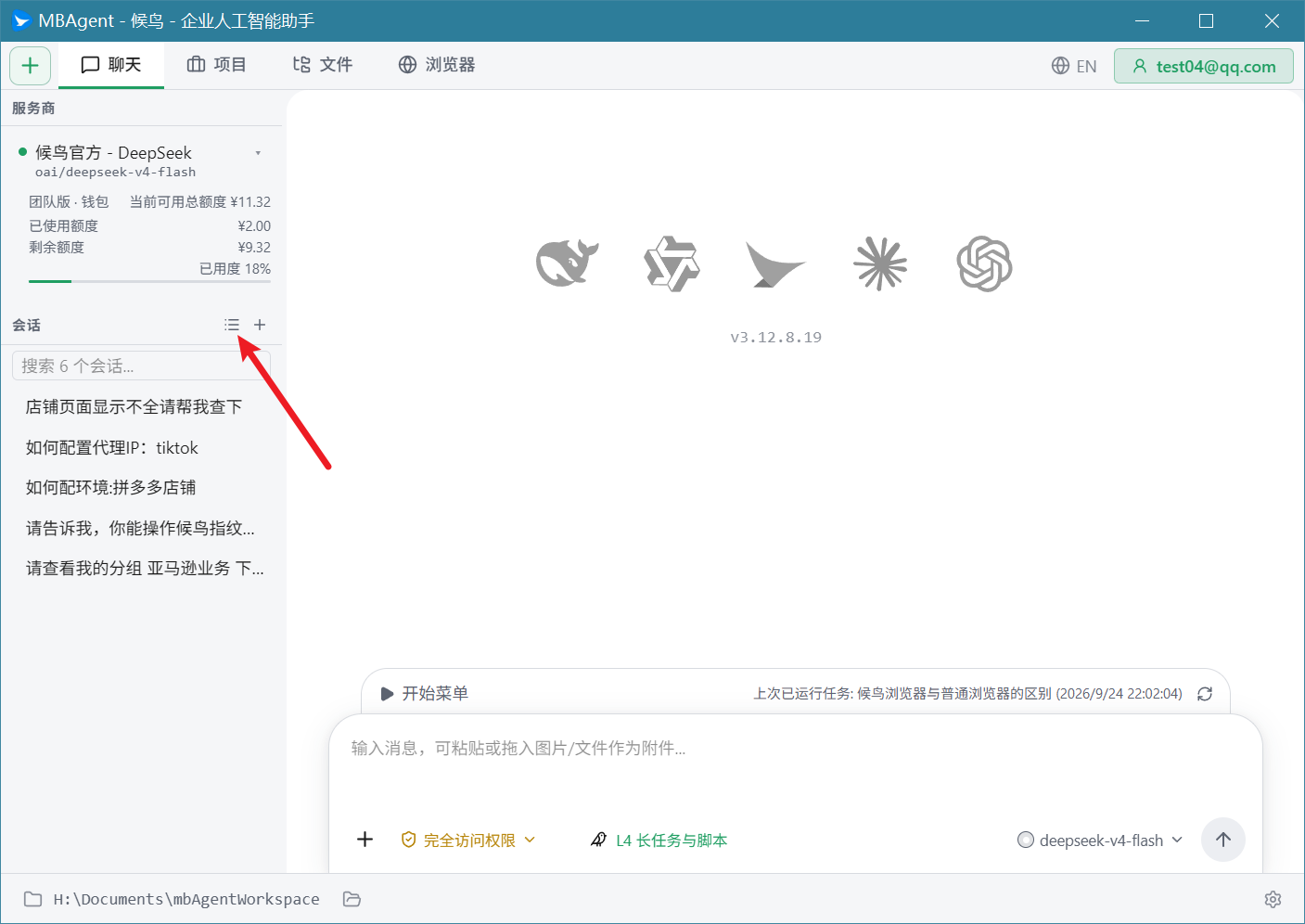
세션 목록
채팅 탭 왼쪽이 세션 목록입니다. 각 세션(하나의 연속 대화)은 다음을 표시합니다:
- 세션 제목(첫 마디에서 자동 추출)
- 사용된 모델
- 생성 시간
- 메시지 수
세션 전환
세션 목록에서 임의의 세션을 클릭하면 채팅 영역이 해당 대화의 기록으로 전환됩니다. 언제든지 이중 열기(A 세션과 B 세션 사이를 자유롭게 전환)할 수 있으며, AI가 양쪽의 컨텍스트를 혼동하지 않습니다.
NOTE
좌측 패널 입구 요약: 위 그림의 좌측 패널은 위에서 아래로 Provider 선택기, 세션 목록, AI 로컬 메모리 뱅크, 로컬 지식 베이스(KMS), MCP 서비스, Mbbrowser RAG 지식 베이스, Mbbrowser 클라이언트 ControlV2, Mbbrowser 공식 계정 쿼터 — 8개의 입구를 포함하며, 각각 독립적으로 접기/펼치기 가능합니다. 자세한 설명은 전체 기능 메뉴 둘러보기.
새 세션
세션 목록 상단의 "+" 버튼을 클릭해 완전히 새로운 대화를 시작합니다. 기본 제목은 "새 세션"이며, AI가 사용자의 첫 마디를 기반으로 의미 있는 제목으로 자동 변경합니다.
TIP
언제 새 세션을 열어야 하나:
- 주제가 완전히 바뀜(문서 정리 → 코드 작성)
- 컨텍스트가 너무 길어져 AI가 초기 내용을 "잊기" 시작
- 다른 모델로 효과를 비교하고 싶음
- 기록을 비우고 다시 시작하고 싶음
세션 삭제
세션을 우클릭 → "세션 삭제". 삭제 전 MBAgent가 확인 창을 표시합니다. 주의: 삭제 후 복구 불가 — 중요한 내용이 없는지 확인하세요.
6. 인터페이스 조정
탭 바 모드 전환
채팅 탭 상단의 "아이콘 모드" 버튼(모델 선택기 옆)을 클릭해 탭 바 표시 방식을 전환:
- 아이콘 + 텍스트(기본): 각 탭이 아이콘과 중국어 이름을 표시
- 아이콘만: 탭 바가 좁아져 가로 공간 절약
- 숨김: 채팅 영역을 최대화 — 순수 글쓰기에 적합
테마 전환
MBAgent는 라이트/다크 테마를 지원하며 OS 설정을 자동 따릅니다. 수동 전환을 원할 경우:
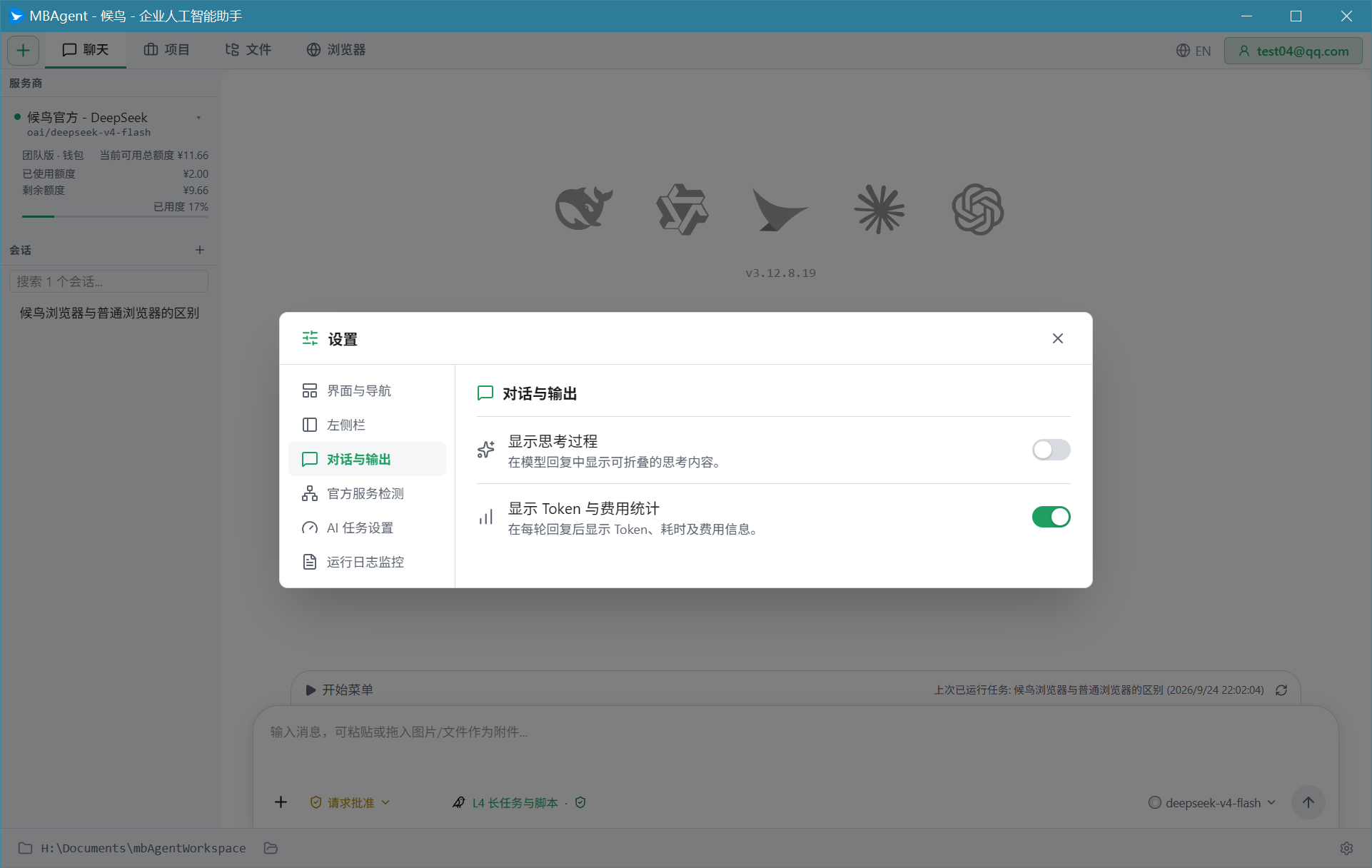
- 우측 상단 설정 ⚙️ 버튼 클릭
- "인터페이스 및 탐색" 선택
- "테마" 드롭다운에서 "라이트" / "다크" / "시스템 따라가기" 선택
7. 첫 사용 권장사항
처음에는 무엇을 물어봐야 하나?
작은 작업부터 시작해 점진적으로 MBAgent의 능력을 느껴보시길 권장합니다. 첫 대화 주제 추천:
| 시나리오 | 질문 예시 |
|---|---|
| 자기소개 | "한 단락으로 자신을 소개해줘" |
| 파일 정리 | "D:\Downloads 아래의 파일 이름 목록을 알려줘" |
| 텍스트 번역 | "이 문장을 영어로 번역해줘: 今天天气真好" |
| 코드 입문 | "Python으로 hello world를 작성해줘" |
| 브레인스토밍 | "Mbbrowser 쇼트 비디오 제목 5개를 제안해줘" |
첫 사용에서 피해야 할 일
- ❌ AI가 사용자의 중요한 파일을 직접 조작하지 않도록(먼저 백업)
- ❌ AI가 Mbbrowser 계정을 삭제하지 않도록(먼저 샌드박스에서 테스트)
- ❌ AI가 한 번에 수십 단계의 큰 작업을 수행하지 않도록(여러 대화로 분할)
- ❌ AI가 응답하는 동안 프로그램을 강제 종료하지 마세요(컨텍스트 손상 가능)
다음: MBAgent로 무엇을 할 수 있나요 → MBAgent 능력의 경계를 체계적으로 이해.