
Первое использование MBAgent
Сразу после запуска MBAgent перед вами появляется вкладка «Чат». В этой статье мы пройдём полный цикл «одна фраза по-китайски → ответ ИИ» и разберём основные способы взаимодействия с MBAgent.
NOTE
Предусловие: вы выполнили Загрузка, установка и первый запуск, вошли в Mbbrowser, выбрали модель ИИ в MBAgent.
1. Знакомство с вкладкой «Чат»
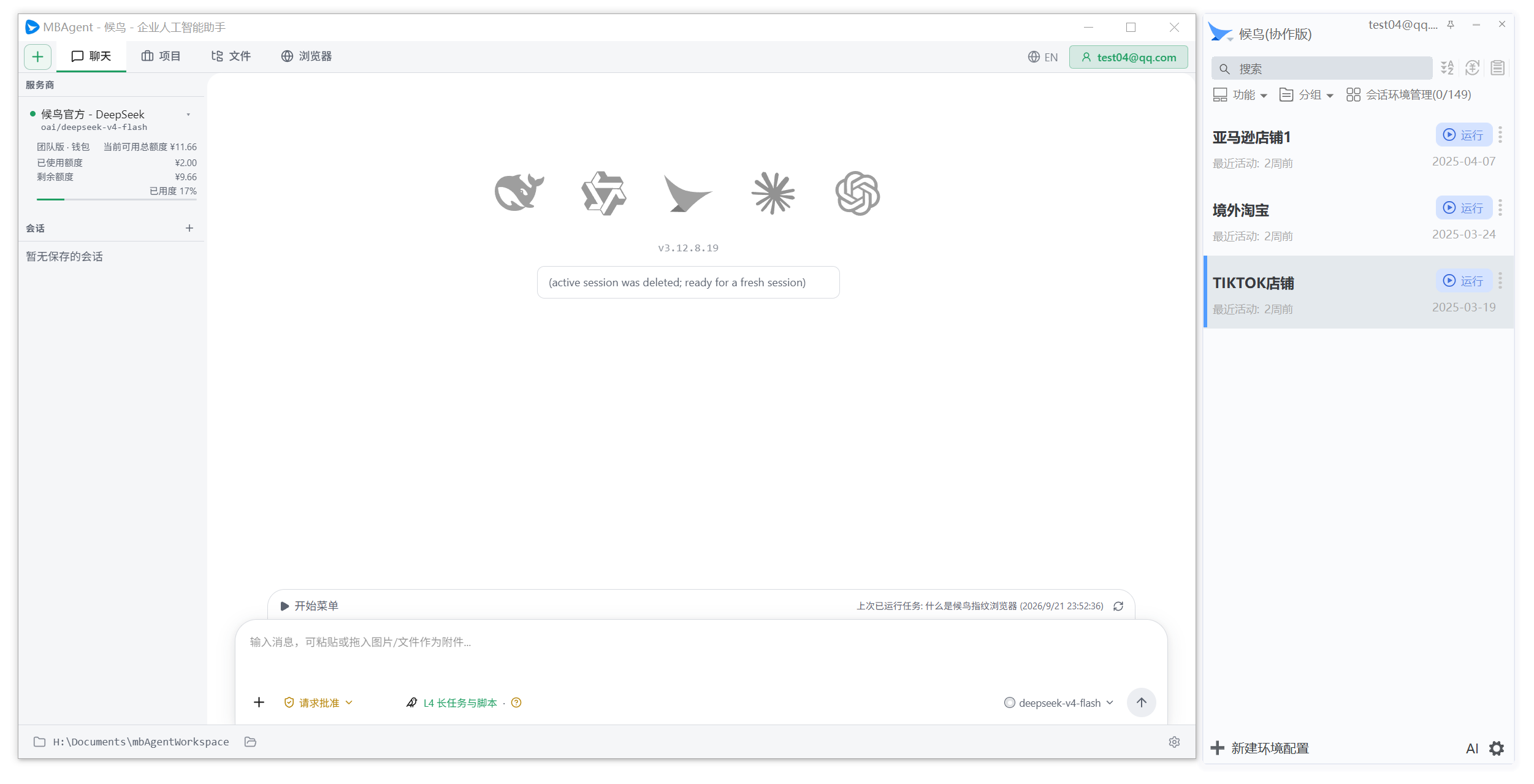
NOTE
Описание скриншота: выше показан интерфейс MBAgent по умолчанию после запуска (панель новой задачи). На этом снимке видна общая раскладка окна «левая панель + основная область + поле ввода», чтобы вы сразу увидели общий вид MBAgent. При переключении на вкладку «Чат» центральная область превращается в область диалога, а поле ввода остаётся.
Вкладка «Чат» состоит из трёх основных частей:
| Элемент | Назначение |
|---|---|
| Название сессии | Показывает тему диалога; для новой сессии — «Новая сессия» |
| Селектор модели | Переключение текущей модели ИИ |
| Область диалога | Полная история вашего диалога с ИИ |
Кнопка + | Добавление вложений (изображения, файлы) |
Кнопка 📎 | Вставка из буфера обмена или загрузка файлов |
| Поле ввода | Ввод сообщения (поддерживается длинный китайский текст) |
| Кнопка «Отправить» | Отправить содержимое ИИ (также Enter — отправить, Shift+Enter — новая строка) |
2. Первый диалог: от одной фразы к ответу ИИ
Шаг 1: Введите задачу в поле ввода
Кликните по полю ввода внизу и опишите то, что хотите сделать. Говорите как человек, не нужно писать формально:
帮我整理一段话,介绍 MBAgent 是什么,适合给从没听说过的同事看。
Шаг 2: Нажмите «Отправить»
- Просто нажмите
Enterдля отправки - Или кликните мышью кнопку «Отправить» справа
- После отправки над полем ввода появится индикатор «Думаю»
Шаг 3: Наблюдайте за ответом ИИ
Через несколько секунд MBAgent покажет ответ ИИ в области диалога:
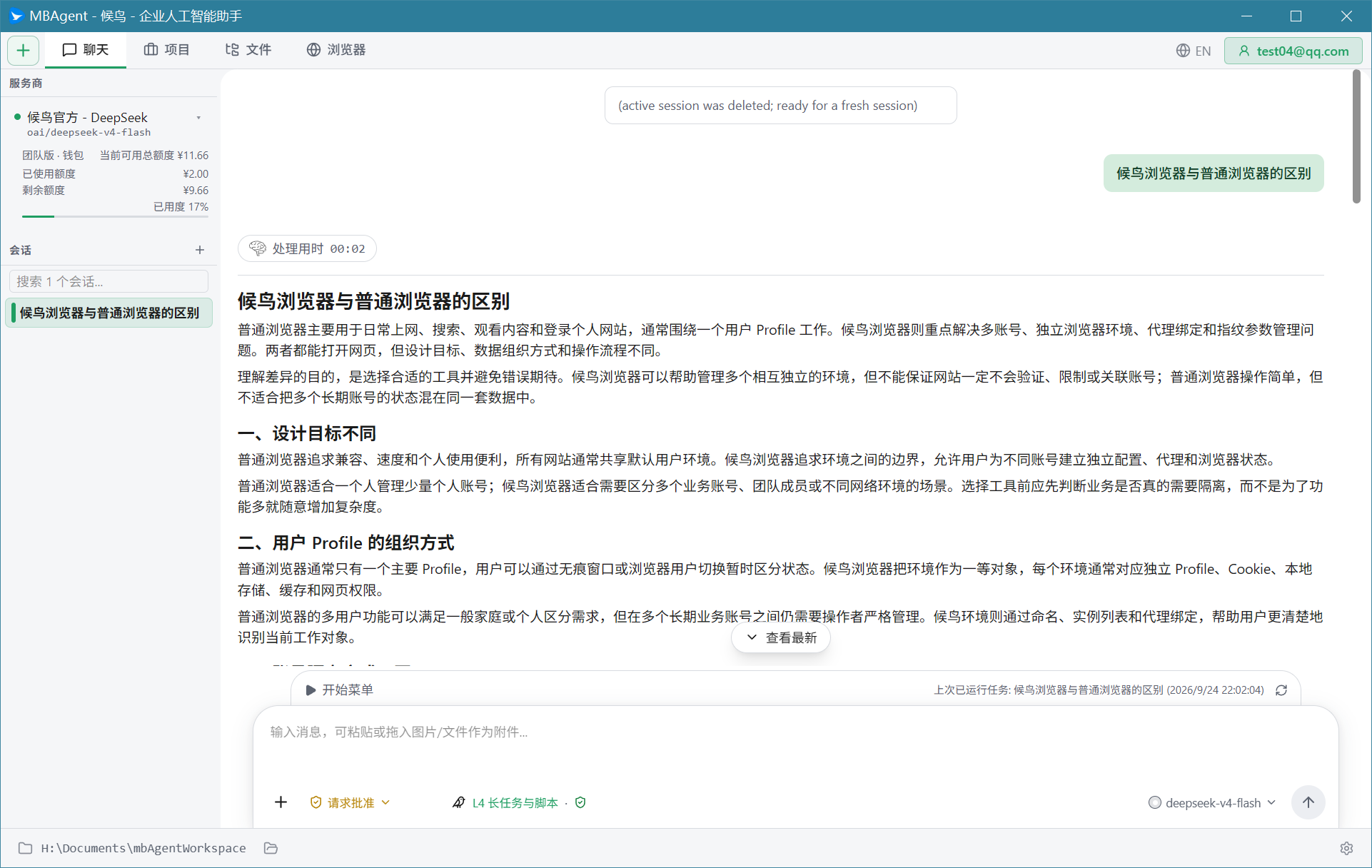
- Ответ выводится потоково (по одному символу за раз), вы видите в реальном времени, как ИИ «думает»
- Когда ответ завершится, в строке состояния под полем ввода появится «Статистика токенов и расходов» (если включено)
- Можно в любой момент нажать
Esc, чтобы прервать текущий ответ
Шаг 4: Продолжайте уточнять
Если ответ ИИ не соответствует ожиданиям, продолжайте вводить в том же поле:
第二段再短一些,重点突出"自然语言"这四个字。
ИИ продолжит доработку на основе предыдущего ответа — это и есть многоходовой диалог.
TIP
Маленькие хитрости многоходового диалога:
- Используйте местоимения вроде «ещё», «продолжай», «выше», «только что» — ИИ понимает, к чему вы обращаетесь
- Не нравится — сразу говорите «переписать», «с другого ракурса», «короче»
- Если тема сменилась — лучше начать новую сессию, чем продолжать в той же
3. Загрузка вложений: пусть ИИ видит картинки и файлы
MBAgent поддерживает два вида вложений: изображения и обычные файлы.
Загрузка изображений
Перетащите изображение прямо в поле ввода или нажмите кнопку 📎 → «Загрузить изображение», изображение появится миниатюрой над полем ввода. В режиме мультимодальной модели (например, gpt-5, claude-sonnet-4) ИИ «увидит» содержимое картинки.
Сценарии использования:
- Пусть ИИ распознает ошибку со скриншота: «Посмотри на картинку, что делать с этой ошибкой?»
- Пусть ИИ извлечёт текст из картинки: «Перепиши таблицу с картинки в Excel»
- Пусть ИИ оценит дизайн-макет: «Что можно улучшить на этой странице входа?»
Загрузка файлов
Обычные файлы (PDF, Word, Excel, txt, код и т. п.) отправляются через «Кнопка + → Загрузить файл». После загрузки файлы появятся в списке над полем ввода.
Сценарии использования:
- Пусть ИИ прочитает договор: «Выдели ключевые условия этого договора»
- Пусть ИИ исправит код: «Найди баг в этом Python-файле»
- Пусть ИИ переведёт документ: «Переведи этот английский отчёт на китайский»
IMPORTANT
Ограничение размера файла: для одного файла рекомендуется не более 50 МБ; для очень больших файлов (>100 МБ) укажите ИИ путь в формате «прочитать по пути», чтобы ИИ сам прочитал через инструменты.
4. Копирование, редактирование и повторная отправка сообщений
Копирование сообщения
Наведите курсор на любое сообщение — появятся кнопки действий. Нажмите кнопку «Копировать», чтобы скопировать содержимое сообщения (включая информацию о вложениях) в буфер обмена.
Редактирование сообщения
Нажмите кнопку «Редактировать» под своим сообщением — можно заново отредактировать его. После сохранения ИИ даст ответ заново, при этом предыдущий диалог сохранится.
TIP
Редактирование сообщения ≠ отзыв: после редактирования ИИ регенерирует ответ на основе «изменённого сообщения»; исходный ответ не удаляется, а отображается со статусом «заменён».
Удаление сообщения
Нажмите кнопку «Удалить», чтобы удалить одно из своих сообщений. Внимание: после удаления сообщение исчезает и из контекста ИИ — ИИ может его «забыть».
5. Просмотр истории сессий
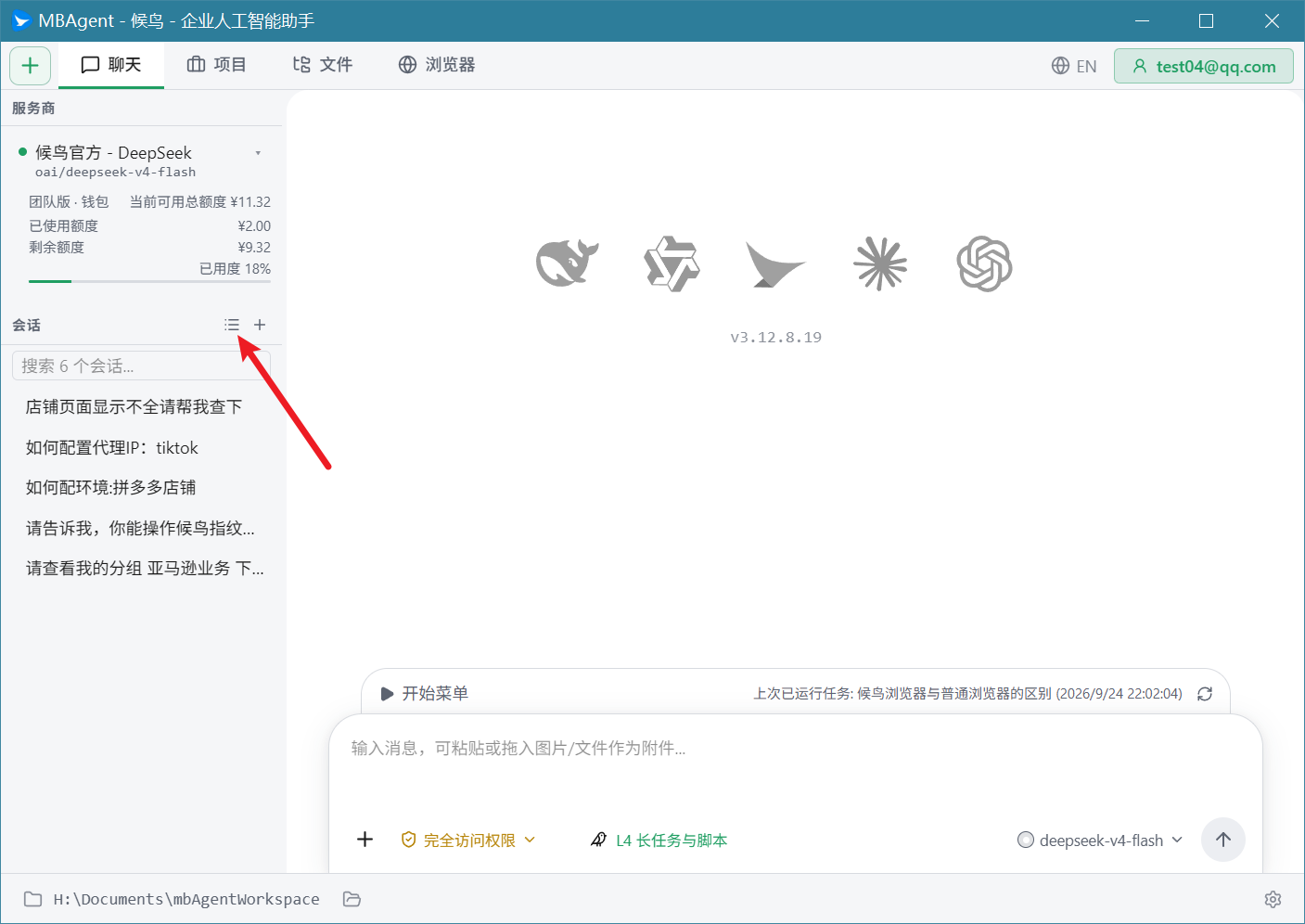
Список сессий
Слева от вкладки «Чат» находится список сессий. Для каждой сессии (одного непрерывного диалога) отображаются:
- Название сессии (автоматически формируется из первой фразы)
- Использованная модель
- Время создания
- Количество сообщений
Переключение сессий
Кликнув на любую сессию в списке, область чата переключится на историю этого диалога. Можно в любой момент параллельно держать две сессии — переключаться между сессией A и сессией B, ИИ не перепутает контексты.
NOTE
Краткий обзор левой панели: на картинке слева сверху вниз — селектор Provider, список сессий, банк памяти ИИ, локальная база знаний (KMS), MCP-сервисы, RAG-база знаний Mbbrowser, клиент MBBrowser ControlV2, квота аккаунта Mbbrowser — восемь входов, каждый можно свернуть/развернуть независимо. Подробности см. в Обзор всех меню и функций.
Новая сессия
Нажмите кнопку «+» вверху списка сессий, чтобы начать новый диалог. По умолчанию название — «Новая сессия», ИИ сам переименует её во что-то осмысленное по вашей первой фразе.
TIP
Когда открывать новую сессию:
- Тема полностью сменилась (от сортировки документов к написанию кода)
- Контекст стал слишком длинным, и ИИ начал «забывать» раннее
- Хотите сравнить эффект разных моделей
- Хотите очистить историю и начать заново
Удаление сессии
Правый клик по сессии → «Удалить сессию». Перед удалением MBAgent покажет окно подтверждения. Внимание: после удаления восстановить нельзя — убедитесь, что внутри нет важного содержимого.
6. Настройка интерфейса
Переключение режима панели вкладок
Нажмите кнопку «Режим иконок» вверху вкладки «Чат» (рядом с селектором модели), чтобы переключить способ отображения панели вкладок:
- Иконка + текст (по умолчанию): каждая вкладка показывает иконку и название на китайском
- Только иконки: панель вкладок у́же, экономит место по горизонтали
- Скрыть: максимально расширяет область чата — для чистого письма
Переключение темы
MBAgent поддерживает светлую и тёмную темы, автоматически следуя за настройками ОС. Если хотите переключить вручную:
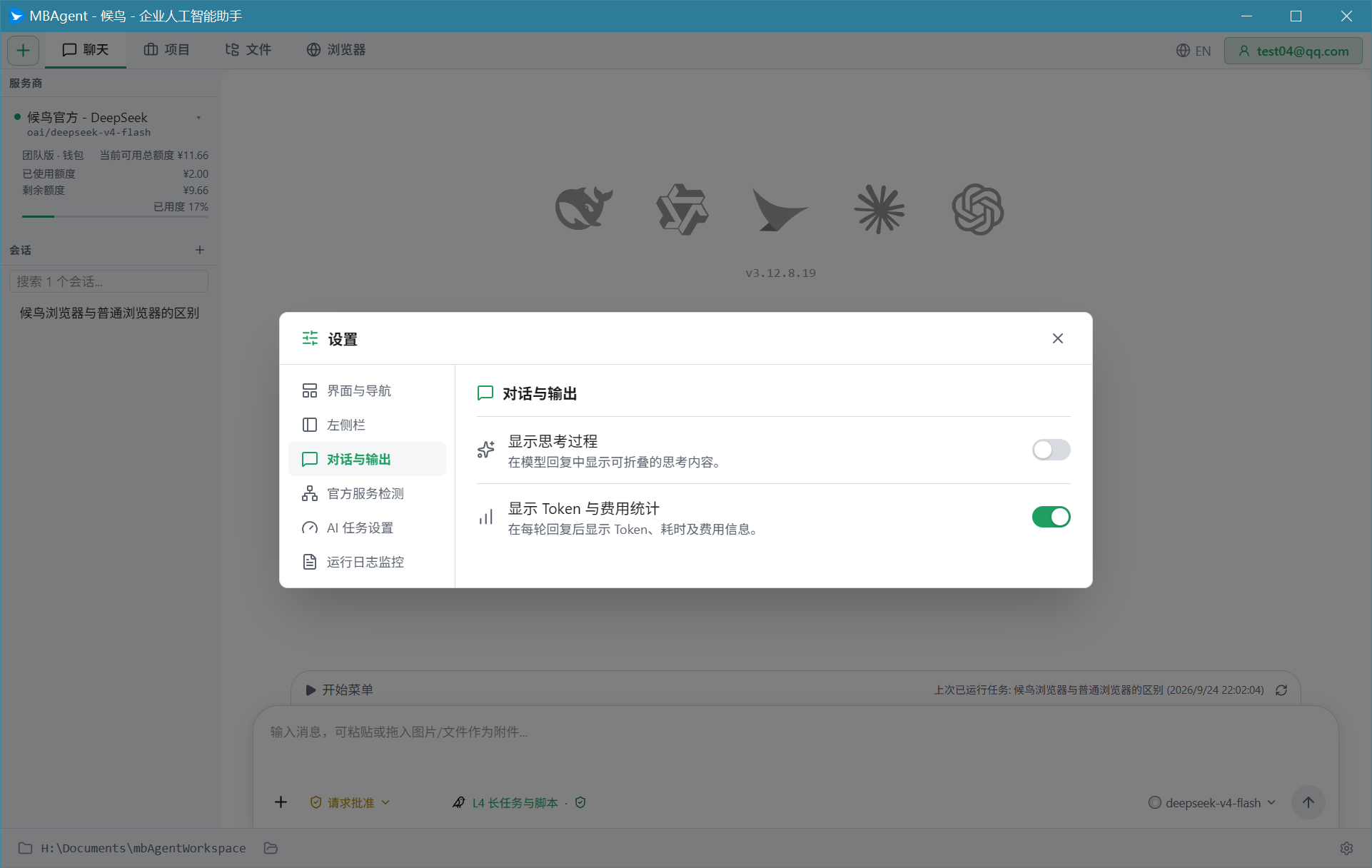
- Нажмите «Настройки» ⚙️ в правом верхнем углу
- Выберите «Интерфейс и навигация»
- В выпадающем списке «Тема» выберите «Светлая» / «Тёмная» / «Как в системе»
7. Советы для первого использования
Что спросить в первый раз?
Рекомендуется начинать с небольших задач, постепенно привыкая к возможностям MBAgent. Рекомендуемые темы для первого диалога:
| Сценарий | Пример вопроса |
|---|---|
| Самопрезентация | «Расскажите о себе одним абзацем» |
| Сортировка файлов | «Выведи список файлов в D:\Downloads» |
| Перевод текста | «Переведи на английский: 今天天气真好» |
| Введение в код | «Напиши hello world на Python» |
| Мозговой штурм | «Придумай 5 заголовков для коротких видео о Mbbrowser» |
Чего не стоит делать сразу
- ❌ Не позволяйте ИИ напрямую работать с важными файлами (сначала сделайте резервную копию)
- ❌ Не позволяйте ИИ удалять аккаунты Mbbrowser (сначала протестируйте в песочнице)
- ❌ Не давайте ИИ разом выполнять большие задачи на десятки шагов (разбейте на несколько диалогов)
- ❌ Не закрывайте программу принудительно во время ответа ИИ (может повредить контекст)
Дальше: Что умеет MBAgent → Системно изучите границы возможностей MBAgent.