
Primeira Utilização do MBAgent
Após o MBAgent iniciar, a primeira coisa à sua frente é o separador Chat. Este guia acompanha-o pelo fluxo completo "diga uma frase em chinês → veja a resposta do AI" e ajuda-o a compreender o modelo central de interação do MBAgent.
NOTE
Pré-requisito: Concluiu Download, Instalação e Primeiro Início; o Mbbrowser está com sessão iniciada; o MBAgent tem um modelo de IA selecionado.
1. Conhecer o Separador Chat
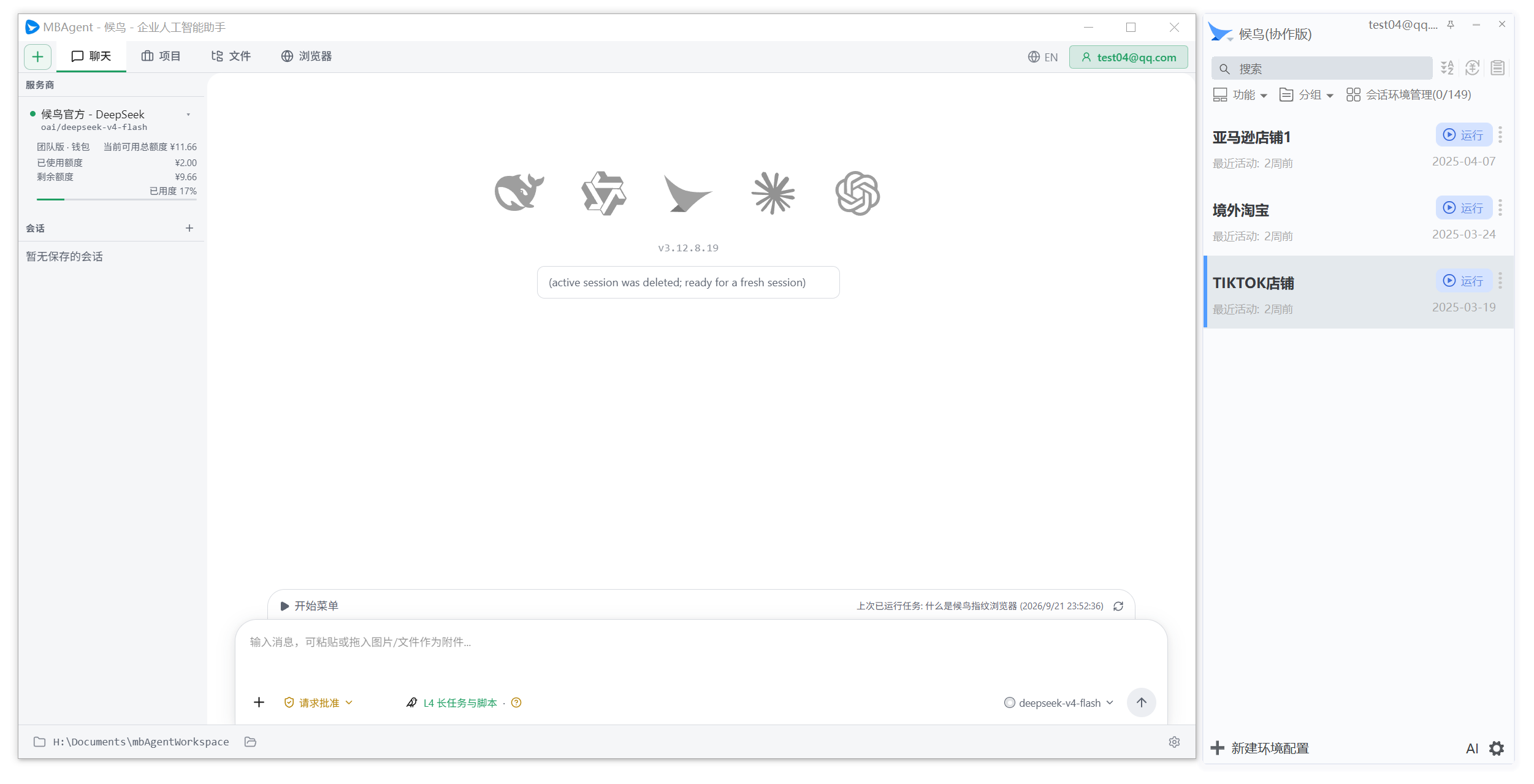
NOTE
Descrição da captura de ecrã: A imagem acima mostra o layout UI predefinido do MBAgent após o início (painel de nova tarefa). Esta imagem apresenta principalmente a partição "barra lateral esquerda + área principal + caixa de entrada" da janela geral para que possa ver a forma geral do MBAgent de relance. Quando muda para o separador "Chat", a área central principal muda para a área de conversação, enquanto a caixa de entrada permanece inalterada.
O separador Chat é composto principalmente por três partes:
| Elemento | Função |
|---|---|
| Título da sessão | Mostra o tópico atual da conversa; novas sessões mostram "Nova Sessão" |
| Seletor de modelo | Trocar o modelo de IA atual |
| Área de conversação | Mostra o histórico completo de conversação entre si e o AI |
Botão + | Adicionar anexos (imagens, ficheiros) |
Botão 📎 | Colar da área de transferência ou carregar ficheiros |
| Caixa de entrada | Digite o que quer dizer (suporta texto longo em chinês) |
| Botão enviar | Enviar conteúdo para o AI (também prima Enter para enviar, Shift+Enter para nova linha) |
2. Primeira Conversa: De Uma Frase à Resposta do AI
Passo 1: Digite o seu pedido na caixa de entrada
Clique na caixa de entrada inferior e digite o que quer fazer. Fale naturalmente, não precisa de escrever formalmente:
Ajude-me a organizar um parágrafo a apresentar o que é o MBAgent, adequado para mostrar a um colega que nunca ouviu falar.
Passo 2: Clique em Enviar
- Prima
Enterdiretamente para enviar - Ou clique no botão "Enviar" à direita com o rato
- Após o envio, aparecerá um aviso de "A pensar" acima da caixa de entrada
Passo 3: Observe a Resposta do AI
Após alguns segundos, o MBAgent mostrará a resposta do AI na área de conversação:
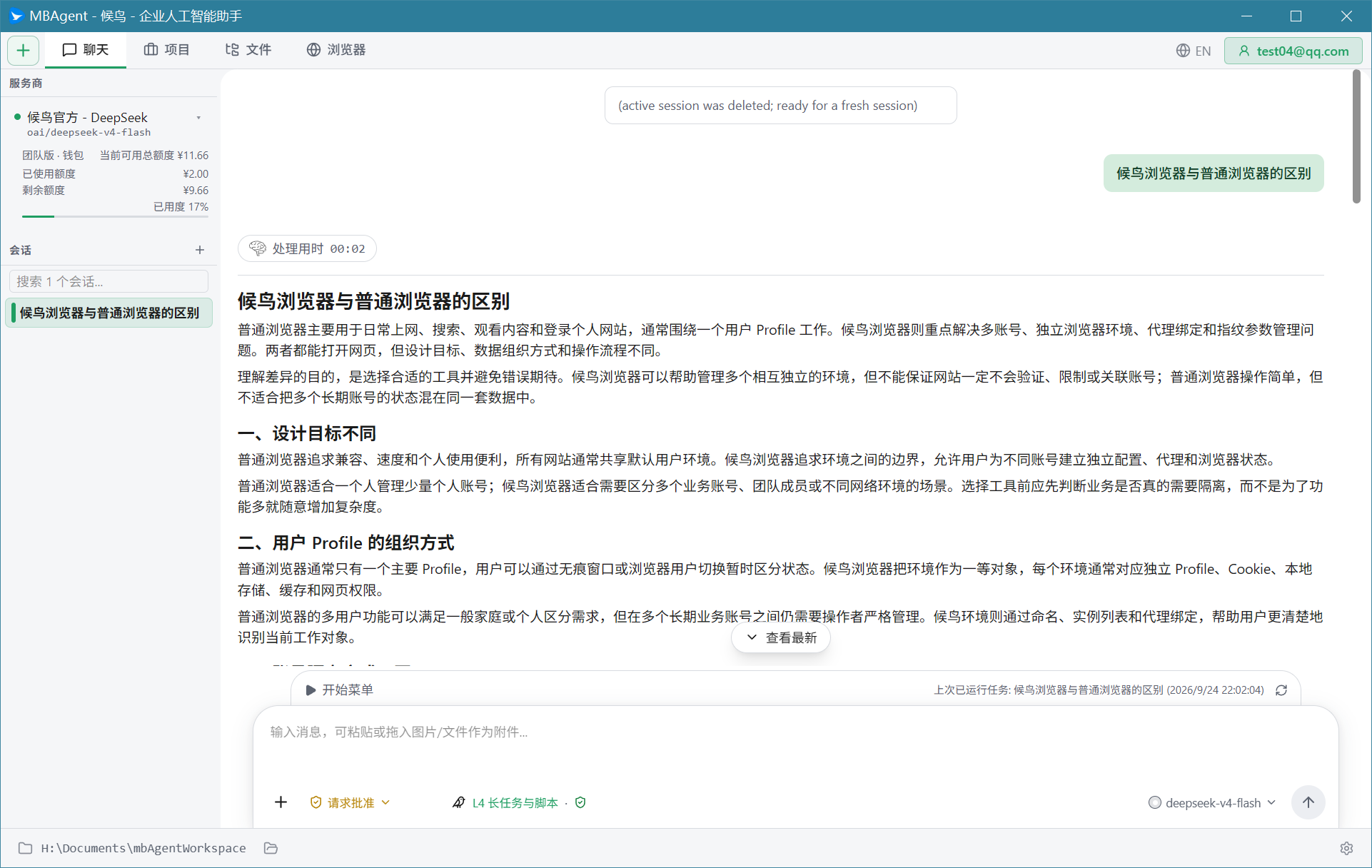
- As respostas são emitidas em fluxo (um carácter de cada vez), permitindo ver a "reflexão" em tempo real
- Quando a resposta termina, a barra de estado abaixo da caixa de entrada mostra "Estatísticas de Token e custo" (se ativado)
- Pode premir
Esca qualquer momento para pausar a resposta atual
Passo 4: Continue a Perguntar
Se a resposta do AI não for a esperada, pode continuar a digitar na caixa de entrada:
O segundo parágrafo mais curto, destacando as quatro palavras "linguagem natural".
O AI continuará a modificar com base na resposta da ronda anterior — isto é conversa multi-turno.
TIP
Dicas para conversa multi-turno:
- Use pronomes como "de novo", "continue", "acima", "anteriormente" para se referir a elementos de cima — o AI compreende
- Se não estiver satisfeito, basta dizer "reescreva", "escreva de outro ângulo", "mais curto"
- Se o tópico mudar, iniciar uma nova sessão é mais limpo do que continuar na mesma
3. Carregar Anexos: Deixe o AI Ver Imagens e Ficheiros
O MBAgent suporta dois tipos de anexos: imagens e ficheiros regulares.
Carregar Imagens
Arraste a imagem diretamente para a caixa de entrada, ou clique no botão 📎 → "Carregar Imagem", a imagem aparecerá como miniatura acima da caixa de entrada. Com modelos multimodais (como gpt-5, claude-sonnet-4), o AI pode "compreender" o conteúdo da imagem.
Cenários de utilização:
- Deixar o AI identificar capturas de ecrã de erro: "Veja esta imagem, o que fazer quanto ao erro?"
- Deixar o AI extrair texto de uma imagem: "Copie a tabela desta imagem para o Excel"
- Deixar o AI criticar um rascunho de design: "Onde é que esta página de login pode ser otimizada?"
Carregar Ficheiros
Ficheiros regulares (PDF, Word, Excel, txt, código, etc.) são enviados via "botão + → Carregar Ficheiro". Após o carregamento, os ficheiros aparecem na lista de ficheiros acima da caixa de entrada.
Cenários de utilização:
- Deixar o AI ler um contrato: "Resuma os termos chave deste contrato"
- Deixar o AI corrigir código: "Encontre o bug neste ficheiro Python"
- Deixar o AI traduzir um documento: "Traduza este relatório em inglês para chinês"
IMPORTANT
Limite de tamanho de ficheiro único: Recomenda-se que um ficheiro único não exceda 50 MB; para ficheiros muito grandes (>100 MB), diga ao AI o caminho via "ler caminho" e deixe o AI usar as suas ferramentas para o ler.
4. Copiar, Editar, Reenviar Mensagens
Copiar Mensagem
Passe o rato sobre qualquer mensagem e aparecem botões de operação. Clique no botão "Copiar" para copiar o conteúdo da mensagem (incluindo info de anexos) para a área de transferência.
Editar Mensagem
Clique no botão "Editar" abaixo de uma mensagem que enviou para reeditar essa mensagem. Após guardar, o AI irá responder novamente, mantendo a conversa anterior.
TIP
Editar mensagem ≠ Revogar: Após a edição, o AI regenera a resposta com base na "mensagem modificada"; a resposta original não é eliminada, mas aparece como estado "substituída".
Eliminar Mensagem
Clique no botão "Eliminar" para eliminar uma das suas mensagens. Nota: após a eliminação, o contexto do AI também perde essa mensagem — o AI pode "esquecê-la".
5. Ver Sessões Anteriores
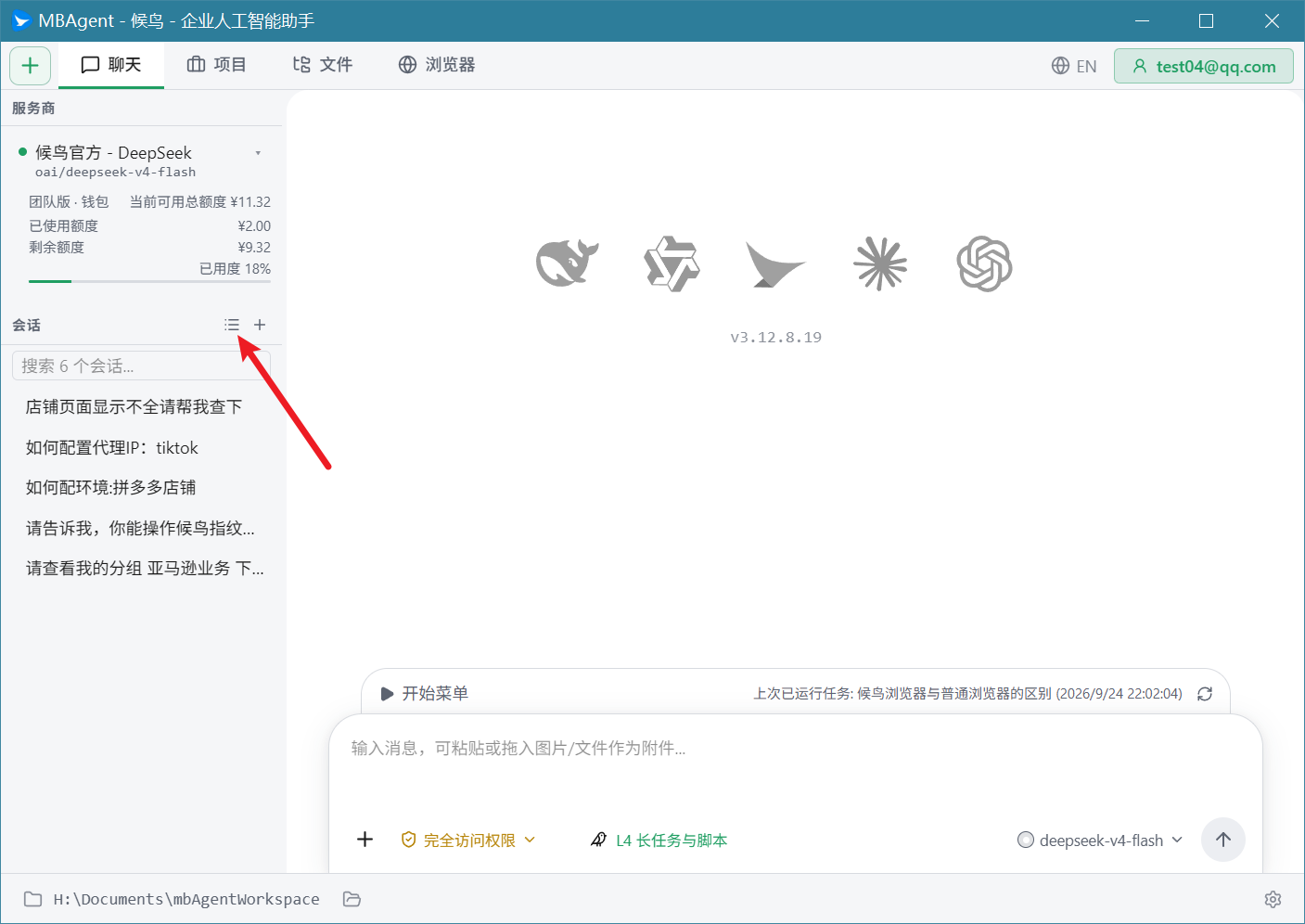
Lista de Sessões
O lado esquerdo do separador Chat é a lista de sessões. Cada sessão (uma conversa contínua) mostra:
- Título da sessão (extraído automaticamente da sua primeira frase)
- Modelo utilizado
- Hora de criação
- Contagem de mensagens
Trocar Sessões
Clique em qualquer sessão na lista de sessões e a área de chat mudará para o histórico dessa conversa. Pode livremente abrir duas: alternar entre a sessão A e a sessão B; o AI não misturará os contextos.
NOTE
Vista rápida das entradas da barra lateral esquerda: De cima para baixo, a barra lateral esquerda na imagem contém oito entradas: Seletor de Provider, Lista de sessões, Banco de memória AI local, Base de conhecimento local (KMS), Serviços MCP, Base de conhecimento Mbbrowser RAG, Mbbrowser client ControlV2 e Quota de conta oficial Mbbrowser; cada uma pode ser recolhida/expandida independentemente. Consulte Visão Geral do Menu de Funcionalidades.
Nova Sessão
Clique no botão "+" no topo da lista de sessões para iniciar uma conversa totalmente nova. O título predefinido é "Nova Sessão"; o AI irá renomeá-la automaticamente para algo significativo com base na sua primeira frase.
TIP
Quando iniciar uma nova sessão:
- O tópico mudou completamente (de organizar documentos → escrever código)
- O contexto é demasiado longo e o AI começa a "esquecer" conteúdo anterior
- Quer comparar efeitos usando modelos diferentes
- Quer limpar o histórico e começar de novo
Eliminar Sessão
Clique com o botão direito numa sessão → "Eliminar Sessão". O MBAgent mostrará uma caixa de confirmação antes da eliminação. Nota: a eliminação é irrecuperável, por favor garanta que não há conteúdo importante no interior.
6. Ajustar a Interface
Mudar o Modo da Barra de Separadores
Clique no botão "Modo Ícone" no topo do separador Chat (junto ao seletor de modelo) para mudar o estilo de exibição da barra de separadores:
- Ícone + texto (predefinido): cada separador mostra um ícone e nome em chinês
- Apenas ícone: barra de separadores mais estreita, poupa espaço horizontal
- Oculto: maximiza a área de chat, adequado para cenas de escrita pura
Mudar Tema
O MBAgent suporta temas Claro e Escuro, seguindo automaticamente as definições do seu SO. Se quiser mudar manualmente:
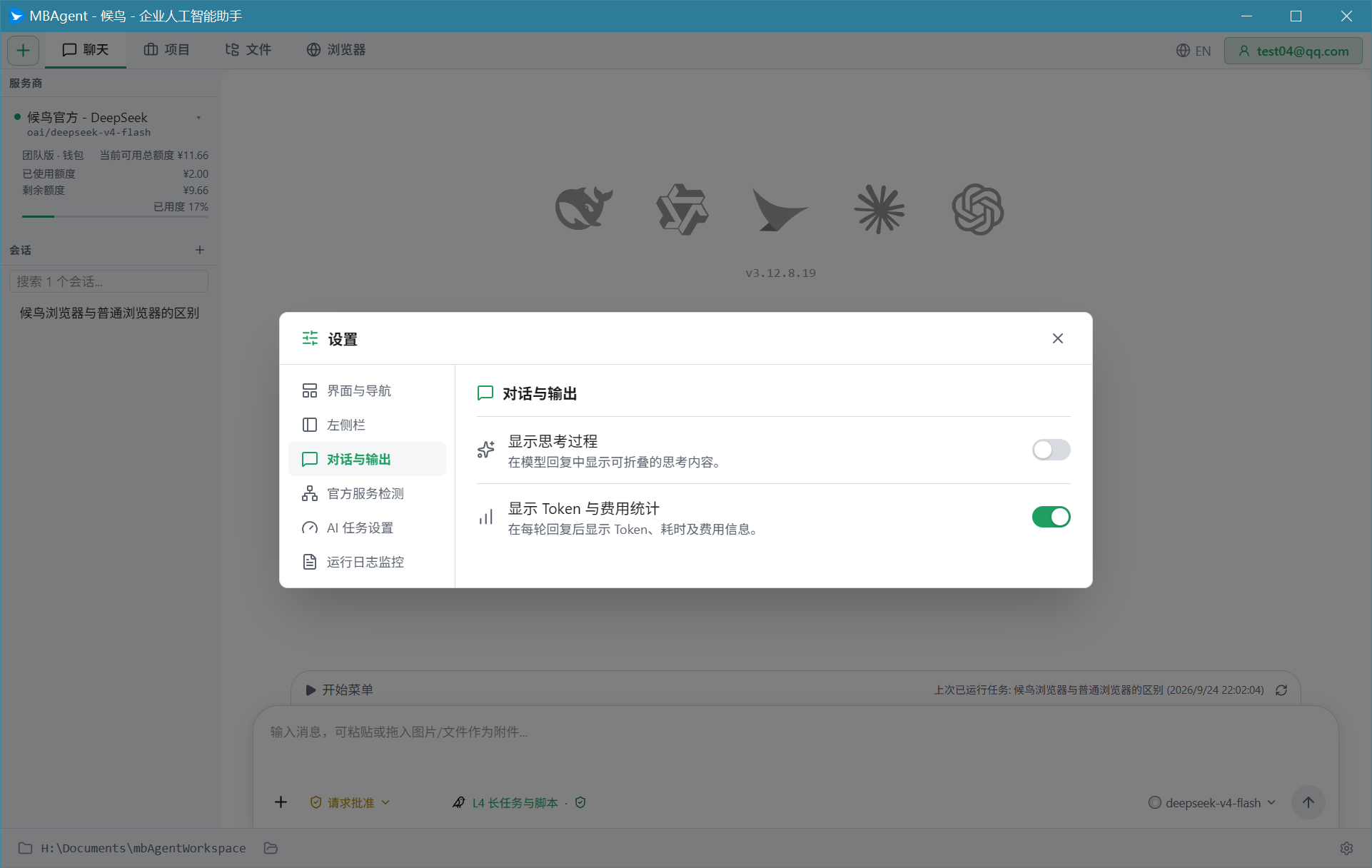
- Clique no botão Definições ⚙️ no canto superior direito
- Selecione "Interface e Navegação"
- No dropdown "Tema", escolha "Claro" / "Escuro" / "Seguir Sistema"
7. Recomendações para a Primeira Utilização
O Que Perguntar Primeiro?
Recomenda-se começar com pequenas tarefas para sentir gradualmente a capacidade do MBAgent. Tópicos recomendados para a primeira conversa:
| Cena | Exemplo de pergunta |
|---|---|
| Autoapresentação | "Por favor apresente-se num parágrafo" |
| Organização de ficheiros | "Liste os nomes de ficheiros em D:\Downloads" |
| Tradução | "Traduza esta frase para inglês: 今天天气真好" |
| Introdução à programação | "Escreva um hello world em Python" |
| Brainstorming | "Ajude-me a pensar em 5 títulos para vídeos curtos Mbbrowser" |
Coisas a Evitar na Primeira Utilização
- ❌ Não deixe o AI operar diretamente os seus ficheiros importantes (faça backup primeiro)
- ❌ Não deixe o AI eliminar contas Mbbrowser (teste primeiro em sandbox)
- ❌ Não deixe o AI fazer dezenas de passos numa só tarefa de uma vez (divida em várias conversas)
- ❌ Não force o fecho do software durante a resposta do AI (pode corromper o contexto)
Próximo: O que o MBAgent Pode Fazer → Compreender sistematicamente as fronteiras das capacidades do MBAgent.