
Visão Geral das Definições
Clique no botão "Definições" ⚙️ no canto superior direito do separador Chat para abrir o painel de definições do MBAgent. Este artigo introduz sistematicamente o propósito de cada definição.
NOTE
Descrição da captura de ecrã: Este artigo tem imagens para cada definição (capturas de ecrã do painel de definições estão no início de cada secção).
1. Modelo Predefinido
Defina o modelo usado por predefinição ao criar novas sessões.
Selecionar Modelo Predefinido
- Vá ao separador "Modelo Predefinido"
- Escolha do dropdown:
- Provider (Mbbrowser oficial / OpenAI / ...)
- Modelo concreto (gpt-5-mini / claude-sonnet-4 / ...)
- Guarde
TIP
Recomendação: Use modelos baratos (deepseek-v4-flash / deepseek-v4-pro) como predefinidos; troque temporariamente para modelos mais fortes em tarefas complexas.
2. Configuração de Provider
Gira todos os providers de IA que o MBAgent pode usar.
Lista de Providers Ativados
Exibe todos os Providers atualmente disponíveis:
- ✅ API Key configurada
- ⚠️ Adicionado mas Key não configurada
- ❌ Desativado
Adicionar Provider Personalizado
Consulte a Secção 5 de Seleção de Modelo e Configuração de Provider.
Gestão de Credenciais (API Key)
- API Key oficial Mbbrowser: Auto-lida do cliente Mbbrowser
- Key de Provider Personalizado: Entrada manual, guardada no Windows Credential Manager
- Key de relay de terceiros: Igual ao acima
- Clique em "Mostrar" para ver a Key guardada (apenas máscara)
NOTE
Entrada de visualização de quota: A sua quota atual de modelo de IA pode ser visualizada na consola do site Mbbrowser (https://www.mbbrowser.com/console → A Minha Conta → Quota de IA), ou no menu dropdown da conta no canto superior direito do separador Chat, clique em "A Minha Quota de IA" para saltar para visualizar.
IMPORTANT
Segurança da API Key:
- O MBAgent nunca carrega a sua Key para qualquer servidor
- Key guardada apenas no Windows Credential Manager local
- As credenciais são limpas em conjunto quando o MBAgent é desinstalado
- Recomendado rodar regularmente as Keys nas consolas de terceiros
3. Interface e Navegação
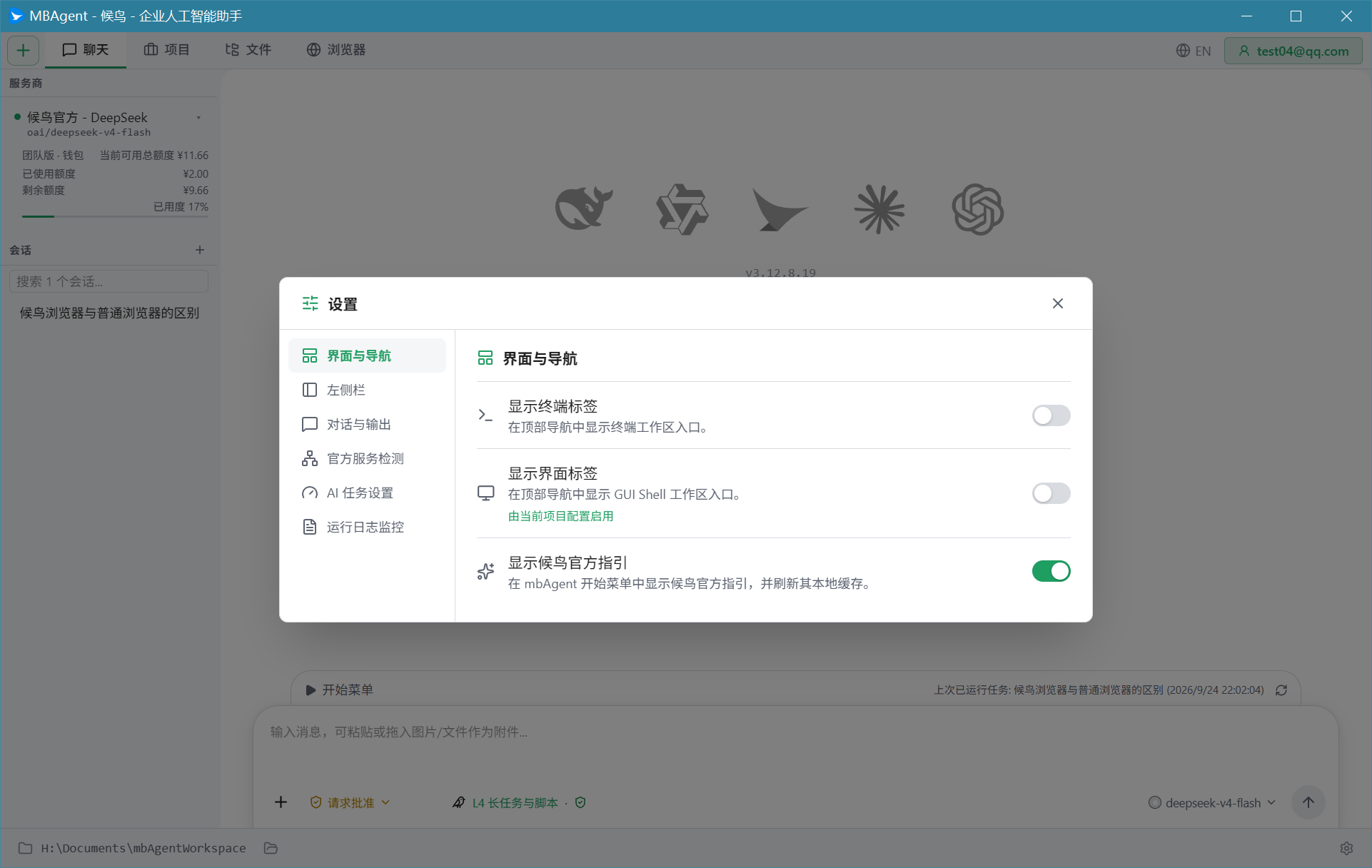
Barra de Separadores
- Mostrar separador Terminal: Se mostra o separador "Terminal" no topo
- Mostrar separador UI: Se mostra o separador "UI" no topo
- Mostrar separador Shell: Se mostra o separador "Shell" no topo
- Largura da barra de separadores: Ajustável
Barra Lateral Esquerda
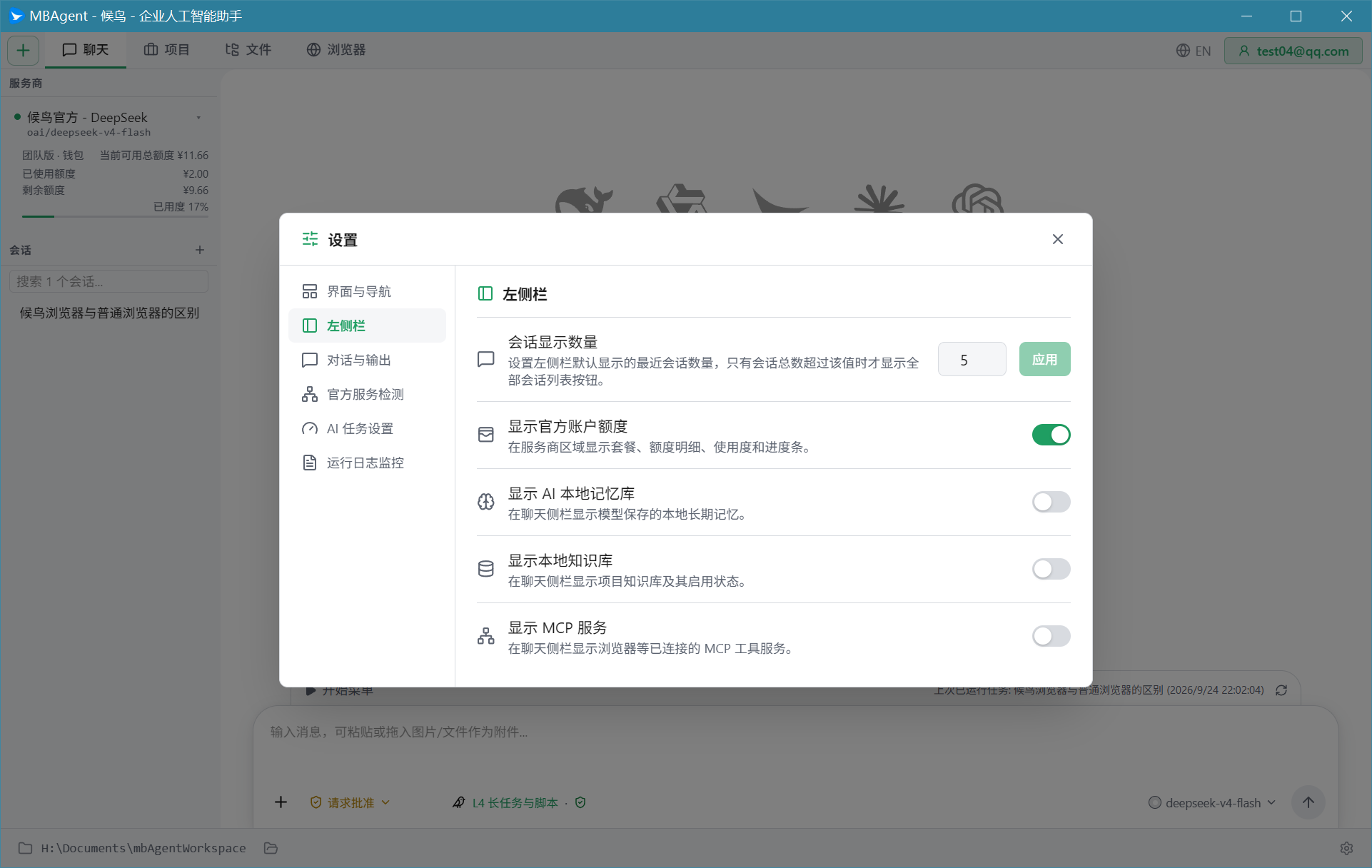
- Contagem de exibição de sessões: Número predefinido de sessões mais recentes a mostrar; botão "Lista de todas as sessões" aparece além deste valor
- Mostrar banco de memória AI local: Se mostra a entrada do banco de memória na barra lateral esquerda
- Mostrar base de conhecimento local: Se mostra a entrada KMS
- Mostrar serviços MCP: Se mostra o estado MCP
- Mostrar quota de conta oficial: Se mostra a quota de conta oficial Mbbrowser
Tema
- Claro / Escuro / Seguir Sistema
Idioma
- 简体中文 (predefinido)
- English
- Deutsch (idioma de verificação dedicado para o dropdown autorizado Mbbrowser)
4. Conversa e Saída
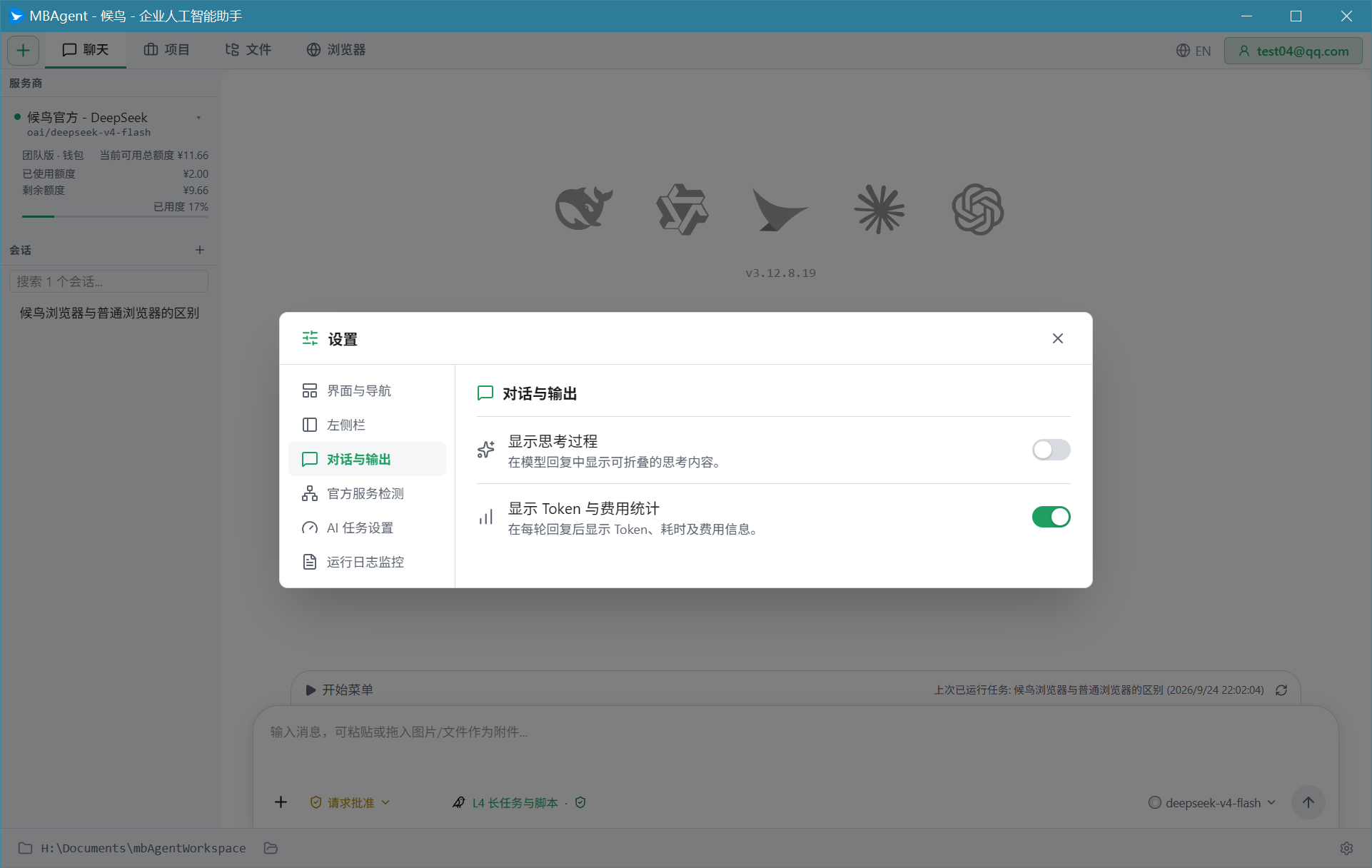
Definições de Exibição
- Mostrar processo de pensamento: Exibir conteúdo de pensamento dobrável na resposta AI
- Mostrar estatísticas de Token e custo: Mostrar Token, duração, custo após cada ronda de resposta
Auto-guardar
- Auto-guardar sessões: Guardar no disco após cada envio
- Guardar anexos: Auto-guardar anexos localmente
Tratamento Predefinido de Anexos
- Anexos de imagem: Auto base64 para o modelo / guardar localmente
- Anexos de ficheiro: Auto analisar para contexto de texto / deixar o modelo chamar a ferramenta Read
5. Definições de Tarefa AI
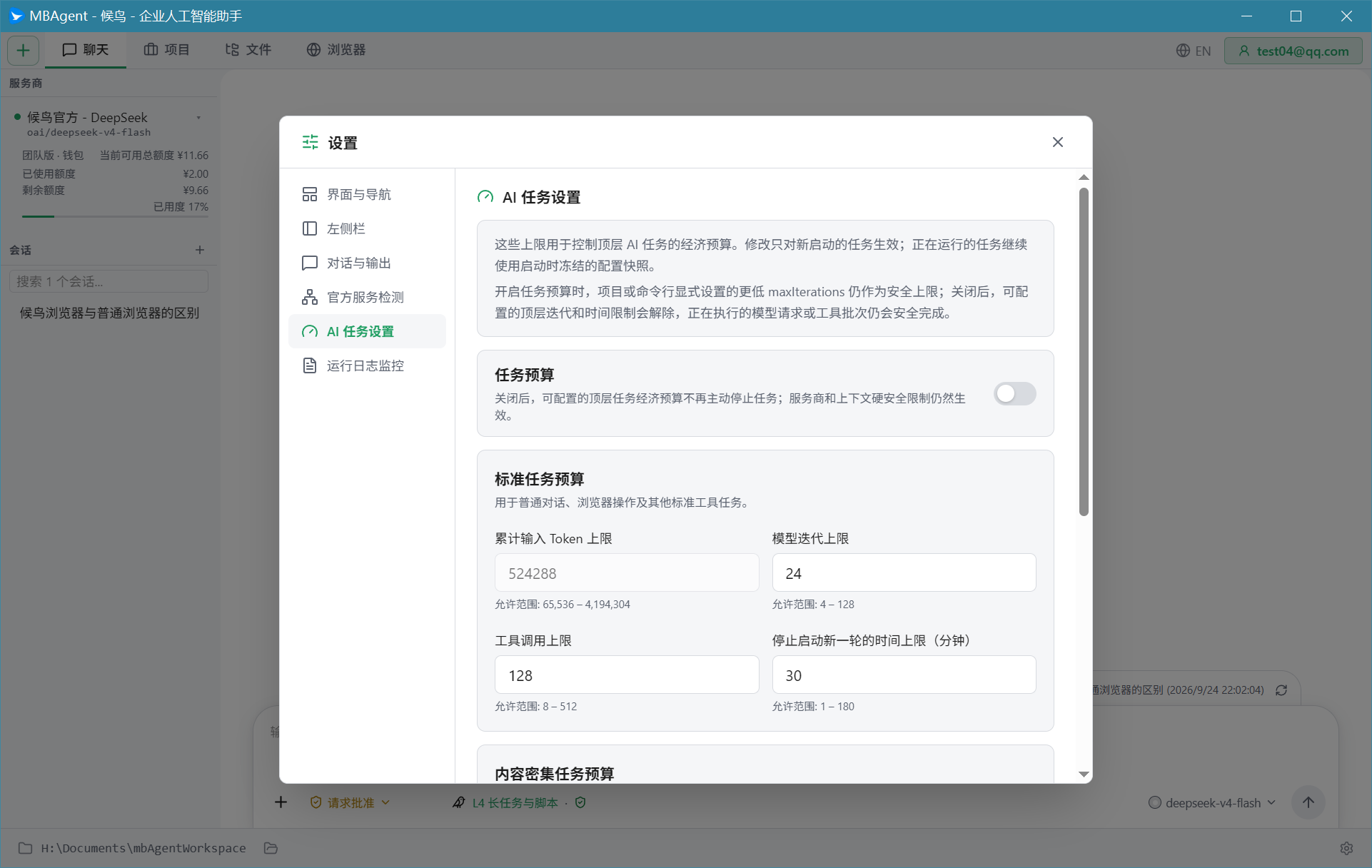
Orçamento de tarefa controla o teto de recursos para cada tarefa AI de nível superior.
Dois Orçamentos de Tarefa
| Tipo de Tarefa | Caso de Uso |
|---|---|
| Orçamento de tarefa padrão | Chat normal, ops de navegador, tarefas de ferramentas |
| Orçamento de tarefa intensiva em conteúdo | Documentos, projetos, tarefas de evidência KB oficial (quota mais alta) |
Itens Predefinidos do Orçamento Padrão
| Item de Limite | Predefinido | Finalidade |
|---|---|---|
| Limite de Token de entrada cumulativo | 1,000,000 | Controla entrada total |
| Limite de iteração do modelo | 50 | Controla rondas de pensamento AI |
| Limite de chamada de ferramenta | 200 | Controla contagem de chamadas de ferramenta |
| Limite de tempo de início de nova ronda (min) | 30 | Duração total |
| Limite consecutivo sem progresso | 5 | Previne loops ociosos |
NOTE
As alterações só têm efeito em tarefas iniciadas recentemente. As tarefas em execução usam a config do snapshot no momento do lançamento.
6. Deteção de Serviço Oficial
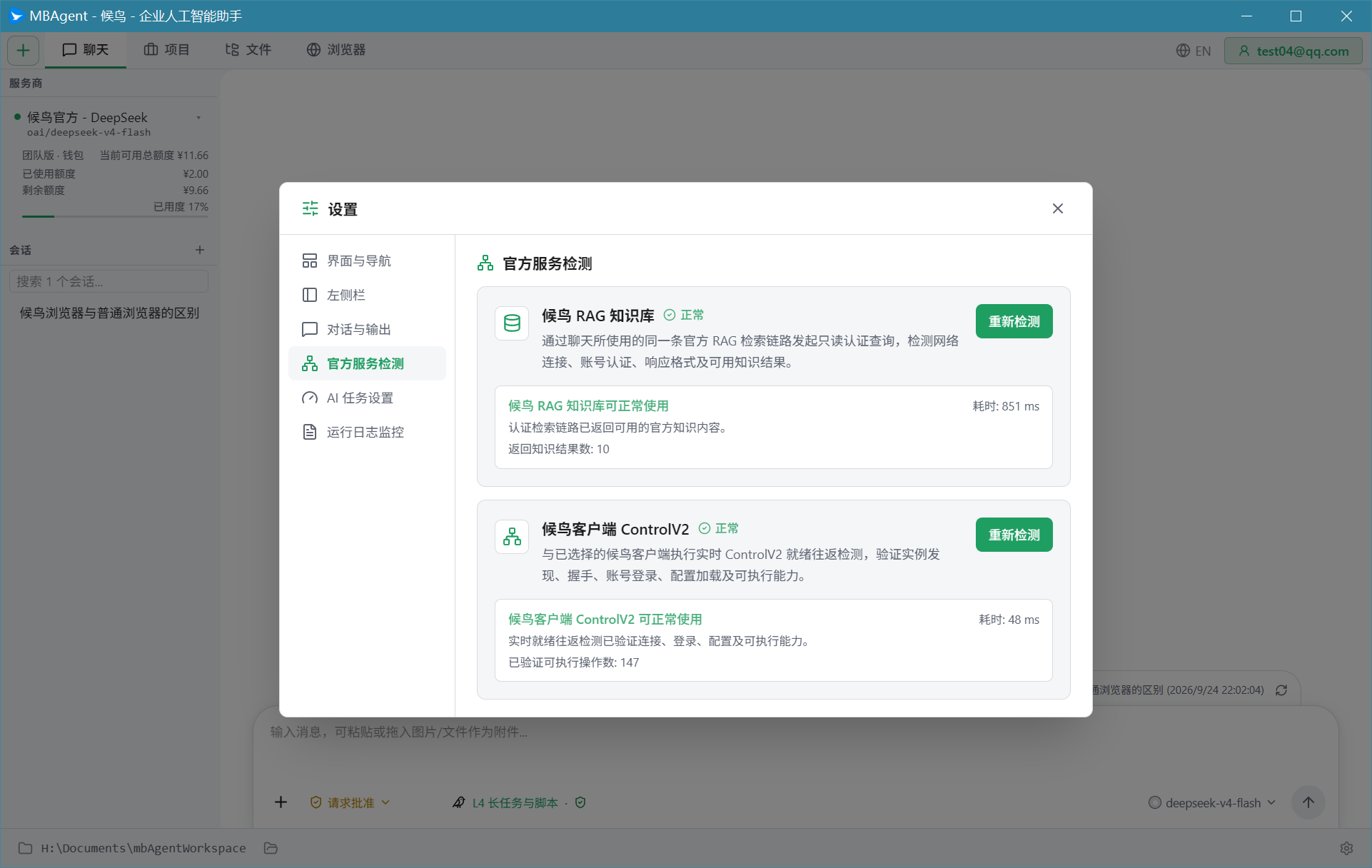
Verifica se os dois serviços centrais fornecidos pelo Mbbrowser oficial estão disponíveis:
1. Base de Conhecimento Mbbrowser RAG
- Emitir consultas autenticadas só de leitura via link de recuperação RAG oficial Mbbrowser
- Detetar: ligação de rede, autenticação de conta, formato de resposta, resultado de conhecimento disponível
- Estado: Normal / Anormal / Desativado / A verificar
2. Mbbrowser Client ControlV2
- Realizar deteção de ida-e-volta de prontidão ControlV2 em tempo real com o cliente Mbbrowser selecionado
- Verificar: descoberta de instância, handshake, login de conta, carregamento de config, capacidade executável
- Estado: Normal / Anormal / Desativado / A verificar
Método de Disparo de Deteção
- Manual: Clique em "Iniciar Deteção" / "Redetecionar" na página de definições
- Auto: Auto-detetar uma vez quando o MBAgent inicia
TIP
Priorizar a deteção quando surgem problemas:
- "O AI não consegue operar o Mbbrowser" → verifique se o ControlV2 está normal
- "O AI diz que não consegue encontrar material oficial" → verifique se o RAG está normal
- Quando o estado é Anormal, contacte o suporte ao cliente Mbbrowser conforme a mensagem de erro
7. Monitorização do Log de Execução
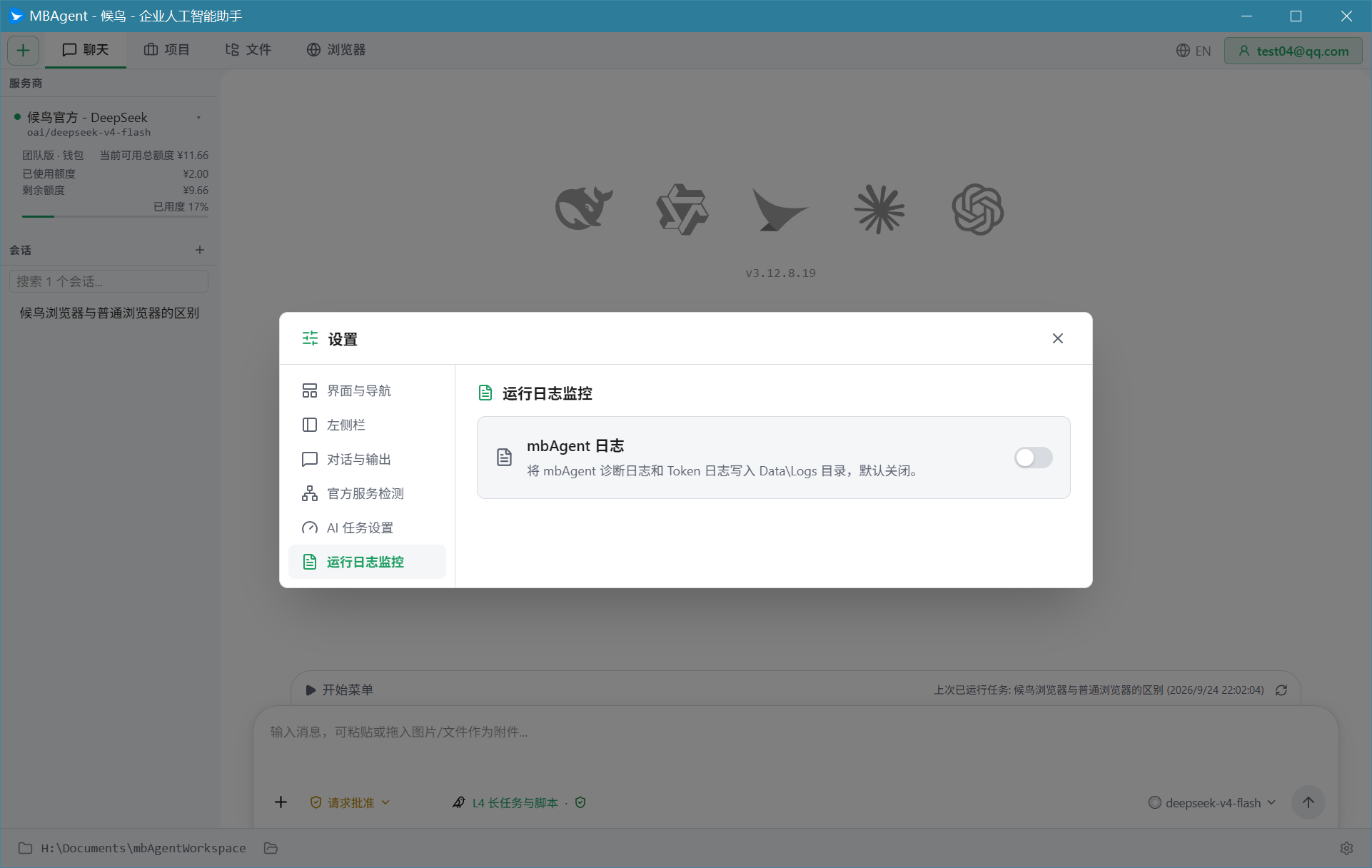
Interruptor do Log MBAgent
- Ativar log mbAgent: Escrever logs de diagnóstico e logs de Token do MBAgent no diretório
Data\Logs - Predefinido desligado: para evitar consumo de disco
Visualização do Log
Localização do ficheiro de log:
%LOCALAPPDATA%\mbagent\logs\Contém:
- Logs de diagnóstico (início, erro, desempenho)
- Logs de Token (contagem de Token de entrada/saída por chamada)
8. Gestão de Permissões
As operações do MBAgent envolvem múltiplas camadas de permissão; consulte Gestão de Permissões e Utilização Segura.
Modos de Permissão
- Ask: Cada operação de alto risco aparece popup para confirmação
- Auto: Operações comuns executam automaticamente, muito poucos popups
- Plan: Entrar no modo plano, cada passo precisa de aprovação
Aprovação de Chamada de Ferramenta
- Escrita de ficheiro: Confirmar antes de escrever
- Execução de comandos: Confirmar antes de executar comandos shell
- Ferramentas MCP: Cada ferramenta MCP pode ser definida individualmente
9. Definições de Atalhos de Teclado
Alguns atalhos podem ser ajustados nas definições:
- Atalho de enviar mensagem (Enter / Ctrl+Enter)
- Atalho de cancelar resposta (Esc)
- Atalho de nova sessão
10. Sobre o MBAgent
Ver Info da Versão
- Versão MBAgent: ex.
1.112.10.18 - Versão do pacote Cargo: ex.
1.112.10 - Data de build
- Canal de atualização (stable / beta / dev)
Verificar Atualizações
Clique no botão "Verificar Atualizações"; o MBAgent irá auto-detetar se existe uma nova versão. Se existir nova versão, pedir-lhe-á para transferir da consola Mbbrowser.
Repor Definições
Se as definições ficarem confusas, pode:
- Fazer backup da configuração importante
- Clicar no botão "Restaurar Predefinições Recomendadas"
- Reiniciar o MBAgent
11. Recomendações de Definições
Configuração Recomendada para Iniciantes
- Modelo predefinido:
deepseek-v4-flashoudeepseek-v4-pro - Mostrar processo de pensamento: ✅ Ativar (aprenda como o AI pensa)
- Mostrar estatísticas de Token e custo: ✅ Ativar (compreenda cada despesa)
- Mostrar banco de memória AI local: ✅ Ativar
- Mostrar base de conhecimento local: ✅ Ativar
- Mostrar serviços MCP: ✅ Ativar
- Mostrar quota de conta oficial: ✅ Ativar
- Idioma: 简体中文
- Tema: Seguir Sistema
- Orçamento de tarefa: Usar predefinições
Configuração de Utilizador Avançado
- Modelo predefinido:
gpt-5.6-solougpt-6.0-sol - Mostrar processo de pensamento: Desligado (poupar Tokens)
- Contagem de exibição de sessões: Ajustar para 30
- API Key: Usar gateway auto-construído
Próximo: Utilização do Banco de Memória AI → Deixe o AI lembrar as suas preferências.