
設置總覽
點擊聊天標籤頁右上角的 "設置" ⚙️ 按鈕,打開 MBAgent 設置面板。本篇系統介紹每個設置項的用途。
NOTE
截圖說明:本篇已為各設置項配圖(設置面板截圖見每節首圖)。
一、默認模型
設置您新建會話時默認使用的模型。
選擇默認模型
- 進入 "默認模型" 選項卡
- 從下拉框選擇:
- Provider(候鳥官方 / OpenAI / ...)
- 具體模型(gpt-5-mini / claude-sonnet-4 / ...)
- 保存
TIP
推薦:默認用便宜模型(deepseek-v4-flash / deepseek-v4-pro),遇到複雜任務再臨時切換到強大模型。
二、Provider 配置
管理 MBAgent 能使用的所有 AI 服務商。
已啟用的 Provider 列表
顯示當前所有可用的 Provider:
- ✅ 已配置 API Key
- ⚠️ 已添加但未配置 Key
- ❌ 禁用
添加自定義 Provider
詳見 模型選擇與 Provider 配置 第五節。
憑據管理(API Key)
- 候鳥官方 API Key:自動從候鳥客戶端讀取
- 自定義 Provider Key:手動輸入,存儲在 Windows Credential Manager
- 第三方中轉站 Key:同上
- 點擊 "顯示" 查看已保存的 Key(僅顯示掩碼)
NOTE
額度查看入口:您當前的 AI 模型額度可以在候鳥官網控制台(https://www.mbbrowser.com/console → 我的帳戶 → AI 額度)查看,也可以在聊天標籤頁右上角的帳號下拉菜單裡點 "我的 AI 額度" 跳轉查看。
IMPORTANT
API Key 安全:
- MBAgent 不會把您的 Key 上傳到任何服務器
- Key 僅存儲在本地 Windows 憑據管理器
- 卸載 MBAgent 時憑據會一起清除
- 建議定期在第三方控制台輪換 Key
三、界面與導航
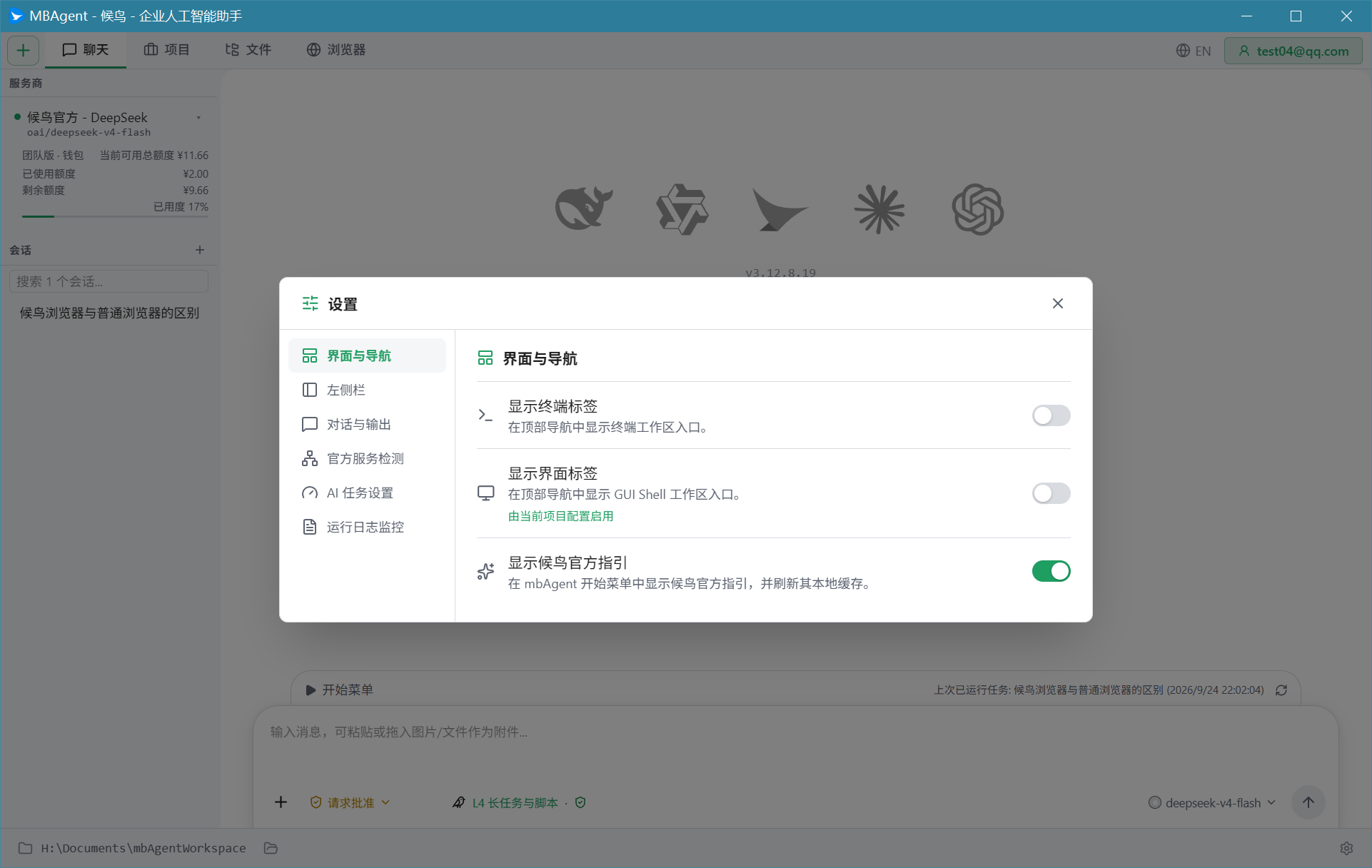
標籤欄
- 顯示終端標籤:是否在頂部顯示"終端"標籤
- 顯示界面標籤:是否在頂部顯示"UI"標籤
- 顯示 Shell 標籤:是否在頂部顯示"Shell"標籤
- 標籤欄寬度:可調
左側欄
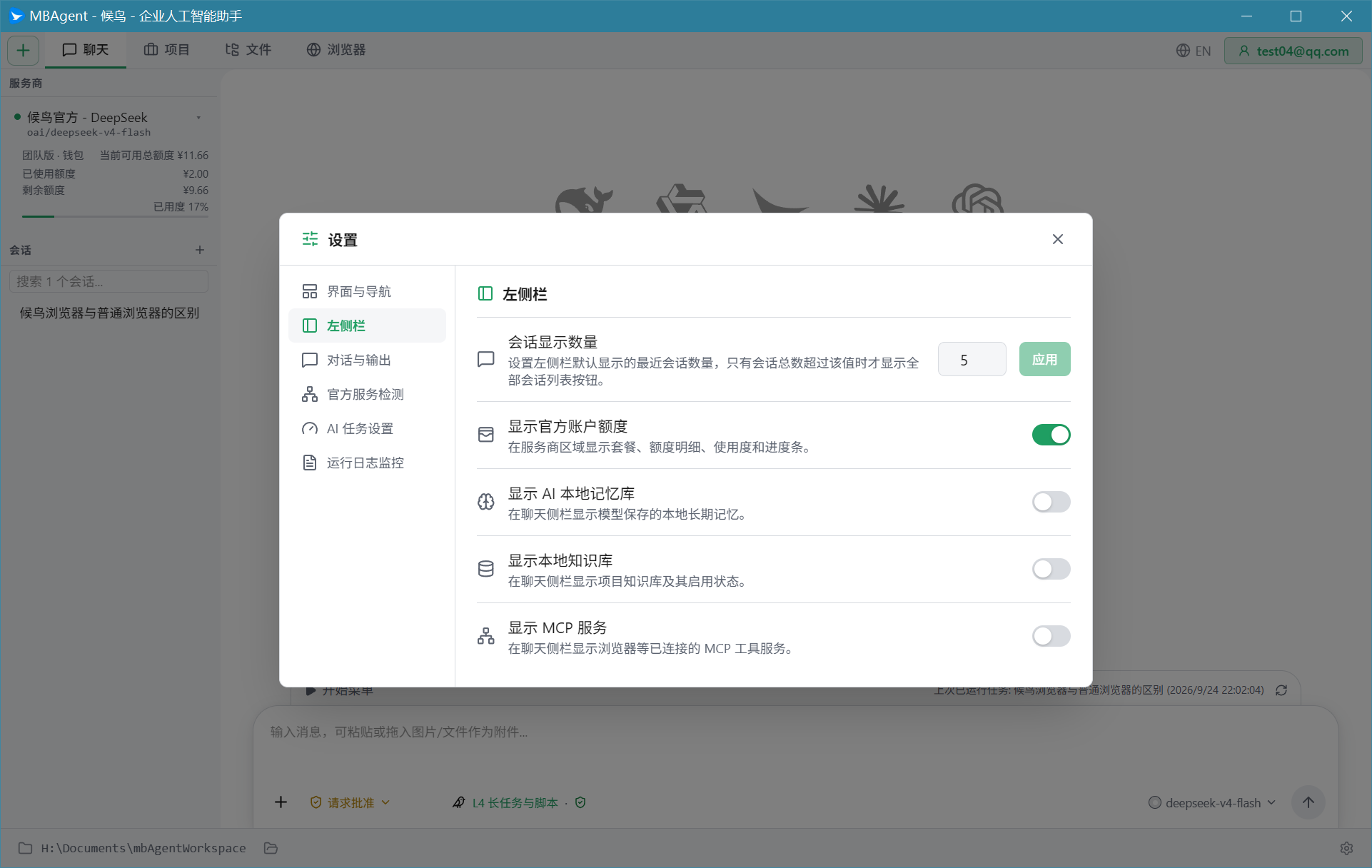
- 會話顯示數量:默認顯示最近幾個會話,超過該值才出現"全部會話列表"按鈕
- 顯示 AI 本地記憶庫:左側欄是否顯示記憶庫入口
- 顯示本地知識庫:是否顯示 KMS 入口
- 顯示 MCP 服務:是否顯示 MCP 狀態
- 顯示官方帳戶額度:是否顯示候鳥官方帳戶的額度
主題
- 淺色 / 深色 / 跟隨系統
語言
- 繁體中文(香港)(默認)
- English
- Deutsch(候鳥授權下拉框專用驗收語言)
四、對話與輸出
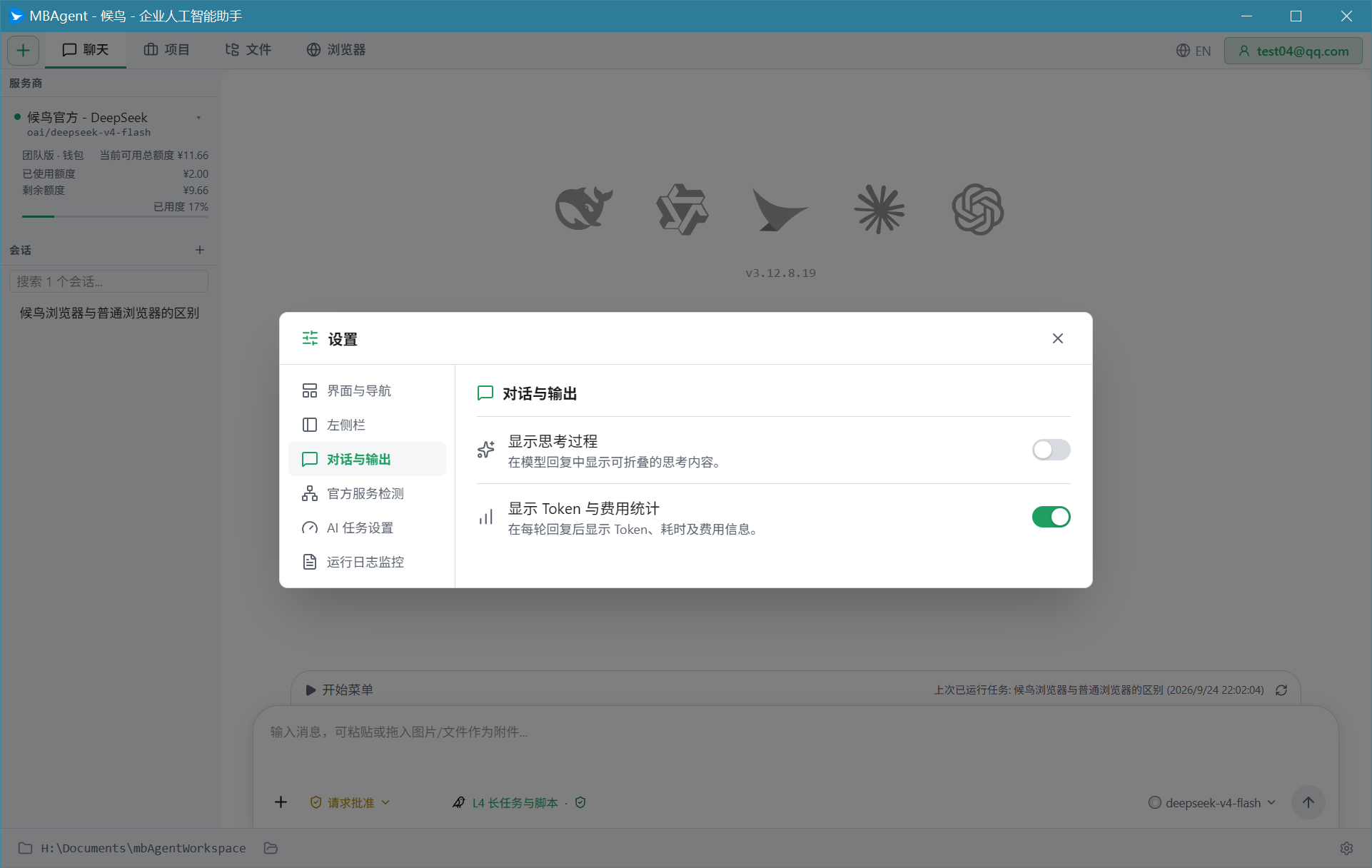
顯示設置
- 顯示思考過程:在 AI 回覆裡顯示可折疊的 thinking 內容
- 顯示 Token 與費用統計:每輪回覆後顯示 Token、耗時、費用
自動保存
- 自動保存會話:每次發送後自動保存到磁盤
- 保存附件:附件自動保存到本地
默認附件處理
- 圖片附件:自動 base64 傳給模型 / 保存到本地
- 文件附件:自動解析為文本上下文 / 讓模型調用 Read 工具
五、AI 任務設置
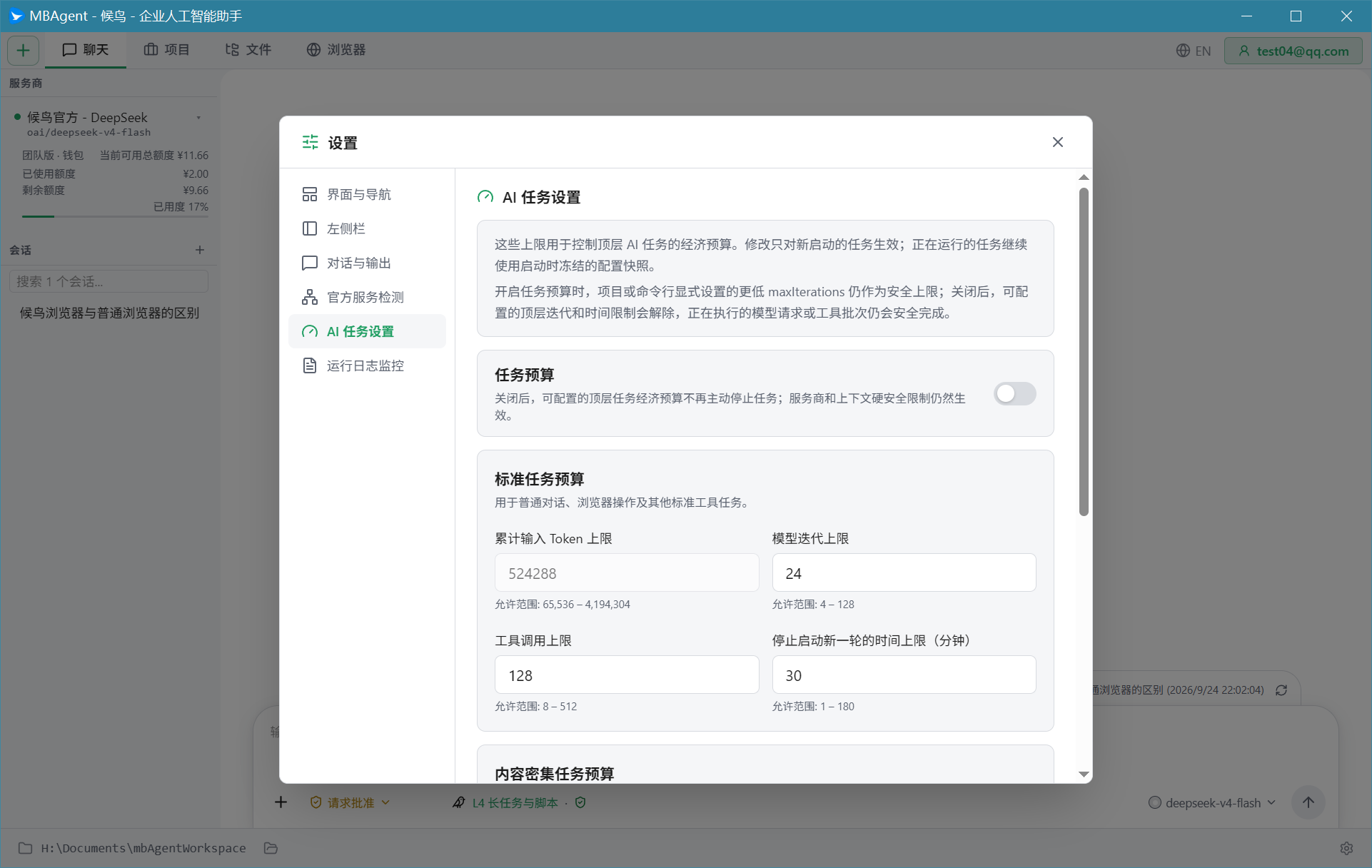
任務預算控制每個頂層 AI 任務的資源上限。
兩種任務預算
| 任務類型 | 適用場景 |
|---|---|
| 標準任務預算 | 普通對話、瀏覽器操作、工具任務 |
| 內容密集任務預算 | 文檔、項目、官方知識證據任務(更高額度) |
標準預算默認項
| 上限項 | 默認值 | 用途 |
|---|---|---|
| 累計輸入 Token 上限 | 1,000,000 | 控制總輸入量 |
| 模型迭代上限 | 50 | 控制 AI 思考輪數 |
| 工具調用上限 | 200 | 控制調用工具次數 |
| 停止啟動新一輪的時間上限(分鐘) | 30 | 總時長 |
| 連續無進展上限 | 5 | 防止空轉 |
NOTE
修改只對新啟動的任務生效。正在運行的任務使用啟動時的快照配置。
六、官方服務檢測
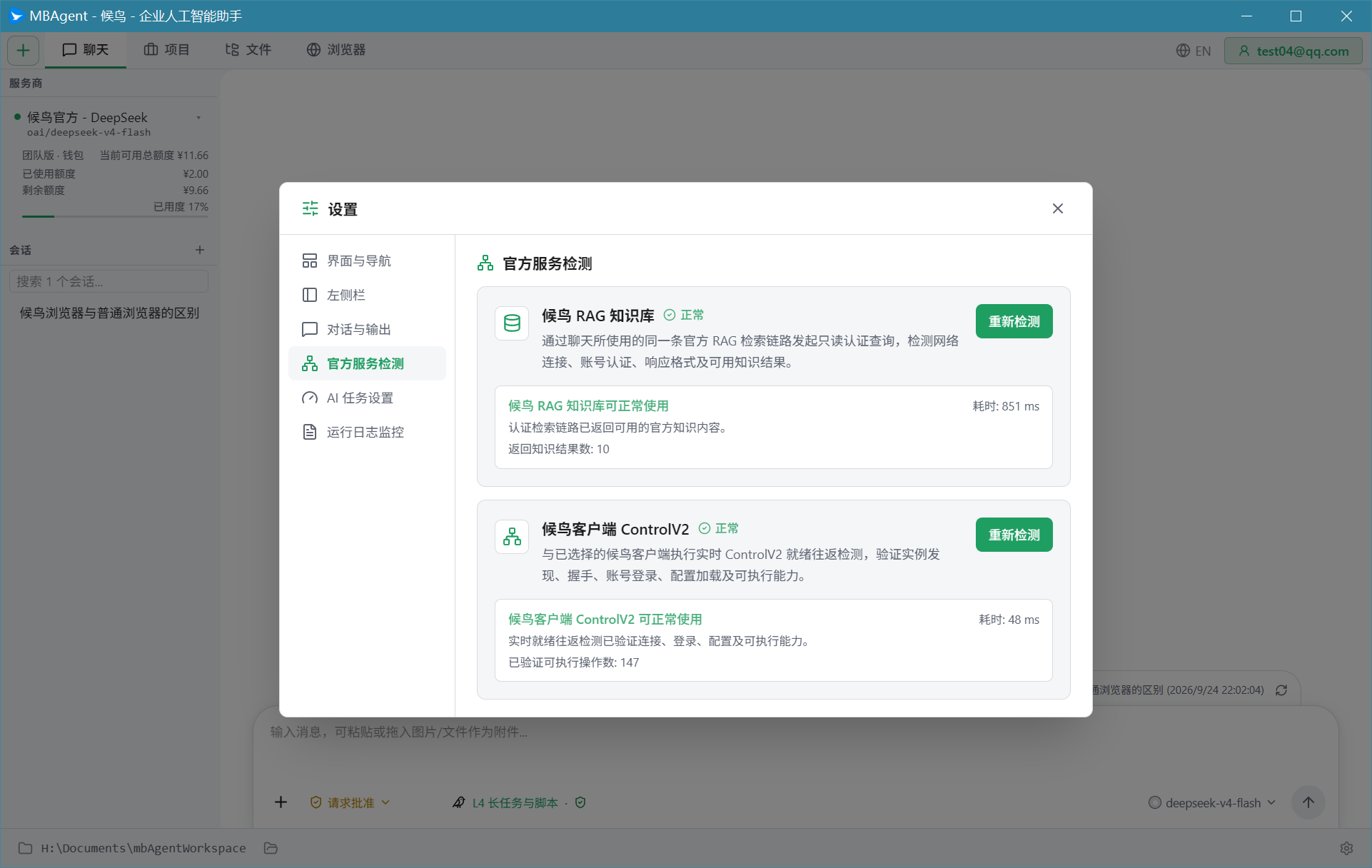
用於驗證候鳥官方提供的兩個核心服務是否可用:
1. 候鳥 RAG 知識庫
- 通過候鳥官方 RAG 檢索鏈路發起只讀認證查詢
- 檢測:網絡連接、帳號認證、響應格式、可用知識結果
- 狀態顯示:正常 / 異常 / 未啟用 / 檢測中
2. 候鳥客戶端 ControlV2
- 與已選擇的候鳥客戶端執行實時 ControlV2 就緒往返檢測
- 驗證:實例發現、握手、帳號登入、配置加載、可執行能力
- 狀態顯示:正常 / 異常 / 未啟用 / 檢測中
檢測觸發方式
- 手動:點擊設置頁的 "開始檢測" / "重新檢測"
- 自動:MBAgent 啟動時自動檢測一次
TIP
遇到問題時優先檢測:
- "AI 操作不了候鳥瀏覽器" → 檢查 ControlV2 是否正常
- "AI 說找不到官方資料" → 檢查 RAG 是否正常
- 狀態異常時,根據錯誤提示聯繫候鳥客服
七、運行日誌監控
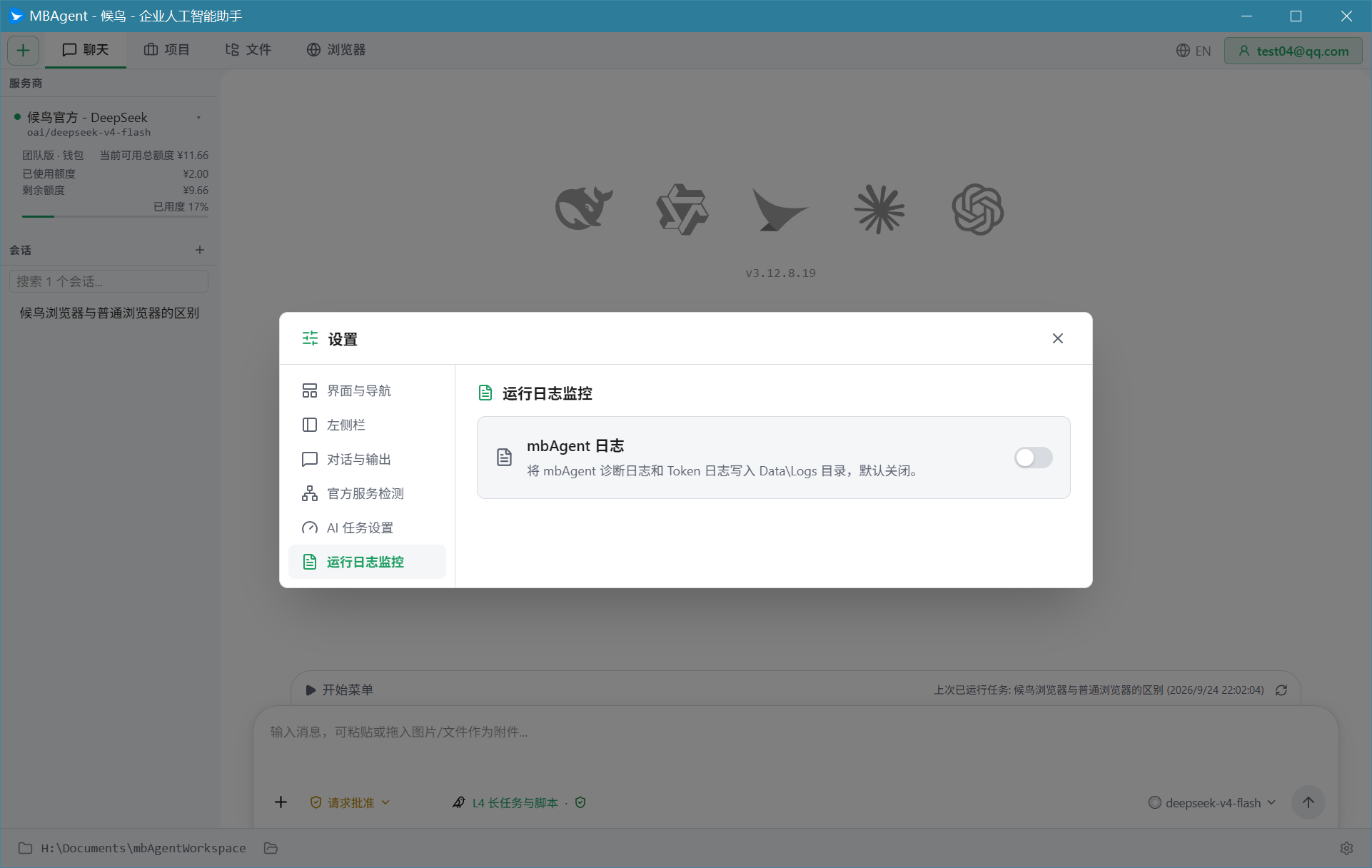
MBAgent 日誌開關
- 啟用 mbAgent 日誌:將 MBAgent 診斷日誌和 Token 日誌寫入
Data\Logs目錄 - 默認關閉:避免佔用磁盤
日誌查看
日誌文件位置:
%LOCALAPPDATA%\mbagent\logs\包含:
- 診斷日誌(啟動、錯誤、性能)
- Token 日誌(每次調用的輸入/輸出 Token 數)
八、權限管理
MBAgent 操作涉及多個權限層,詳見 權限管理與安全使用。
權限模式
- Ask:每個高風險操作都彈窗確認
- Auto:常見操作自動執行,僅極少數彈窗
- Plan:進入計劃模式,每步需要審批
工具調用審批
- 文件寫入:寫文件前確認
- 命令執行:執行 shell 命令前確認
- MCP 工具:每個 MCP 工具可單獨設置
九、鍵盤快捷鍵設置
部分快捷鍵可在設置裡調整:
- 發送消息的快捷鍵(Enter / Ctrl+Enter)
- 取消回覆的快捷鍵(Esc)
- 新建會話的快捷鍵
十、關於 MBAgent
查看版本信息
- MBAgent 版本:例如
1.112.10.18 - Cargo 包版本:例如
1.112.10 - 構建日期
- 更新渠道(stable / beta / dev)
檢查更新
點擊 "檢查更新" 按鈕,MBAgent 會自動檢測是否有新版本。如果有新版本,會提示您去候鳥瀏覽器控制台下載。
重置設置
如果設置被改亂了,可以:
- 備份重要配置
- 點擊 "恢復推薦默認值" 按鈕
- 重啟 MBAgent
十一、設置建議
新手推薦配置
- 默認模型:
deepseek-v4-flash或deepseek-v4-pro - 顯示思考過程:✅ 開啟(學習 AI 是怎麼思考的)
- 顯示 Token 與費用統計:✅ 開啟(了解每次花費)
- 顯示 AI 本地記憶庫:✅ 開啟
- 顯示本地知識庫:✅ 開啟
- 顯示 MCP 服務:✅ 開啟
- 顯示官方帳戶額度:✅ 開啟
- 語言:繁體中文(香港)
- 主題:跟隨系統
- 任務預算:使用默認值
進階用戶配置
- 默認模型:
gpt-5.6-sol或gpt-6.0-sol - 顯示思考過程:關閉(節省 Token)
- 會話顯示數量:調整為 30
- API Key:使用自建網關
下一步:AI 記憶庫的使用 → 讓 AI 記住您的偏好。