
瀏覽器控制權管理
MBAgent 通過 CDP(Chrome DevTools Protocol)連接並控制候鳥瀏覽器,這是 MBAgent 與本地瀏覽器交互的核心能力。
NOTE
截圖說明:本篇已為瀏覽器選擇、權限配置、實際操作等環節配圖。
一、什麼是瀏覽器控制權?
瀏覽器控制權是指 MBAgent 可以通過 CDP 協議操作候鳥瀏覽器實例,代替您完成網頁瀏覽、表單填寫、數據抓取、賬號登入等操作。
核心能力
- 🚀 打開任意網址:導航到指定頁面
- 📝 填寫表單:自動填寫輸入框、下拉選擇
- 🖱️ 點擊操作:點擊按鈕、鏈接、複選框
- 📸 截圖取證:捕獲頁面截圖供 AI 分析
- 📋 讀取內容:獲取頁面文本、HTML 結構
- 🔍 執行 JS:在頁面上下文執行 JavaScript
- 🍪 管理 Cookie:讀取、修改、刪除 Cookie
- 📦 下載文件:觸發文件下載
- 🔐 賬號登入:自動登入網站
- 🛡️ 繞過人機驗證:在授權下處理簡單驗證碼
二、前置準備:候鳥客戶端連接
啟動候鳥瀏覽器
- 確保候鳥瀏覽器(mbbrowser.exe)已啟動
- 在候鳥客戶端中創建或打開一個環境(環境即一個獨立的瀏覽器實例)
- 不要關閉該環境,MBAgent 會通過 CDP 連接這個環境
MBAgent 中的設置
在 MBAgent 設置中,選擇要控制的候鳥客戶端:
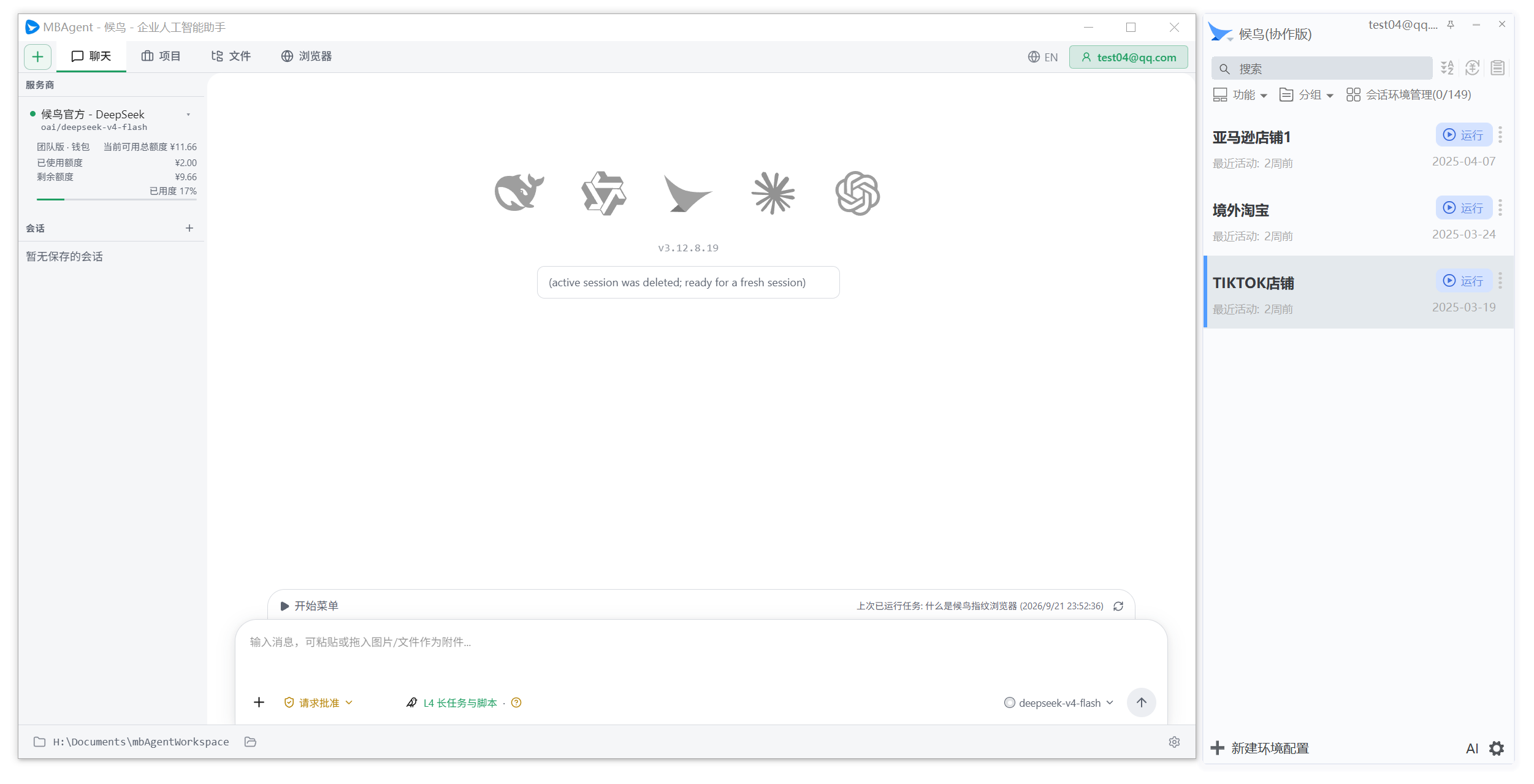
操作步驟
- 進入 "設置" → "瀏覽器" 標籤
- 從下拉框選擇候鳥客戶端(顯示本機所有運行的候鳥客戶端實例)
- 點擊 "驗證連接"
- 看到 ✅ 綠色對勾表示連接成功
客戶端狀態
| 狀態 | 含義 | 解決 |
|---|---|---|
| ✅ 已連接 | MBAgent 可正常使用 | - |
| ⚠️ 未連接 | MBAgent 沒有選擇客戶端 | 從下拉框選擇 |
| ❌ 連接失敗 | 客戶端已關閉或端口佔用 | 重啟候鳥瀏覽器 |
| 🚫 無客戶端 | 本機沒有運行候鳥瀏覽器 | 啟動候鳥瀏覽器 |
三、CDP 連接原理(簡述)
架構
┌────────────┐     CDP/WebSocket     ┌──────────────┐
│  MBAgent   │ ◄──────────────────► │  候鳥瀏覽器  │
│ (Rust)     │    127.0.0.1:xxxxx   │  (Chromium)  │
└────────────┘                       └──────────────┘
端口分配
- 候鳥瀏覽器為每個環境分配獨立 CDP 端口
- MBAgent 通過 WebSocket 與該端口通信
- 一個 MBAgent 同時只能控制一個環境(一個 CDP 連接)
安全機制
- 只監聽 127.0.0.1(本機回環)
- 不對外網開放
- 每個連接都有獨立會話 ID
四、可執行操作範圍
受控操作清單
| 類別 | 操作 | 是否需要確認 |
|---|---|---|
| 導航 | 打開網址、前進、後退、刷新 | 否 |
| 讀取 | 讀取頁面文本、HTML、截圖 | 否 |
| 輸入 | 填寫輸入框、文本域 | 是(高風險操作) |
| 點擊 | 點擊按鈕、鏈接 | 是 |
| 提交 | 提交表單 | 是 |
| 登入 | 賬號登入 | 是 |
| 支付 | 支付操作 | 是 + 二次確認 |
| 刪除 | 刪除賬號、刪除數據 | 是 + 二次確認 |
| 下載 | 下載文件 | 是 |
| 執行 JS | 執行任意 JS | 是 |
| Cookie 操作 | 修改 Cookie | 是 |
高風險操作
以下操作始終需要用戶確認:
- 💰 任何涉及資金的操作(支付、轉賬)
- 🔐 賬號密碼輸入
- 🗑️ 刪除類操作
- ⚙️ 修改賬號設置
- 📤 公開發布類操作(發帖、發郵件)
- 🚨 安全相關操作(修改密碼、綁定手機)
操作日誌
所有操作都會被記錄:
- 操作時間
- 操作類型
- 目標 URL
- 執行結果
- 截圖(可選)
可在 "歷史記錄" → "操作日誌" 中查看。
五、賬號登入
自動登入流程
MBAgent 可以通過幾種方式登入網站:
方式一:賬號密碼登入(需用戶確認)
- AI 識別到登入頁面
- 詢問您是否提供賬號密碼
- 您確認後,AI 自動填寫並提交
- AI 不會記住密碼(出於安全考慮)
方式二:Cookie 注入(推薦)
- 您先在候鳥瀏覽器中手動登入
- 關閉瀏覽器
- 下次 MBAgent 啟動時會自動繼承 Cookie
- 無需重複登入
方式三:第三方登入(OAuth)
- Google / GitHub / 微信 等第三方登入
- 不支持自動登入(需要您手動完成)
- AI 會提示您手動操作
六、人機驗證(CAPTCHA)處理
簡單驗證碼
| 類型 | 處理方式 |
|---|---|
| 圖形驗證碼(4-6 位字符) | AI 識別後自動填入 |
| 滑塊驗證 | AI 控制滑塊完成 |
| 數學驗證碼(如 3+5=?) | AI 自動計算填入 |
| 文字點選(按順序點選漢字) | AI 識別後點選 |
複雜驗證碼
| 類型 | 處理方式 |
|---|---|
| reCAPTCHA v2 | 需要您手動完成 |
| hCaptcha | 需要您手動完成 |
| FunCaptcha | 需要您手動完成 |
| 短信驗證碼 | 等待您收到後手動輸入 |
| 郵箱驗證碼 | 等待您收到後手動輸入 |
驗證碼處理原則
IMPORTANT
人機驗證處理原則:
- 簡單驗證碼:MBAgent 自動處理
- 複雜驗證碼:彈窗提示您手動完成
- 多次失敗:自動暫停,避免觸發風控
七、頁面截圖與分析
截圖模式
MBAgent 提供 3 種截圖模式:
1. 全頁截圖
捕獲整個頁面(包括滾動區域外)。
2. 可視區域截圖
只捕獲當前可視區域。
3. 元素截圖
只捕獲指定元素。
截圖用途
- 📊 數據提取:表格、列表可視化分析
- 🔍 錯誤排查:UI 異常截圖反饋
- 📋 內容確認:操作前確認頁面狀態
- 🧾 操作憑證:操作完成後留底
截圖保存位置
%LOCALAPPDATA%\mbagent\screenshots\八、限制與注意事項
瀏覽器限制
WARNING
無法做到的事:
- ❌ 控制本地其他應用(VSCode、Photoshop 等)
- ❌ 控制手機 App
- ❌ 繞過登入態強行訪問
- ❌ 繞過網站反爬蟲機制
- ❌ 操作需要短信驗證的關鍵操作
- ❌ 處理高強度 CAPTCHA(reCAPTCHA v3 等)
安全限制
IMPORTANT
MBAgent 不會做以下事:
- ❌ 在用戶不知情下提交表單
- ❌ 自動輸入用戶沒提供的密碼
- ❌ 修改賬號安全設置
- ❌ 公開發布未經審核的內容
- ❌ 進行任何資金轉移
性能限制
- 一個 MBAgent 同時只能控制 一個環境
- 不支持多環境並發
- 單頁面操作超時為 30 秒
- 連續失敗 5 次會自動暫停任務
九、故障排查
問題 1:連接失敗
症狀:MBAgent 顯示 "無法連接到候鳥瀏覽器"
排查:
- 確認候鳥瀏覽器已啟動
- 確認候鳥瀏覽器中有至少一個環境
- 確認環境未關閉
- 檢查防火牆是否阻擋 127.0.0.1
- 重啟候鳥瀏覽器和 MBAgent
問題 2:操作失敗但頁面無變化
症狀:AI 報告"已點擊",但頁面沒反應
排查:
- 讓 AI 提供截圖
- 檢查頁面是否需要滾動才能看到按鈕
- 檢查是否有遮罩層
- 嘗試刷新頁面重試
問題 3:賬號被風控
症狀:登入後立刻被踢出,要求重新驗證
排查:
- 暫停 AI 操作
- 手動登入並通過風控驗證
- 開啟候鳥瀏覽器的指紋保護
- 更換 IP 後重試
問題 4:頁面加載慢
症狀:AI 報告"頁面一直加載中"
排查:
- 檢查網絡
- 增加等待時間
- 嘗試強制刷新(Ctrl+F5)
十、最佳實踐
推薦做法
- ✅ 重要操作前先讓 AI 截圖確認頁面狀態
- ✅ 賬號密碼不要讓 AI 記住(用 Cookie 注入方式)
- ✅ 涉及資金的操作必須人工確認
- ✅ 定期查看操作日誌
- ✅ 遇到異常立即暫停
不推薦做法
- ❌ 讓 AI 在您不監控的情況下長時間運行
- ❌ 把賬號密碼直接告訴 AI
- ❌ 讓 AI 操作多個賬號(容易被風控)
- ❌ 在登入狀態下讓 AI 隨意操作
下一步:權限管理與安全使用 → 理解 MBAgent 的權限邊界。