
權限管理與安全使用
MBAgent 涉及本地文件、系統命令、瀏覽器、賬號等多種資源的操作。理解並正確設置權限,是安全使用 MBAgent 的前提。
NOTE
截圖說明:本篇已為權限設置、審批彈窗等環節配圖。
一、為什麼權限管理很重要?
MBAgent 作為 AI 助手,能夠:
- 📁 讀寫您電腦上的文件
- 💻 執行 shell 命令
- 🌐 操作您的瀏覽器和賬號
- 🔑 調用您的 API Key
- 🛢️ 連接您的數據庫
如果沒有合理的權限管理,AI 可能:
- 誤刪重要文件
- 執行危險命令
- 操作失誤造成損失
- 洩露敏感信息
因此,MBAgent 採用 多層權限控制 機制。
二、權限模式
MBAgent 提供 3 種權限模式:
1. Ask 模式(詢問模式,默認)
特點:
- 每個高風險操作都會彈窗詢問
- 您可以選擇 允許 / 拒絕 / 允許本會話
- 最安全,但操作流程較慢
適用場景:
- 處理重要文件
- 操作涉及資金的賬號
- 生產環境
- 新用戶推薦
2. Auto 模式(自動模式)
特點:
- 常見操作自動執行,無需確認
- 僅極少數高風險操作彈窗
- 操作流暢
適用場景:
- 日常編程任務
- 文檔處理
- 重複性操作
- 熟悉 AI 行為的用戶
3. Plan 模式(計劃模式)
特點:
- AI 先輸出完整計劃
- 每步需要您審批後才執行
- 最嚴格
適用場景:
- 複雜多步任務
- 不熟悉的操作
- 教學/演示場景
模式切換
在設置 → 權限中切換,或在會話中通過快捷鍵切換(默認 Ctrl+Shift+P)。
三、工具調用審批
需要審批的工具類別
1. 文件寫入類
| 工具 | 風險等級 | 說明 |
|---|---|---|
write_file | 高 | 寫入新文件或覆蓋現有文件 |
edit_file | 中 | 編輯現有文件 |
delete_file | 極高 | 刪除文件 |
move_file | 高 | 移動/重命名文件 |
2. 命令執行類
| 工具 | 風險等級 | 說明 |
|---|---|---|
run_command | 高 | 執行 shell 命令 |
kill_process | 極高 | 殺死進程 |
install_package | 中 | 安裝軟件包 |
3. 瀏覽器操作類
| 工具 | 風險等級 | 說明 |
|---|---|---|
browser_navigate | 低 | 導航 |
browser_click | 中 | 點擊 |
browser_submit_form | 高 | 提交表單 |
browser_login | 極高 | 賬號登入 |
4. 系統配置類
| 工具 | 風險等級 | 說明 |
|---|---|---|
set_env | 中 | 設置環境變量 |
modify_registry | 極高 | 修改註冊表 |
審批彈窗
每次高風險操作,MBAgent 會彈出審批窗口:
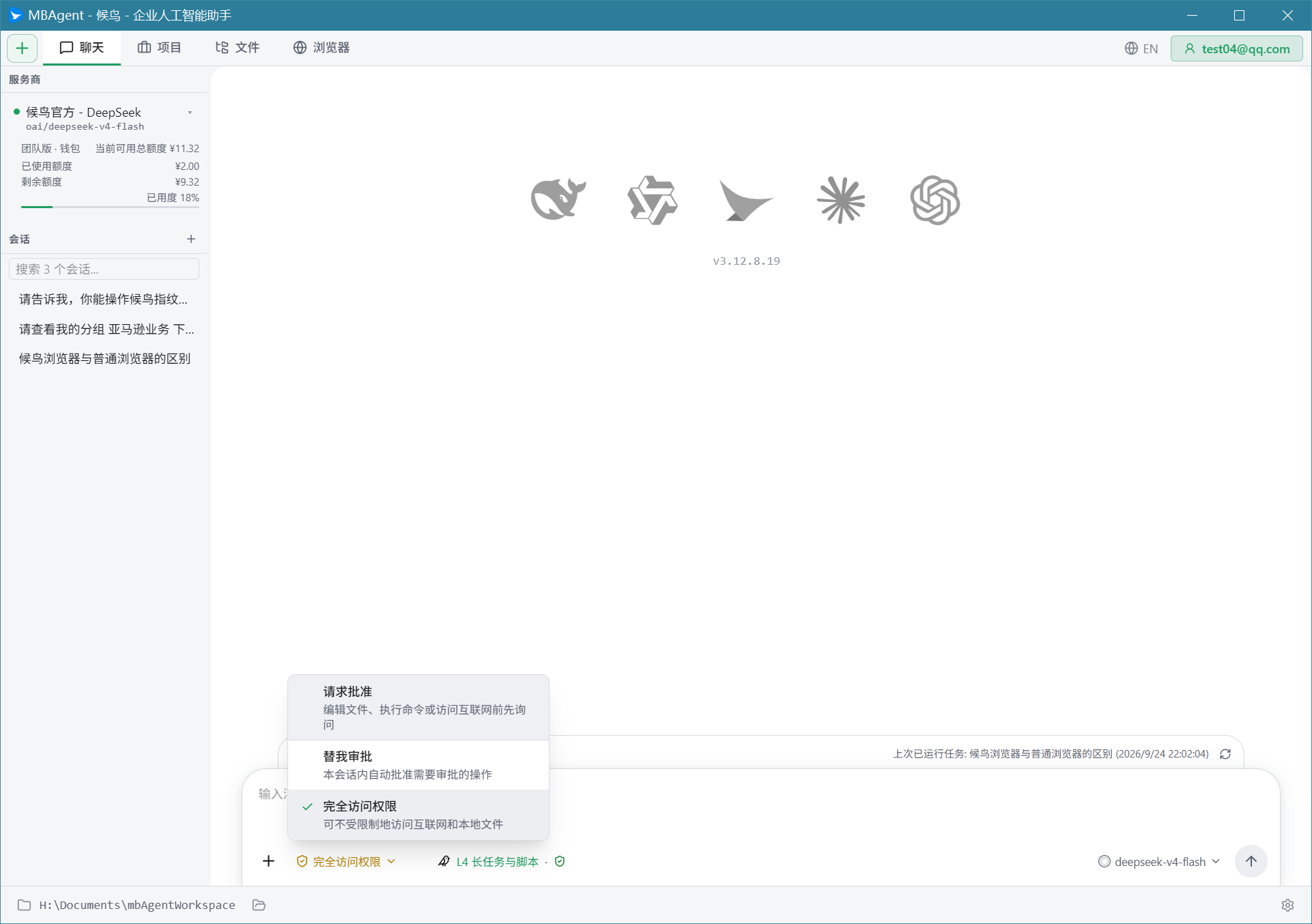
彈窗內容
- 操作類型:將要執行的工具
- 操作詳情:目標文件 / 命令 / 頁面
- 風險提示:可能造成的影響
- 歷史記錄:該操作是否之前被允許過
三個按鈕
| 按鈕 | 含義 |
|---|---|
| 允許 | 僅本次允許 |
| 允許本會話 | 本次會話中同類操作都自動允許 |
| 拒絕 | 取消本次操作 |
四、命令執行策略
危險命令黑名單
以下命令永遠需要確認(即使在 Auto 模式):
bash
# 刪除類
rm -rf /
rm -rf ~
del /f /s /q C:\
rmdir /s /q C:\

# 格式化類
format C:
diskpart

# 系統類
shutdown /s /t 0
bcdedit
diskpart

# 網絡類
net user
net localgroup administrators

# 權限類
takeown
icacls ... /grant
命令白名單(Auto 模式下自動執行)
ls, dir, cd, pwd, cat, type, echo, grep, find,
head, tail, wc, sort, uniq, diff, which, where,
node, npm, pnpm, yarn, cargo, go, python, pip,
git status, git log, git diff, git branch,
參數限制
即使是允許的命令,某些參數也會觸發審批:
bash
# 允許
ls -la

# 需要確認
ls /              # 列出根目錄
ls ~              # 列出 home 目錄(可能含敏感信息)

# 允許
git status

# 需要確認
git push --force  # 強制推送
git reset --hard  # 強制重置
五、文件訪問控制
默認可訪問目錄
- ✅ 當前工作目錄
- ✅ 桌面(
%USERPROFILE%\Desktop) - ✅ 文檔(
%USERPROFILE%\Documents) - ✅ 下載(
%USERPROFILE%\Downloads) - ✅ MBAgent 工作目錄
默認禁止訪問
- ❌ 系統目錄(
C:\Windows,C:\Program Files) - ❌ 用戶敏感目錄(
.ssh,.gnupg,.aws) - ❌ 其他用戶目錄
自定義訪問規則
在設置 → 權限 → 文件訪問中:
| 規則 | 含義 |
|---|---|
| 始終允許 | 該路徑永遠可訪問 |
| 始終拒絕 | 該路徑永遠禁止 |
| 詢問 | 每次訪問都詢問 |
文件類型限制
- ✅ 文本文件:
.txt,.md,.json,.csv,.log等 - ✅ 代碼文件:
.js,.ts,.py,.rs,.go等 - ✅ 配置文件:
.yaml,.toml,.ini等 - ⚠️ 二進制文件:
.exe,.dll(需確認) - ❌ 可執行腳本:
.bat,.ps1,.sh(需確認) - ❌ 壓縮文件:
.zip,.7z(默認不解壓)
六、賬號安全
API Key 保護
IMPORTANT
API Key 安全機制:
- 存儲:僅存儲在 Windows Credential Manager
- 傳輸:HTTPS 加密
- 使用:絕不通過明文日誌輸出
- 展示:UI 中只顯示掩碼(如
sk-***abc) - 輪換:建議每 3 個月輪換一次
賬號密碼
- ❌ 不要讓 AI 記住賬號密碼
- ❌ 不要在對話中明文發送密碼
- ✅ 使用 Cookie 注入方式登入
- ✅ 使用第三方登入(OAuth)
賬號操作審批
涉及以下操作始終需要確認:
- 修改密碼
- 修改綁定手機 / 郵箱
- 開啟 / 關閉雙因素認證
- 刪除賬號
- 轉移資產
七、敏感信息保護
MBAgent 的敏感信息過濾機制
自動識別
AI 會自動識別以下類型的敏感信息:
- 身份證號
- 手機號碼
- 銀行卡號
- CVV / 信用卡安全碼
- 密碼
- API Key
- 私人密鑰
自動處理
- 在發送給第三方服務前自動遮罩
- 在日誌中自動遮罩
- 在截圖分析時自動遮罩
用戶手動保護
設置敏感詞
在設置 → 權限 → 敏感詞中,可以添加:
- 您的真實姓名
- 公司內部項目代號
- 客戶名稱
使用本地變量
bash
# 推薦
export MY_API_KEY="sk-xxx"
# AI 引用 $MY_API_KEY

# 不推薦
# 直接告訴 AI "我的 API Key 是 sk-xxx"
八、操作日誌審計
日誌內容
所有高風險操作都會被記錄:
json
{
  "timestamp": "2026-09-25T14:32:15+08:00",
  "session_id": "sess_xxx",
  "user": "user@example.com",
  "action": "write_file",
  "target": "C:\\Users\\me\\Documents\\test.txt",
  "params": {
    "content_length": 1024
  },
  "result": "success",
  "user_decision": "allowed"
}
日誌查看
- 本機:
%LOCALAPPDATA%\mbagent\logs\audit.log - 會話內:歷史記錄 → 操作日誌
- UI 顯示:所有高風險操作會在會話裡顯示一條記錄
日誌保留
- 默認保留 90 天
- 可在設置中調整(30 / 90 / 180 / 365 天)
- 卸載 MBAgent 時清除
九、權限管理最佳實踐
新用戶推薦配置
- 權限模式:Ask(詢問模式)
- 命令執行:所有命令都詢問
- 文件寫入:所有寫入都詢問
- 瀏覽器操作:所有操作都詢問
- 敏感詞:暫不設置,熟悉後再添加
進階用戶推薦配置
- 權限模式:Auto(自動模式)
- 命令執行:白名單自動,其他詢問
- 文件寫入:當前工作目錄自動,其他詢問
- 瀏覽器操作:低風險自動,高風險詢問
- 敏感詞:已設置
企業用戶推薦配置
- 權限模式:Plan(計劃模式)
- 命令執行:所有命令都詢問
- 文件寫入:所有寫入都詢問
- 瀏覽器操作:所有操作都詢問
- 敏感詞:已設置完整
- 日誌保留:365 天
- 操作審批:每步需要管理員確認
十、緊急處理
立即停止 AI
如果您發現 AI 正在執行危險操作:
- 按 Esc 鍵:取消當前操作
- 關閉會話:點擊"停止"按鈕
- 強制退出:在任務管理器中結束 mbagent.exe
撤銷操作
某些操作可以撤銷:
- 文件寫入 → 從回收站恢復
- Git 操作 →
git reset或git revert - 數據庫操作 → 從備份恢復
報告問題
如果發現安全問題:
- 郵箱:security@mbbrowser.com
- 控制台:https://www.mbbrowser.com/console → 反饋
- 緊急電話:候鳥客服
下一步:菜單啟動任務 → 從菜單直接啟動任務。