
Gestion des autorisations et sécurité
MBAgent implique des opérations sur plusieurs ressources telles que fichiers locaux, commandes système, navigateur et comptes. Comprendre et configurer correctement les autorisations est essentiel pour utiliser MBAgent en toute sécurité.
NOTE
À propos des captures d'écran : Cette page contient des captures d'écran pour les paramètres d'autorisation, les fenêtres d'approbation, etc.
I. Pourquoi la gestion des autorisations est-elle importante ?
MBAgent, en tant qu'assistant IA, peut :
- 📁 Lire et écrire des fichiers sur votre ordinateur
- 💻 Exécuter des commandes shell
- 🌐 Opérer votre navigateur et vos comptes
- 🔑 Utiliser vos clés API
- 🛢️ Se connecter à vos bases de données
Sans gestion raisonnable des autorisations, l'IA pourrait :
- Supprimer accidentellement des fichiers importants
- Exécuter des commandes dangereuses
- Causer des pertes par des erreurs d'opération
- Divulguer des informations sensibles
C'est pourquoi MBAgent adopte un mécanisme de contrôle des autorisations multicouche.
II. Modes d'autorisation
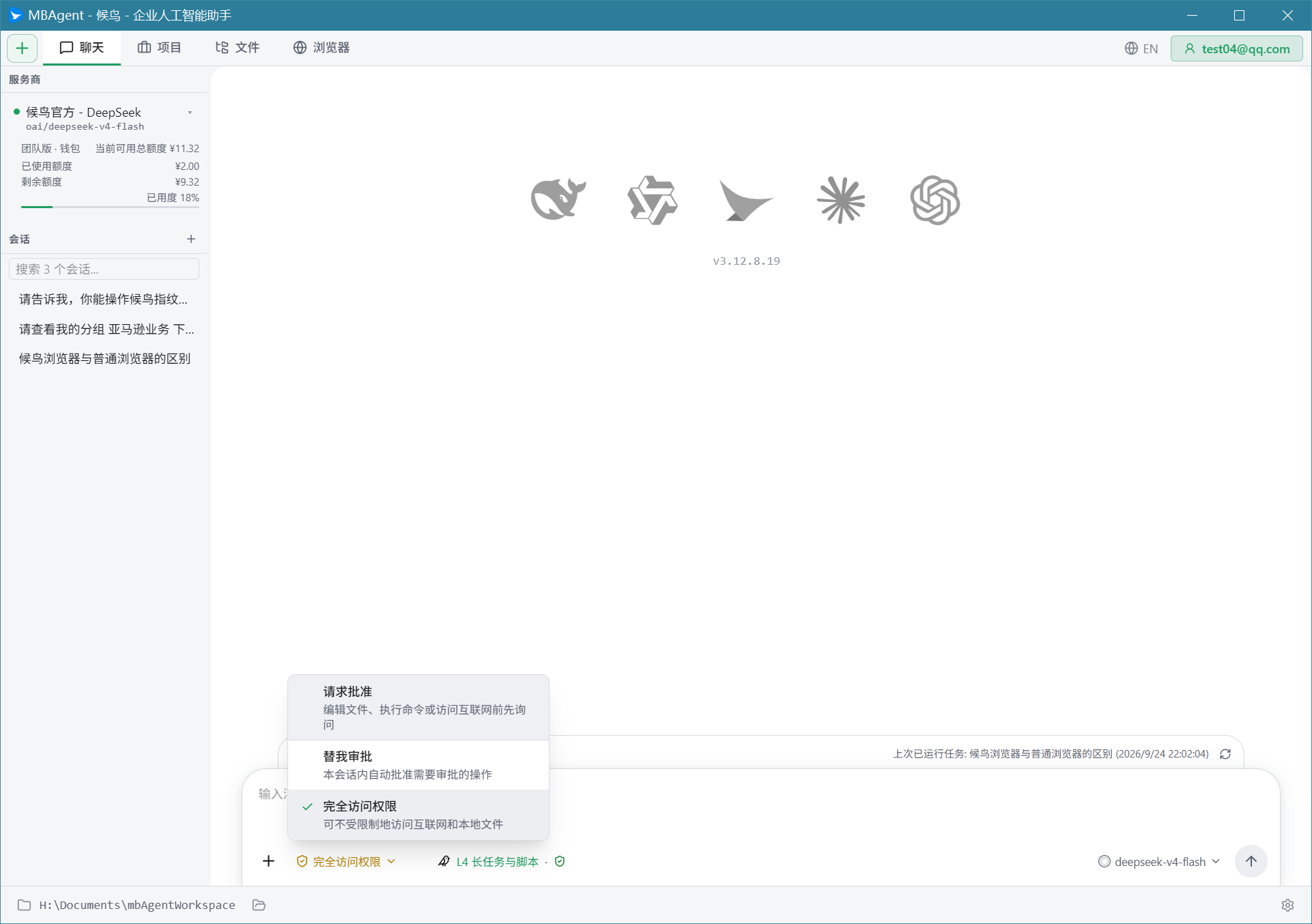
MBAgent propose 3 modes d'autorisation :
1. Mode Ask (mode de demande, par défaut)
Caractéristiques :
- Une fenêtre contextuelle s'affiche pour chaque opération à haut risque
- Vous pouvez choisir Autoriser / Refuser / Autoriser pour cette session
- Le plus sûr, mais le flux d'opération est plus lent
Scénarios applicables :
- Traitement de fichiers importants
- Comptes impliquant de l'argent
- Environnement de production
- Recommandé pour les nouveaux utilisateurs
2. Mode Auto (mode automatique)
Caractéristiques :
- Les opérations courantes s'exécutent automatiquement sans confirmation
- Seules quelques opérations à haut contexte nécessitent une fenêtre contextuelle
- Flux d'opération fluide
Scénarios applicables :
- Tâches de programmation quotidiennes
- Traitement de documents
- Opérations répétitives
- Utilisateurs familiarisés avec le comportement de l'IA
3. Mode Plan (mode plan)
Caractéristiques :
- L'IA présente d'abord un plan complet
- Chaque étape nécessite votre approbation avant exécution
- Le plus strict
Scénarios applicables :
- Tâches complexes multi-étapes
- Opérations non familières
- Scénarios d'enseignement / démonstration
Changement de mode
Basculez dans Paramètres → Autorisations, ou via le raccourci dans la session (par défaut Ctrl+Shift+P).
III. Approbation des appels d'outils
Catégories d'outils nécessitant une approbation
1. Catégorie écriture de fichiers
| Outil | Niveau de risque | Description |
|---|---|---|
write_file | Élevé | Écrire un nouveau fichier ou écraser un fichier existant |
edit_file | Moyen | Modifier un fichier existant |
delete_file | Très élevé | Supprimer un fichier |
move_file | Élevé | Déplacer / renommer un fichier |
2. Catégorie exécution de commandes
| Outil | Niveau de risque | Description |
|---|---|---|
run_command | Élevé | Exécuter une commande shell |
kill_process | Très élevé | Tuer un processus |
install_package | Moyen | Installer un paquet logiciel |
3. Catégorie opérations de navigateur
| Outil | Niveau de risque | Description |
|---|---|---|
browser_navigate | Faible | Naviguer |
browser_click | Moyen | Cliquer |
browser_submit_form | Élevé | Soumettre un formulaire |
browser_login | Très élevé | Connexion au compte |
4. Catégorie configuration système
| Outil | Niveau de risque | Description |
|---|---|---|
set_env | Moyen | Définir une variable d'environnement |
modify_registry | Très élevé | Modifier le registre |
Fenêtre d'approbation
Pour chaque opération à haut risque, MBAgent affiche une fenêtre d'approbation :
Contenu de la fenêtre
- Type d'opération : l'outil à exécuter
- Détails de l'opération : fichier cible / commande / page
- Avertissement de risque : impact possible
- Historique : si l'opération a déjà été autorisée
Trois boutons
| Bouton | Signification |
|---|---|
| Autoriser | Autorisation unique |
| Autoriser pour cette session | Toutes les opérations similaires dans cette session sont autorisées automatiquement |
| Refuser | Annuler cette opération |
IV. Stratégie d'exécution des commandes
Liste noire des commandes dangereuses
Les commandes suivantes nécessitent toujours une confirmation (même en mode Auto) :
# Catégorie suppression
rm -rf /
rm -rf ~
del /f /s /q C:\
rmdir /s /q C:\

# Catégorie formatage
format C:
diskpart

# Catégorie système
shutdown /s /t 0
bcdedit
diskpart

# Catégorie réseau
net user
net localgroup administrators

# Catégorie autorisations
takeown
icacls ... /grant
Liste blanche des commandes (exécution automatique en mode Auto)
ls, dir, cd, pwd, cat, type, echo, grep, find,
head, tail, wc, sort, uniq, diff, which, where,
node, npm, pnpm, yarn, cargo, go, python, pip,
git status, git log, git diff, git branch,
Restrictions de paramètres
Même pour les commandes autorisées, certains paramètres déclenchent une approbation :
# Autorisé
ls -la

# Nécessite confirmation
ls /              # lister le répertoire racine
ls ~              # lister le répertoire home (peut contenir des informations sensibles)

# Autorisé
git status

# Nécessite confirmation
git push --force  # push forcé
git reset --hard  # reset forcé
V. Contrôle d'accès aux fichiers
Répertoires accessibles par défaut
- ✅ Répertoire de travail actuel
- ✅ Bureau (
%USERPROFILE%\Desktop) - ✅ Documents (
%USERPROFILE%\Documents) - ✅ Téléchargements (
%USERPROFILE%\Downloads) - ✅ Répertoire de travail MBAgent
Interdits par défaut
- ❌ Répertoires système (
C:\Windows,C:\Program Files) - ❌ Répertoires sensibles utilisateur (
.ssh,.gnupg,.aws) - ❌ Répertoires d'autres utilisateurs
Règles d'accès personnalisées
Dans Paramètres → Autorisations → Accès aux fichiers :
| Règle | Signification |
|---|---|
| Toujours autoriser | Ce chemin est toujours accessible |
| Toujours refuser | Ce chemin est toujours interdit |
| Demander | Demander à chaque accès |
Restrictions de type de fichier
- ✅ Fichiers texte :
.txt,.md,.json,.csv,.log, etc. - ✅ Fichiers de code :
.js,.ts,.py,.rs,.go, etc. - ✅ Fichiers de configuration :
.yaml,.toml,.ini, etc. - ⚠️ Fichiers binaires :
.exe,.dll(nécessite confirmation) - ❌ Scripts exécutables :
.bat,.ps1,.sh(nécessite confirmation) - ❌ Fichiers compressés :
.zip,.7z(non décompressés par défaut)
VI. Sécurité des comptes
Protection des clés API
IMPORTANT
Mécanisme de sécurité des clés API :
- Stockage : uniquement dans le Windows Credential Manager
- Transmission : chiffrée HTTPS
- Utilisation : jamais affichée en clair dans les journaux
- Affichage : affichage masqué dans l'UI (par exemple
sk-***abc) - Rotation : il est recommandé de faire pivoter tous les 3 mois
Mots de passe de compte
- ❌ Ne laissez pas l'IA mémoriser les mots de passe de compte
- ❌ N'envoyez pas de mots de passe en clair dans la conversation
- ✅ Utilisez l'injection de cookies pour vous connecter
- ✅ Utilisez la connexion tierce (OAuth)
Approbation des opérations de compte
Les opérations suivantes nécessitent toujours une confirmation :
- Modification du mot de passe
- Modification du téléphone / e-mail lié
- Activer / désactiver la double authentification
- Supprimer le compte
- Transférer des actifs
VII. Protection des informations sensibles
Mécanisme de filtrage des informations sensibles de MBAgent
Identification automatique
L'IA identifie automatiquement les types suivants d'informations sensibles :
- Numéro d'identification
- Numéro de téléphone
- Numéro de carte bancaire
- CVV / code de sécurité de carte de crédit
- Mot de passe
- Clé API
- Clé privée
Traitement automatique
- Masquage automatique avant envoi à un service tiers
- Masquage automatique dans les journaux
- Masquage automatique lors de l'analyse des captures d'écran
Protection manuelle par l'utilisateur
Définir des mots sensibles
Dans Paramètres → Autorisations → Mots sensibles, vous pouvez ajouter :
- Votre vrai nom
- Noms de code de projets internes
- Noms de clients
Utiliser des variables locales
# Recommandé
export MY_API_KEY="sk-xxx"
# L'IA référence $MY_API_KEY

# Non recommandé
# Dire directement à l'IA "Ma clé API est sk-xxx"
VIII. Audit du journal des opérations
Contenu du journal
Toutes les opérations à haut risque sont enregistrées :
{
  "timestamp": "2026-09-25T14:32:15+08:00",
  "session_id": "sess_xxx",
  "user": "user@example.com",
  "action": "write_file",
  "target": "C:\\Users\\me\\Documents\\test.txt",
  "params": {
    "content_length": 1024
  },
  "result": "success",
  "user_decision": "allowed"
}
Consultation du journal
- Local :
%LOCALAPPDATA%\mbagent\logs\audit.log - Dans la session : Historique → Journal des opérations
- Affichage UI : toutes les opérations à haut contexte affichent un enregistrement dans la session
Rétention du journal
- Conservation par défaut : 90 jours
- Ajustable dans les paramètres (30 / 90 / 180 / 365 jours)
- Effacé lors de la désinstallation de MBAgent
IX. Bonnes pratiques de gestion des autorisations
Configuration recommandée pour les nouveaux utilisateurs
- Mode d'autorisation : Ask (mode de demande)
- Exécution des commandes : confirmation pour toutes les commandes
- Écriture de fichiers : confirmation pour toutes les écritures
- Opérations de navigateur : confirmation pour toutes les opérations
- Mots sensibles : non définis pour le moment, à définir après familiarisation
Configuration recommandée pour les utilisateurs avancés
- Mode d'autorisation : Auto (mode automatique)
- Exécution des commandes : automatique pour la liste blanche, confirmation pour les autres
- Écriture de fichiers : automatique pour le répertoire de travail actuel, confirmation pour les autres
- Opérations de navigateur : automatique pour les opérations à faible risque, confirmation pour les opérations à haut risque
- Mots sensibles : déjà définis
Configuration recommandée pour les utilisateurs en entreprise
- Mode d'autorisation : Plan (mode plan)
- Exécution des commandes : confirmation pour toutes les commandes
- Écriture de fichiers : confirmation pour toutes les écritures
- Opérations de navigateur : confirmation pour toutes les opérations
- Mots sensibles : entièrement définis
- Rétention du journal : 365 jours
- Approbation des opérations : chaque étape nécessite la confirmation d'un administrateur
X. Traitement d'urgence
Arrêter immédiatement l'IA
Si vous constatez que l'IA est en train d'effectuer une opération dangereuse :
- Appuyez sur Échap : annuler l'opération actuelle
- Fermer la session : cliquez sur le bouton "Arrêter"
- Sortie forcée : terminez mbagent.exe dans le gestionnaire de tâches
Annuler une opération
Certaines opérations peuvent être annulées :
- Écriture de fichier → restauration depuis la corbeille
- Opération Git →
git resetougit revert - Opération base de données → restauration depuis sauvegarde
Signaler un problème
Si vous découvrez un problème de sécurité :
- E-mail : security@mbbrowser.com
- Console : https://www.mbbrowser.com/console → Commentaires
- Téléphone d'urgence : service client Houniao
Étape suivante : Tâches de démarrage du menu → Lancer une tâche depuis le menu.