
Lancer une tâche depuis le menu
MBAgent propose un système de menu à plusieurs niveaux. En plus de laisser l'IA exécuter des tâches dans la conversation, vous pouvez lancer directement des tâches prédéfinies depuis le menu. Cette page présente systématiquement les différentes manières de lancer une tâche depuis le menu.
NOTE
À propos des captures d'écran : Cette page contient des captures d'écran pour le menu supérieur, le panneau des tâches, les éléments de menu, etc.
I. Structure du menu supérieur
Le menu supérieur de MBAgent est divisé par fonction :
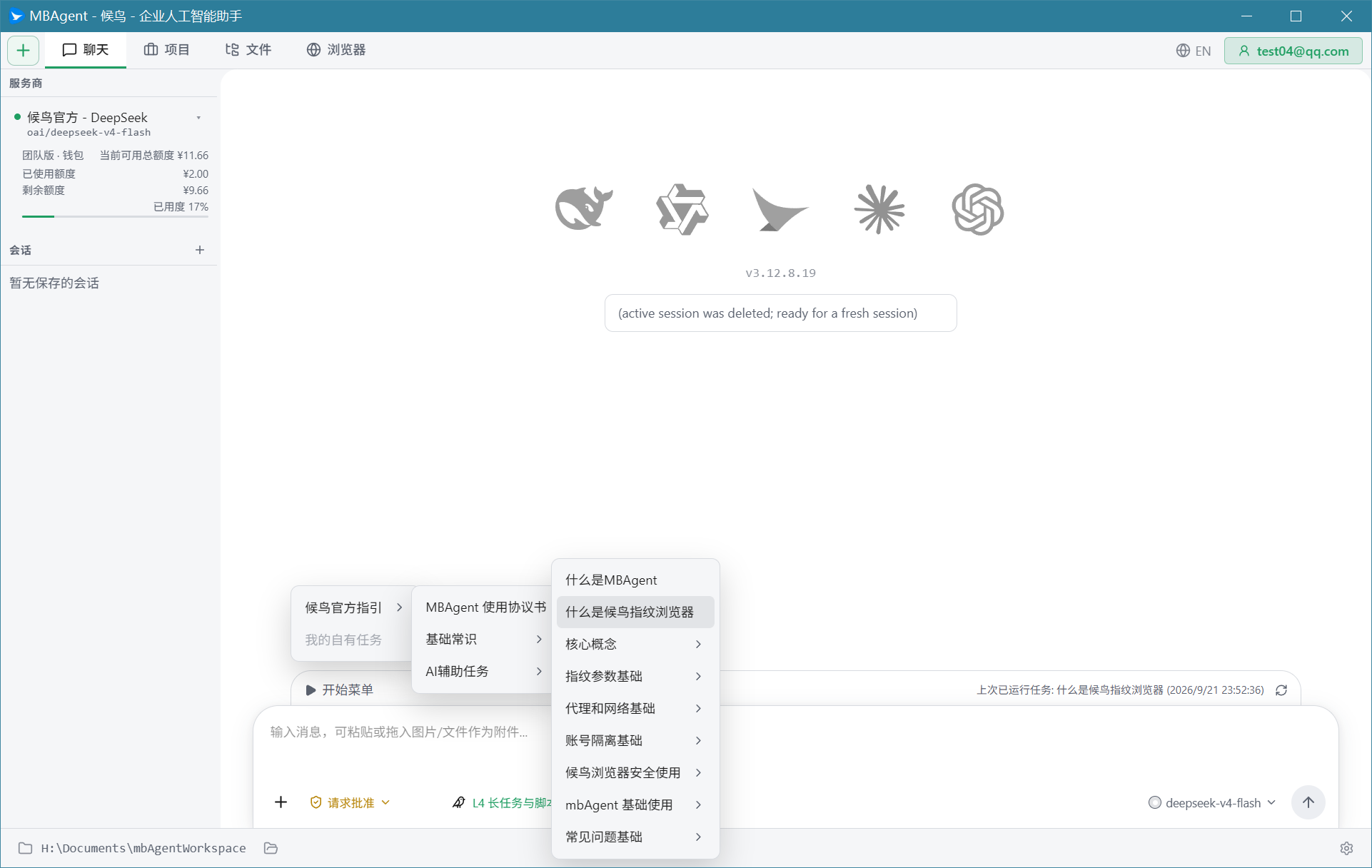
Sections du menu
| Menu | Fonction principale |
|---|---|
| Fichier | Nouvelle session, ouvrir session, importer/exporter, paramètres, quitter |
| Édition | Annuler, rétablir, couper, copier, coller, rechercher |
| Affichage | Basculer panneaux, zoom, basculer thème |
| Tâches | Lancer tâche, historique des tâches, modèles de tâches |
| Outils | Terminal, Shell, onglet UI, entrée paramètres |
| Aide | Documentation, à propos, vérifier mises à jour, commentaires |
II. Menu Fichier
Nouvelle session
- Raccourci :
Ctrl+N - Action : crée une nouvelle conversation vide, utilise le modèle par défaut
- Applicable : commencer une nouvelle tâche
Ouvrir une session
- Raccourci :
Ctrl+O - Action : sélectionnez et ouvrez une session historique dans la liste des sessions
- Applicable : continuer une conversation précédente
Importer une session
- Format pris en charge : JSON
- Action : importe l'historique de session depuis un fichier de sauvegarde
- Applicable : migration de session entre appareils
Exporter la session
- Formats pris en charge : JSON, Markdown, HTML
- Action : exporte la session actuelle sous forme de fichier
- Applicable : sauvegarde, partage
Paramètres
- Raccourci :
Ctrl+, - Action : ouvre le panneau des paramètres
- Applicable : modifier la configuration de MBAgent
Quitter
- Raccourci :
Ctrl+Q - Action : ferme MBAgent
- Applicable : terminer le travail
III. Menu Tâches
Le menu Tâches est l'entrée principale pour lancer des tâches prédéfinies.
Catégories de tâches
Le menu Tâches est divisé par scénarios :
1. Liées au code
- 🔍 Revue de code : examiner la qualité du code du projet actuel
- 🐛 Débogage : analyser les journaux d'erreurs, localiser les bugs
- ✨ Refactorisation : optimiser la structure du code
- 📝 Ajouter des commentaires : ajouter des commentaires français au code
- 🧪 Générer des tests : générer des tests unitaires pour le code
2. Liées à la documentation
- 📖 Générer un README : générer un README pour le projet
- 📚 Documentation API : générer la documentation de référence API
- 🌐 Traduire la documentation : traduire la documentation dans d'autres langues
- 📋 Rédiger un changelog : rédiger un CHANGELOG
3. Liées aux données
- 📊 Analyser un CSV : analyser des fichiers CSV
- 🔄 Conversion de données : convertir entre différents formats
- 🧹 Nettoyage de données : nettoyer les doublons et les erreurs
4. Liées au navigateur
- 🌐 Ouvrir une URL : ouvrir une URL spécifiée dans une nouvelle session
- 🔍 Scraper une page : extraire le contenu d'une page web
- 📸 Analyse de capture : capturer et analyser une page
5. Personnalisées
- ➕ Mes tâches : tâches personnalisées par vous
Lancer une tâche
Méthode 1 : Cliquer sur un élément de menu
- Cliquez sur le menu "Tâches" en haut
- Sélectionnez un sous-menu (par exemple "Liées au code")
- Sélectionnez une tâche spécifique (par exemple "Revue de code")
- Une boîte de dialogue des paramètres de tâche apparaît
- Remplissez les paramètres (optionnel)
- Cliquez sur "Lancer"
Méthode 2 : Utiliser un raccourci
Certaines tâches courantes ont des raccourcis :
| Tâche | Raccourci |
|---|---|
| Revue de code | Ctrl+Shift+R |
| Débogage | Ctrl+Shift+B |
| Générer un README | Ctrl+Shift+D |
| Ouvrir une URL | Ctrl+Shift+U |
Méthode 3 : Panneau des tâches
Voir Panneau de tâches.
IV. Menu Outils
Terminal
- Raccourci :
Ctrl+`(apostrophe inversée) - Action : ouvre / ferme le terminal intégré
- Applicable : exécuter des commandes shell
Shell
- Action : ouvre l'onglet Shell
- Applicable : shell interactif
UI
- Action : ouvre l'onglet UI
- Applicable : opérations visuelles
Paramètres
- Raccourci :
Ctrl+, - Action : ouvre le panneau des paramètres
- Applicable : modifier la configuration
V. Menu Aide
Documentation
- Action : ouvre la documentation d'aide MBAgent (https://help.mbbrowser.com)
Liste des raccourcis
- Raccourci :
F1 - Action : affiche tous les raccourcis
Vérifier les mises à jour
- Action : vérifie si MBAgent a une nouvelle version
Commentaires
- Action : ouvre la fenêtre de commentaires
À propos
- Action : affiche la version et les informations de copyright de MBAgent
VI. Modèles de tâches
Qu'est-ce qu'un modèle de tâche ?
Un modèle de tâche est un flux de tâche prédéfini contenant :
- Nom de la tâche
- Description de la tâche
- Modèle de prompt
- Paramètres par défaut
Modèles de tâches intégrés
MBAgent est livré avec les modèles de tâches suivants (dans le répertoire tasks/) :
tasks/
├── code-review.md
├── bug-fix.md
├── refactor.md
├── add-comments.md
├── generate-tests.md
├── generate-readme.md
├── translate-doc.md
├── analyze-csv.md
└── ...
Lancer un modèle de tâche
Méthode 1 : Lancer depuis le menu
Voir "Menu Tâches" ci-dessus.
Méthode 2 : Lancer depuis le panneau des tâches
Voir Panneau de tâches.
Méthode 3 : Lancement en ligne de commande
mbagent task run code-review --target ./srcCréer une tâche personnalisée
Étapes
- Créez un nouveau fichier
.mddans le répertoiretasks/ - Écrivez au format suivant :
# Nom de la tâche

## Description de la tâche
Cette tâche est utilisée pour ...

## Modèle de prompt
Veuillez examiner le code situé à {{target}}, en vous concentrant sur :
1. Le style de code
2. Les problèmes de performance
3. Les failles de sécurité

## Paramètres par défaut
- target: ./src- Redémarrez MBAgent ou actualisez la liste des tâches
- La tâche apparaît dans le menu
VII. Transmission des paramètres de tâche
Types de paramètres
| Type | Description | Exemple |
|---|---|---|
| Chaîne | Texte libre | Chemin de projet, URL |
| Nombre | Entier ou flottant | Nombre de tentatives, délai |
| Booléen | Oui/Non | Inclure les sous-répertoires |
| Énumération | Sélection dans une liste prédéfinie | Langage : JavaScript/TypeScript/Python |
| Fichier | Sélecteur de fichier | Sélectionner un fichier à analyser |
Méthodes de transmission des paramètres
1. Via la boîte de dialogue UI
Une boîte de dialogue s'affiche lors du lancement de la tâche, vous guidant.
2. Via la ligne de commande
mbagent task run code-review \
  --target ./src \
  --language typescript \
  --include-tests true
3. Via des variables d'environnement
export MBAGENT_TARGET=./src
export MBAGENT_LANGUAGE=typescript
mbagent task run code-review
Syntaxe de modèle de paramètres
Utilisez dans le modèle de tâche pour référencer un paramètre :
Veuillez examiner le code {{language}} situé à {{target}}.Sera remplacé par la valeur réelle lors du lancement.
VIII. Personnalisation du menu
Personnaliser les éléments de menu
Ajouter un élément de menu
- Ouvrez Paramètres → Personnalisation du menu
- Cliquez sur "Ajouter un élément de menu"
- Remplissez :
- Nom affiché
- Modèle de tâche lié
- Icône
- Raccourci
- Enregistrez
Modifier un élément de menu
- Renommer
- Relier une autre tâche
- Ajuster le raccourci
- Déplacer
Supprimer un élément de menu
Remarque : supprimer un élément de menu ne supprime pas le modèle de tâche correspondant.
Personnaliser la barre des tâches
Une barre des tâches peut être affichée en haut (similaire à VSCode), avec les tâches les plus couramment utilisées :
- Clic droit en haut
- Sélectionnez "Personnaliser la barre des tâches"
- Glissez-déposez les tâches dans la barre des tâches
IX. Menu contextuel (clic droit)
Cliquer avec le bouton droit dans différentes zones de MBAgent affiche un menu contextuel :
Clic droit sur la liste des sessions
- Supprimer la session
- Renommer la session
- Exporter la session
- Marquer la session
Clic droit sur la zone de conversation
- Copier
- Coller
- Tout sélectionner
- Rechercher
- Enregistrer comme modèle
Clic droit sur la liste des fichiers
- Ouvrir dans le gestionnaire de fichiers
- Copier le chemin
- Rafraîchir
X. Lancement en ligne de commande vs Lancement depuis le menu
Lancement en ligne de commande
Avantages :
- ✅ Scriptable, traitement par lots
- ✅ Peut être appelé depuis CI/CD
- ✅ Peut transmettre des paramètres complexes
- ✅ Peut être exécuté à distance (SSH)
Inconvénients :
- ❌ Nécessite de mémoriser les commandes
- ❌ Pas de guidage visuel
Lancement depuis le menu
Avantages :
- ✅ Visuel, WYSIWYG
- ✅ Boîte de dialogue de guidage
- ✅ Convient aux débutants
- ✅ Raccourcis disponibles
Inconvénients :
- ❌ Difficile à automatiser
- ❌ Paramètres complexes difficiles à saisir
Bonnes pratiques
- Usage quotidien : lancement depuis le menu
- Tâches répétitives : ligne de commande + scripts
- Paramètres complexes : ligne de commande
- Convivial pour les débutants : lancement depuis le menu
XI. Problèmes courants
Q1 : Comment récupérer un élément de menu supprimé par erreur ?
R : La page de personnalisation du menu a un bouton "Restaurer par défaut" qui restaure tous les éléments de menu intégrés.
Q2 : Mon modèle de tâche personnalisé ne fonctionne pas ?
R : Vérifiez :
- Le fichier est-il dans le répertoire
tasks/ - Le format du fichier est-il correct
- Avez-vous redémarré MBAgent
- Avez-vous actualisé la liste des tâches
Q3 : La barre de menu a disparu ?
R : Appuyez sur Alt pour afficher la barre de menu, ou cochez "Afficher la barre de menu" dans le menu Affichage.
Q4 : Pas de réponse après le lancement de la tâche ?
R :
- Vérifiez que le modèle a une clé API configurée
- Vérifiez que les paramètres de la tâche sont corrects
- Consultez le journal des opérations pour le dépannage
Q5 : Puis-je lancer plusieurs tâches en même temps ?
R : Oui, via un script batch en ligne de commande :
mbagent task run task1 --param1 value1 &
mbagent task run task2 --param2 value2 &
wait
Étape suivante : Tâches planifiées et cycliques → Laisser les tâches s'exécuter automatiquement à heures fixes.