
Première utilisation
NOTE
À propos de cette page : Ce guide vous aide à terminer votre première session avec MBAgent, en partant de zéro. Si vous connaissez déjà d'autres outils IA, vous pouvez passer directement à la section III.
I. Comprendre l'interface
Interface principale
Au premier démarrage, MBAgent affiche l'interface principale :
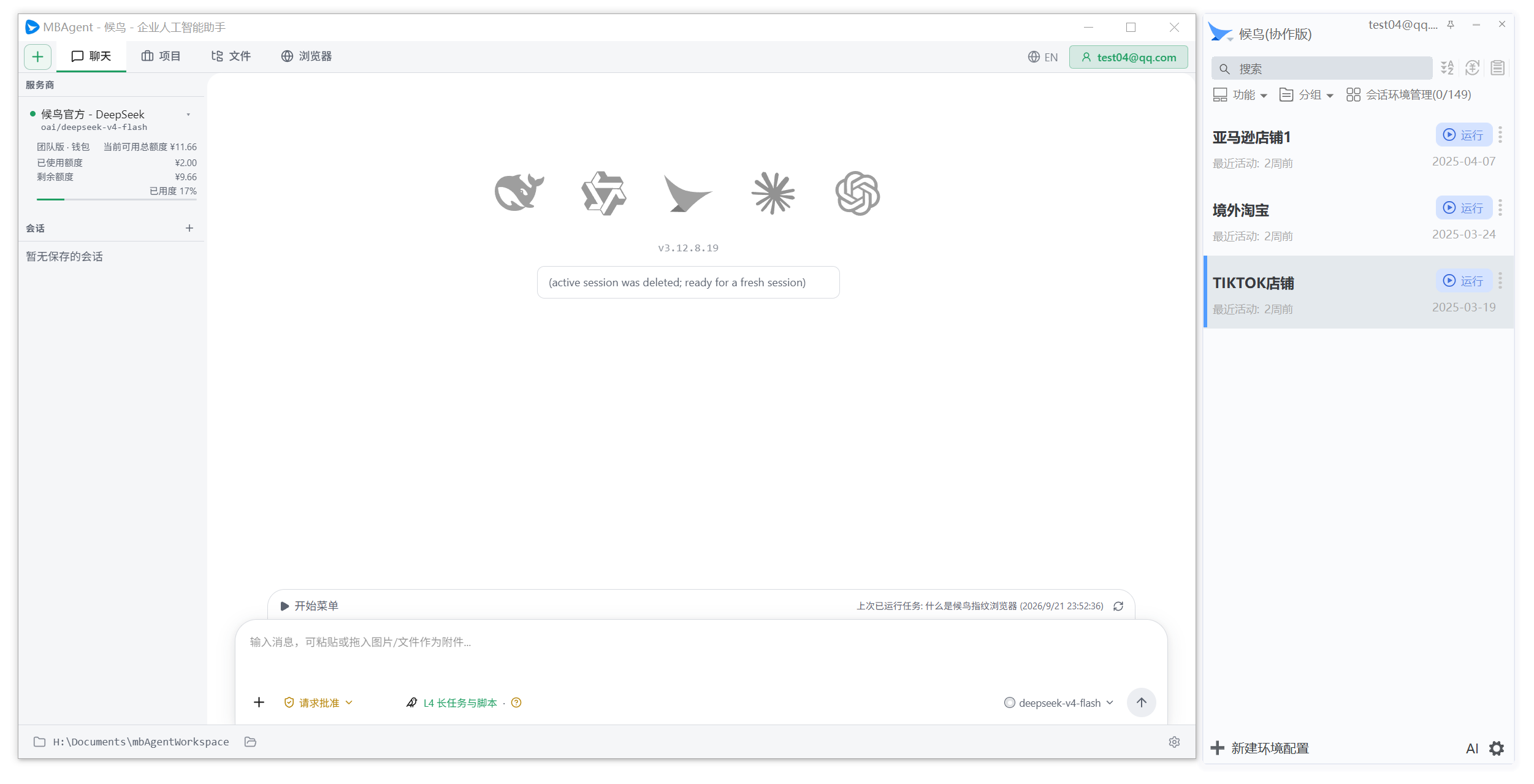
L'interface est divisée en plusieurs zones :
1. Barre supérieure
- Logo MBAgent : Cliquez pour revenir à la liste des sessions
- Sélecteur de modèle : Affiche le modèle actuellement utilisé, cliquez pour changer
- Bouton Mémoire IA : Ouvrir la banque de mémoire
- Bouton Paramètres ⚙️ : Ouvrir le panneau de paramètres
- Menu compte : Afficher les informations du compte, crédits IA
2. Barre latérale gauche
- Liste des sessions : Affiche les sessions récentes
- Bouton Nouvelle session : Créer une nouvelle conversation
- Bouton Toutes les sessions : Voir toutes les sessions historiques
- Entrées de fonctionnalités : Banque de mémoire, Base de connaissances KMS, Statut MCP
3. Zone de conversation centrale
- Bulles de dialogue : Affiche le dialogue entre l'utilisateur et l'IA
- Zone de saisie : Saisir des messages
- Zone des pièces jointes : Télécharger des fichiers, des images
- Bouton Envoyer : Envoyer le message
4. Barre d'état inférieure
- Statut de connexion : État de la connexion au modèle
- Statut du navigateur Houniao : État de la connexion au navigateur
- Crédits IA : Crédits restants
- Statut des tâches : Nombre de tâches en arrière-plan
II. Configuration de votre première session
Étape 1 : Créer une nouvelle session
- Cliquez sur le bouton "Nouvelle session" dans la barre latérale gauche
- Ou utilisez le raccourci
Ctrl+N - Une nouvelle conversation vide apparaît
Étape 2 : Choisir un modèle
- Cliquez sur le sélecteur de modèle dans la barre supérieure
- Une liste déroulante apparaît, montrant tous les modèles configurés :
📦 Houniao officiel
  ├── deepseek-v4-flash (économique)
  ├── deepseek-v4-pro (recommandé)
  ├── gpt-5-mini
  ├── gpt-5.6
  ├── gpt-6.0-sol
  ├── claude-sonnet-4
  └── claude-opus-4.5

📦 OpenAI
  ├── gpt-5-mini
  └── gpt-6.0

📦 Anthropic
  ├── claude-sonnet-4
└── claude-opus-4.5- Sélectionnez le modèle à utiliser pour cette session
- Le modèle choisi s'affiche dans la barre supérieure
TIP
Recommandation pour les débutants : Commencez par deepseek-v4-flash (économique et rapide) ou deepseek-v4-pro (recommandé).
Étape 3 : Saisir votre première question
Dans la zone de saisie en bas, saisissez votre première question :
Bonjour ! Peux-tu te présenter et m'expliquer ce que tu peux faire ?Cliquez sur "Envoyer" ou appuyez sur Ctrl+Enter.
Étape 4 : Attendre la réponse
- L'IA commence à réfléchir et à répondre
- La réponse s'affiche en streaming (mot par mot)
- Pendant ce temps, vous verrez "L'IA travaille..." dans la zone de statut
Étape 5 : Continuer la conversation
- Lisez la réponse de l'IA
- Si vous avez des questions, continuez à saisir
- Si vous voulez annuler la réponse actuelle, appuyez sur
Esc
III. Première tâche pratique
Tâche 1 : Demande de recherche d'informations
Quelles sont les dernières avancées de l'IA en 2026 ?
Liste les 5 avancées les plus importantes.
L'IA va :
- Analyser votre question
- Organiser les informations qu'elle connaît
- Donner une réponse structurée
Tâche 2 : Traitement de fichier
- Préparez un fichier texte (par exemple
exemple.txt) - Faites-le glisser dans la zone de conversation, ou cliquez sur l'icône pièce jointe 📎
- Saisissez :
Analyse le contenu de ce fichier et résume les points principaux
en 3 phrases.- L'IA va lire le fichier, l'analyser et donner un résumé
Tâche 3 : Contrôle du navigateur
Ouvre le site https://www.baidu.com et fais une capture d'écran.L'IA va :
- Se connecter au navigateur Houniao
- Naviguer vers Baidu
- Faire une capture d'écran
- Afficher la capture d'écran dans la conversation
Tâche 4 : Génération de code
Écris une fonction Python pour calculer la séquence de Fibonacci
jusqu'au nième terme, avec des commentaires détaillés en français.
L'IA va générer du code, et vous pourrez :
- Le copier
- Le sauvegarder dans un fichier
- Le faire exécuter dans MBAgent
IV. Fonctions courantes à essayer
1. Téléverser des images
- Faites glisser une image dans la zone de conversation
- Ou cliquez sur l'icône image 🖼️
- L'IA peut analyser le contenu de l'image
Exemple :
Téléverse une capture d'écran d'une erreur →
"Que signifie cette erreur ? Comment la résoudre ?"
2. Téléverser des fichiers
Fichiers pris en charge :
- Texte :
.txt,.md,.json,.csv,.log - Code :
.py,.js,.ts,.rs,.go,.java,.cpp,.c,.h - Documents :
.pdf,.docx,.xlsx,.pptx - Configuration :
.yaml,.toml,.ini,.env
3. Utiliser des mots-clés de mémoire
Dites à l'IA :
Souviens-toi que je suis français et que ma langue maternelle est le français.L'IA écrira dans la banque de mémoire. Les sessions ultérieures chargeront automatiquement cette information.
4. Changer de modèle à la volée
Pendant une conversation, vous pouvez basculer entre différents modèles :
- Le modèle plus simple est moins cher et plus rapide
- Le modèle plus puissant est plus précis et plus coûteux
V. Comprendre les modes d'autorisation
MBAgent dispose de 3 modes d'autorisation, qui déterminent les opérations que l'IA peut effectuer directement :
Mode Ask (par défaut)
- Avant chaque opération à haut risque, une fenêtre contextuelle demande confirmation
- Le plus sûr, adapté aux débutants
Mode Auto
- Les opérations courantes s'exécutent automatiquement
- Seules les opérations extrêmement sensibles nécessitent une confirmation
- Plus fluide, adapté aux utilisateurs expérimentés
Mode Plan
- L'IA doit d'abord présenter un plan complet
- Chaque étape nécessite votre approbation
- Le plus strict, adapté aux tâches complexes
Changer de mode
- Paramètres → Autorisation
- Sélectionnez le mode souhaité
- Ou utilisez le raccourci
Ctrl+Shift+Ppour changer rapidement
VI. Erreurs courantes de débutant
Erreur 1 : Question trop vague
❌ Mauvais :
Aide-moi✅ Bien :
J'ai un fichier Excel contenant des données de ventes pour les 12 derniers mois.
Aide-moi à générer un graphique des tendances mensuelles
et à identifier les 3 mois avec les meilleures ventes.
Erreur 2 : Ignorer les informations de retour
Lorsque l'IA renvoie un message d'erreur, lisez-le attentivement :
- "Clé API invalide" → Vérifiez la clé API
- "Contexte dépassé" → Démarrez une nouvelle session
- "Outil non disponible" → Vérifiez le statut du navigateur Houniao
Erreur 3 : Ne pas vérifier les résultats
L'IA peut se tromper. Toujours vérifier :
- ✅ Le code doit être testé
- ✅ Les données importantes doivent être vérifiées
- ✅ Les conclusions importantes doivent être confirmées
Erreur 4 : Trop d'attentes
L'IA ne peut pas :
- ❌ Prendre des décisions commerciales à votre place
- ❌ Remplacer complètement l'humain
- ❌ Garantir une exactitude à 100%
Erreur 5 : Oublier les limites de l'IA
- Les modèles d'IA ont des dates de coupure de connaissances
- Ils ne peuvent pas accéder à des informations en temps réel (sauf si des outils sont utilisés)
- Les réponses longues peuvent être tronquées
VII. Termes courants
Familiarisez-vous avec ces termes pour mieux comprendre MBAgent :
| Terme | Explication |
|---|---|
| Session | Une unité de conversation, chaque fois que vous cliquez sur "Nouvelle session" |
| Token | L'unité de base pour facturer les modèles IA, généralement calculée par mot |
| Provider | Fournisseur de modèles IA (Houniao, OpenAI, etc.) |
| Outil | Les capacités que l'IA peut invoquer (navigation, fichiers, etc.) |
| MCP | Protocole de contexte modèle, pour étendre les outils IA |
| Mémoire | Informations que l'IA retient à long terme |
| Tâche | Une unité d'exécution, peut être prédéfinie ou générée par l'IA |
| Daemon | Processus de service en arrière-plan (à venir dans les futures versions) |
| CDP | Chrome DevTools Protocol, protocole pour contrôler le navigateur |
| Anti-association | Isolation multi-comptes pour éviter d'être reconnu comme la même personne |
VIII. Paramètres recommandés pour les débutants
Modèle par défaut
- ✅
deepseek-v4-flash(économique et rapide, adapté à la plupart des tâches) - ✅
deepseek-v4-pro(recommandé, plus puissant)
Paramètres d'affichage
- ✅ Afficher le processus de réflexion (aide à comprendre comment l'IA pense)
- ✅ Afficher les statistiques de jetons et de coûts (comprendre les dépenses)
Paramètres d'autorisation
- ✅ Mode Ask (sécurité maximale)
- ✅ Confirmer pour toutes les écritures de fichiers
- ✅ Confirmer pour toutes les exécutions de commandes
Banque de mémoire
- ✅ Afficher la banque de mémoire IA
- ✅ Afficher la base de connaissances locale
- ✅ Afficher le service MCP
IX. Tâches d'entraînement
Effectuez ces tâches dans l'ordre pour vous familiariser avec MBAgent :
Niveau 1 : Bases
- [ ] Démarrer MBAgent
- [ ] Créer une nouvelle session
- [ ] Envoyer un message simple
- [ ] Voir la réponse de l'IA
- [ ] Changer de modèle
Niveau 2 : Intermédiaire
- [ ] Téléverser un fichier et demander à l'IA de l'analyser
- [ ] Téléverser une image et demander à l'IA de la décrire
- [ ] Demander à l'IA de générer du code
- [ ] Demander à l'IA d'expliquer un concept
Niveau 3 : Avancé
- [ ] Demander à l'IA d'ouvrir une page web et de faire une capture d'écran
- [ ] Demander à l'IA d'exécuter une commande shell
- [ ] Utiliser la banque de mémoire pour stocker des informations
- [ ] Lancer une tâche à partir du panneau de tâches
X. Prochaines étapes
Une fois familiarisé avec les bases, explorez :
- 📘 Ce que MBAgent peut faire - Liste complète des fonctionnalités
- 📘 Choix de modèle et configuration Provider - Optimiser la configuration IA
- 📘 Panneau de tâches - Lancer des tâches prédéfinies
- 📘 Aperçu du menu - Comprendre la structure du menu
- 📘 Aperçu des paramètres - Configurer MBAgent
TIP
En cas de difficulté ?
- 📖 Consultez la FAQ
- 💬 Contactez le support client : support@mbbrowser.com
- 🎫 Soumettez un ticket : https://www.mbbrowser.com/console