
第一次使用 MBAgent
MBAgent 啟動後,最先出現在您面前的就是聊天標籤頁。本篇帶您跑通"說一句中文 → 看到 AI 回覆"的完整流程,並理解 MBAgent 的核心交互方式。
NOTE
前提:您已經完成了 下載、安裝與首次啟動,候鳥瀏覽器已登入,MBAgent 已選擇好 AI 模型。
一、認識聊天標籤頁
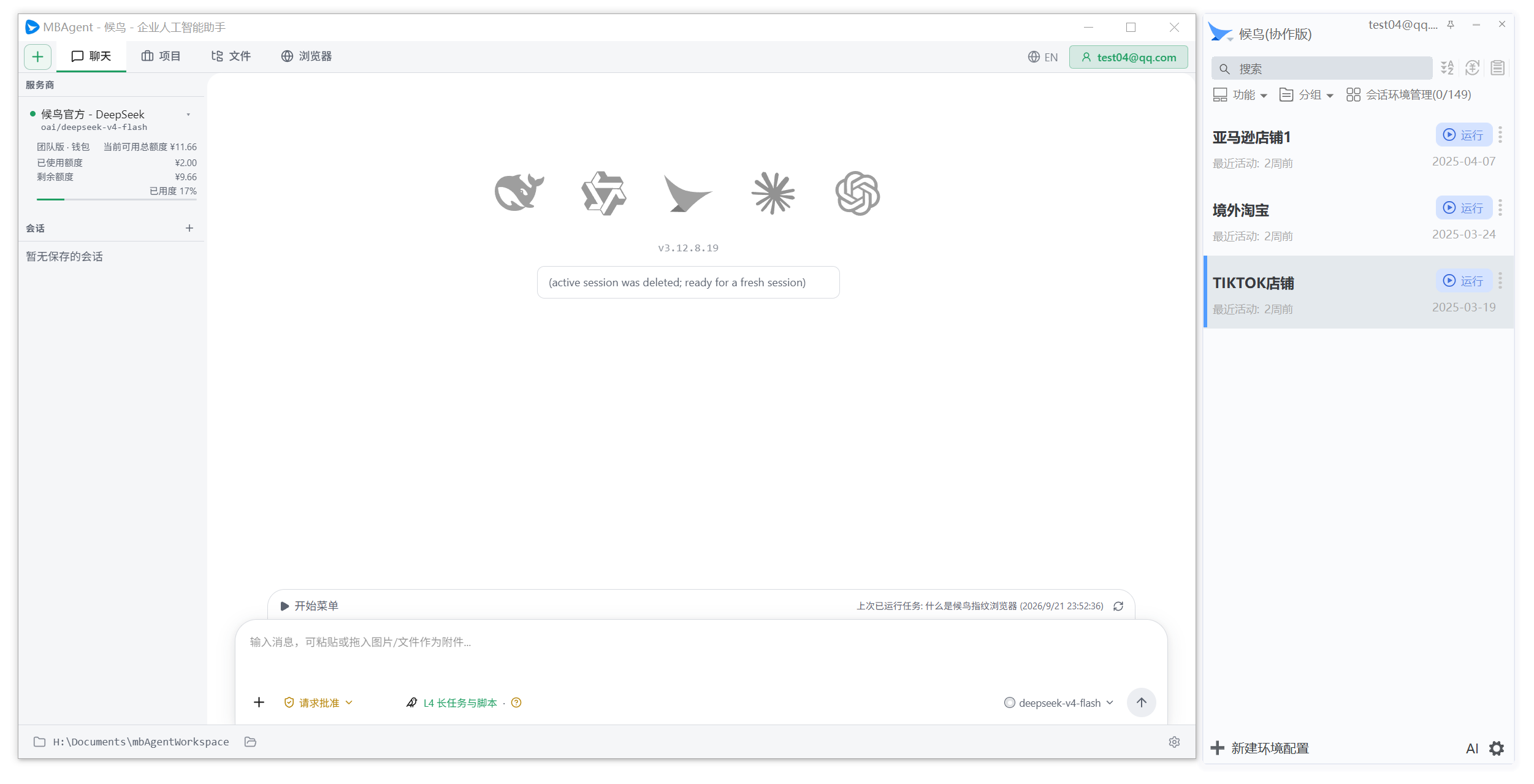
NOTE
截圖說明:上圖為 MBAgent 啟動後的默認界面佈局(新建任務面板)。本圖主要展示整體窗口的"左側欄 + 主區 + 輸入框"分區,讓您一眼認識 MBAgent 的整體形態。當您切到"聊天"標籤頁時,中間主區會切換為對話區,輸入框則保持不變。
聊天標籤頁主要由三部分組成:
| 元素 | 用途 |
|---|---|
| 會話標題 | 顯示當前對話的主題,新會話顯示"新會話" |
| 模型選擇器 | 切換當前 AI 模型 |
| 對話區 | 顯示您與 AI 的完整對話歷史 |
+ 按鈕 | 添加附件(圖片、文件) |
📎 按鈕 | 從剪貼板粘貼或上傳文件 |
| 輸入框 | 輸入您要說的話(支持中文長文本) |
| 發送按鈕 | 把內容發送給 AI(也可用 Enter 發送,Shift+Enter 換行) |
二、第一次對話:從一句話到 AI 回覆
第一步:在輸入框輸入您的需求
點擊底部輸入框,輸入您想做的事情。直接說人話,不用寫得很正式:
幫我整理一段話,介紹 MBAgent 是什麼,適合給從沒聽說過的同事看。
第二步:點擊發送
- 直接按
Enter發送 - 或者用鼠標點擊右邊的 "發送" 按鈕
- 發送後輸入框上方會出現一個 "思考中" 提示
第三步:觀察 AI 回覆
幾秒鐘後,MBAgent 會在對話區顯示 AI 的回覆:
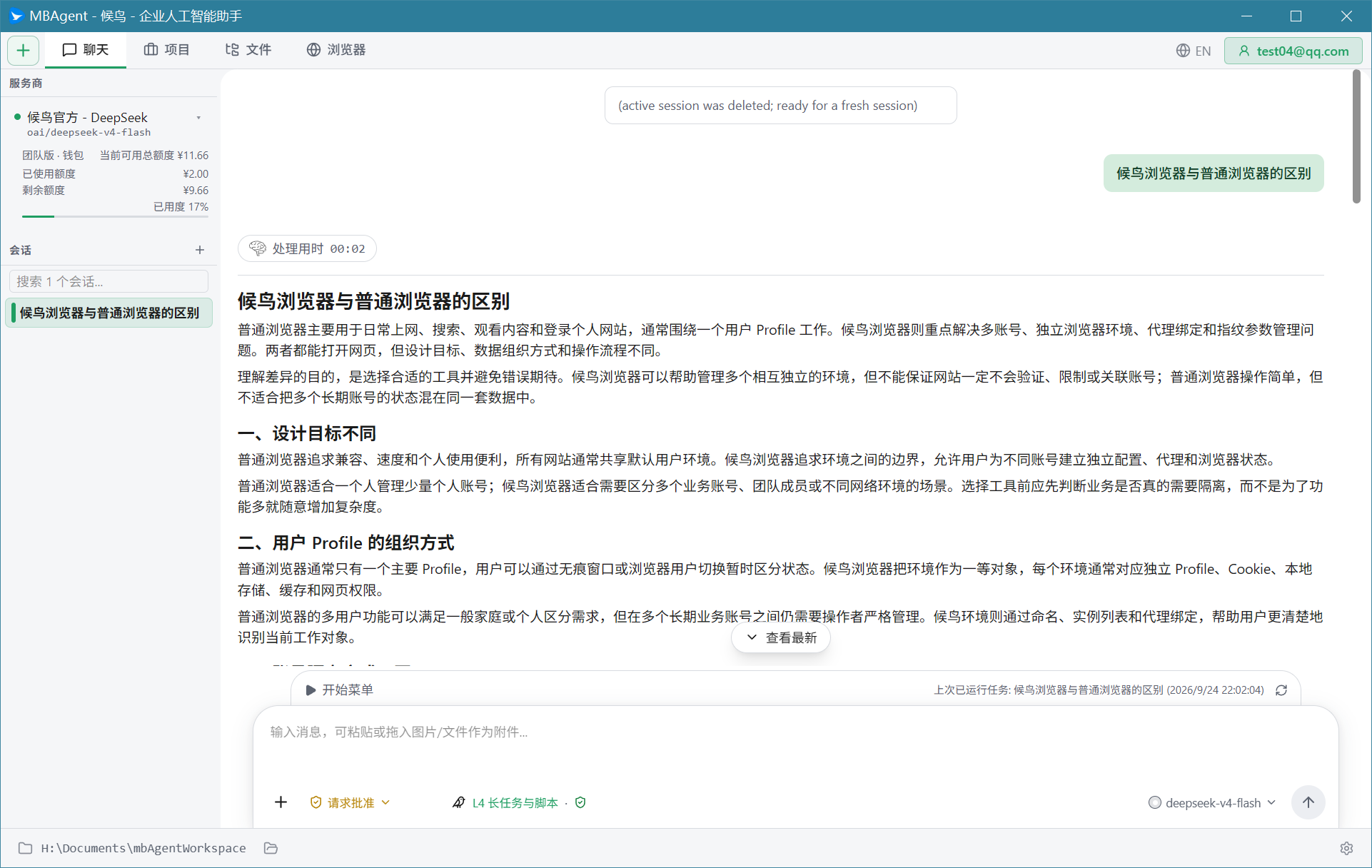
- 回覆是流式輸出的(一個字一個字顯示出來),您能實時看到它"在想"
- 回覆結束時,輸入框下方的狀態欄會顯示 "Token 與費用統計"(如果有開啟)
- 您可以隨時按
Esc暫停當前回覆
第四步:繼續追問
如果 AI 的回覆不符合預期,您可以直接在輸入框繼續輸入:
第二段再短一些,重點突出"自然語言"這四個字。
AI 會基於上一輪的回答繼續修改——這就是多輪對話。
TIP
多輪對話的小技巧:
- 用"再"、"繼續"、"上面"、"剛才"等代詞指代上文的元素,AI 都聽得懂
- 不滿意就直接說"重寫"、"從另一個角度寫"、"短一點"
- 如果話題變了,開個新會話比繼續在同一會話裡說更清爽
三、上傳附件:讓 AI 看圖、看文件
MBAgent 支持兩種附件:圖片和普通文件。
上傳圖片
把圖片直接拖入輸入框,或點擊 📎 按鈕 → "上傳圖片",圖片會以縮略圖顯示在輸入框上方。AI 在多模態模型(如 gpt-5、claude-sonnet-4)下能"看懂"圖片內容。
適用場景:
- 讓 AI 識別錯誤截圖:"看這張圖,提示錯誤怎麼辦?"
- 讓 AI 提取圖中的文字:"把這張圖裡的表格抄成 Excel"
- 讓 AI 評價設計稿:"這個登入頁哪裡可以優化?"
上傳文件
普通文件(PDF、Word、Excel、txt、代碼等)通過 "+ 按鈕 → 上傳文件" 發送。文件上傳後會出現在輸入框上方的文件列表裡。
適用場景:
- 讓 AI 閱讀合同:"總結這份合同的關鍵條款"
- 讓 AI 改代碼:"找出這個 Python 文件裡的 bug"
- 讓 AI 翻譯文檔:"把這份英文報告翻譯成中文"
IMPORTANT
單文件大小限制:單個文件建議不超過 50 MB;超大文件(>100 MB)請用"讀取路徑"方式告訴 AI 位置,讓 AI 自己用工具讀取。
四、複製、編輯、重發消息
複製消息
把鼠標移到任意一條消息上,會出現操作按鈕。點擊 "複製" 按鈕,可以把消息內容(含附件信息)複製到剪貼板。
編輯消息
點擊自己發的消息下方的 "編輯" 按鈕,可以重新編輯這條消息。保存後 AI 會重新回答,前面的對話也會保留。
TIP
編輯消息 ≠ 撤回:編輯後 AI 會基於"修改後的消息"重新生成回答,原來的回答不會被刪除,而是顯示為"已替換"狀態。
刪除消息
點擊 "刪除" 按鈕,可以刪除自己發送的某一條消息。注意:刪除消息後 AI 上下文裡那條消息也沒有了,AI 可能"忘記"它。
五、查看歷史會話
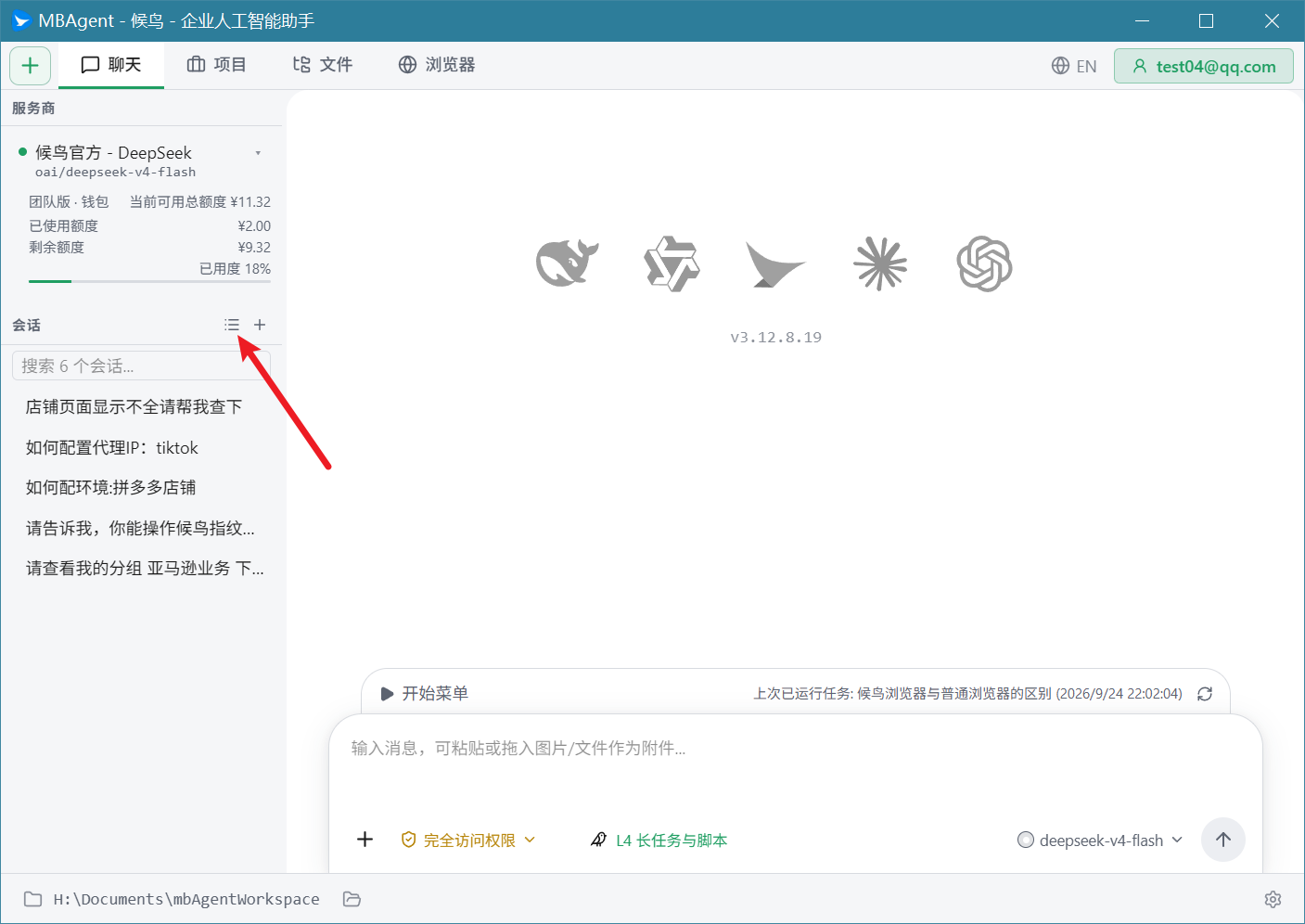
會話列表
聊天標籤左側就是會話列表。每一個會話(一次連續對話)會顯示:
- 會話標題(自動從您的第一句話提煉)
- 使用的模型
- 創建時間
- 消息數量
切換會話
點擊會話列表裡的任意一個會話,聊天區就會切換到那次對話的歷史。您可以隨時雙開:在 A 會話和 B 會話之間切換,AI 不會混淆兩邊的上下文。
NOTE
左側欄入口速覽:上圖的左側欄自上而下包含 Provider 選擇器、會話列表、AI 本地記憶庫、本地知識庫(KMS)、MCP 服務、候鳥 RAG 知識庫、候鳥客戶端 ControlV2、候鳥官方帳戶額度 八個入口,每個都可獨立折疊/展開。詳細說明見 全功能菜單導覽。
新建會話
點擊會話列表上方的 "+" 按鈕,開始一次全新的對話。新會話默認標題是"新會話",AI 會根據您的第一句話自動改成有意義的標題。
TIP
什麼時候開新會話:
- 話題完全換了(從整理文檔 → 寫代碼)
- 上下文太長,AI 開始"忘記"早期內容
- 想用不同的模型對比效果
- 想清空歷史重新開始
刪除會話
右鍵點擊會話 → "刪除會話"。刪除前 MBAgent 會彈出確認框。注意:刪除後無法恢復,請確保裡面沒有重要內容。
六、調整界面
切換標籤欄模式
點擊聊天標籤上方的 "圖標模式" 按鈕(在模型選擇器旁邊),可以切換標籤欄的顯示方式:
- 圖標 + 文字(默認):每個 tab 顯示圖標和中文名
- 純圖標:標籤欄更窄,節省橫向空間
- 隱藏:最大化聊天區,適合純寫作場景
切換主題
MBAgent 支持淺色和深色兩種主題,自動跟隨您的操作系統設置。如果您想手動切換:
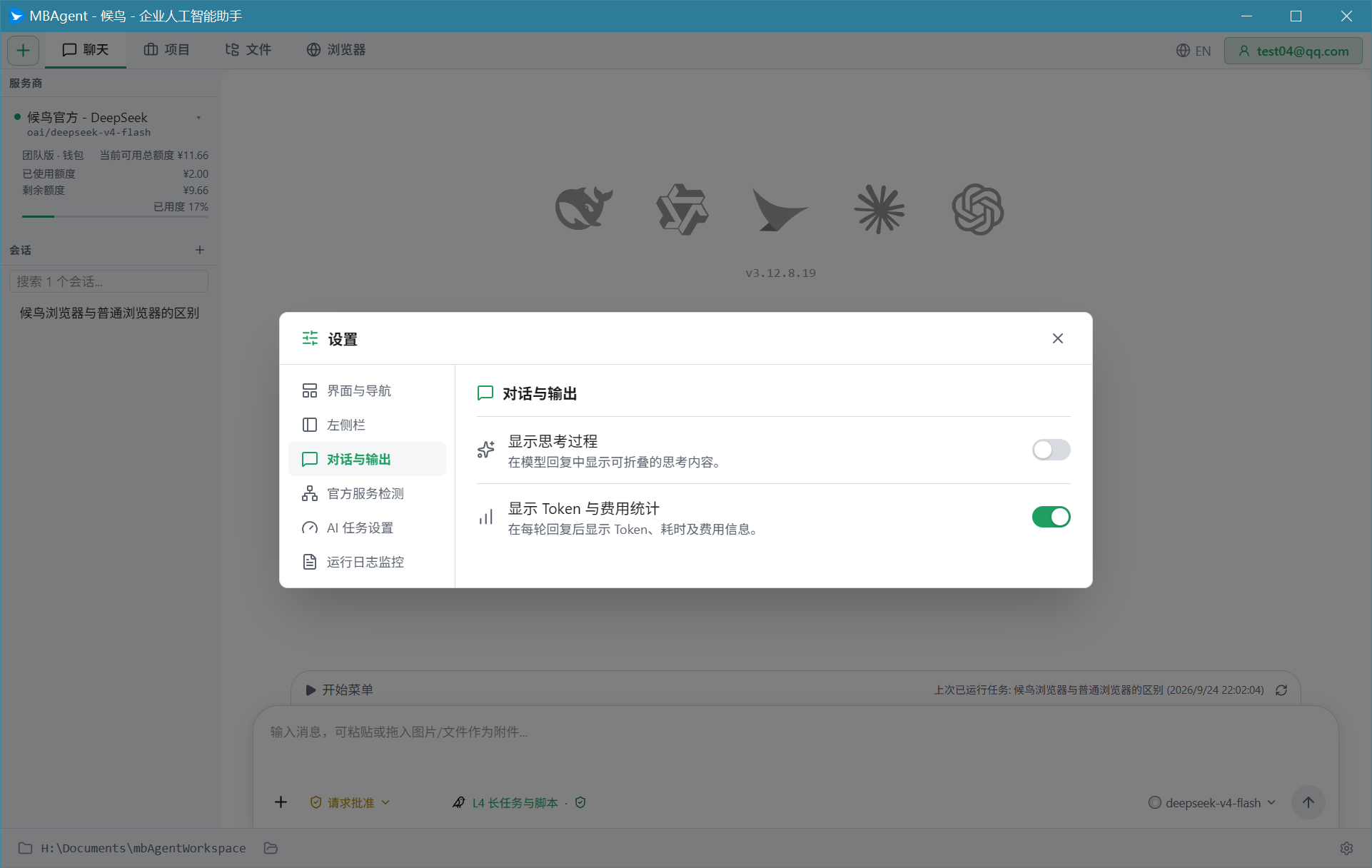
- 點擊右上角 設置 ⚙️ 按鈕
- 選擇 "界面與導航"
- 在"主題"下拉框裡選擇 "淺色" / "深色" / "跟隨系統"
七、第一次使用建議
第一次該問什麼?
建議從小任務開始,逐步感受 MBAgent 的能力。推薦第一次對話的話題:
| 場景 | 提問示例 |
|---|---|
| 自我介紹 | "請用一段話介紹你自己" |
| 文件整理 | "把 D:\Downloads 下的文件名列出來" |
| 文字翻譯 | "把這句話翻譯成英文:今天天氣真好" |
| 代碼入門 | "用 Python 寫一個 hello world" |
| 頭腦風暴 | "幫我想 5 個候鳥瀏覽器短視頻的標題" |
避免第一次就做的事
- ❌ 不要讓 AI 直接操作您重要的文件(先備份)
- ❌ 不要讓 AI 刪除候鳥帳號(先測試沙盒)
- ❌ 不要讓 AI 一次性做幾十步的大任務(拆分成幾次對話)
- ❌ 不要在 AI 回覆過程中強行關閉軟件(可能導致上下文損壞)
下一步:MBAgent 能幫您做什麼 → 系統了解 MBAgent 的能力邊界。