
菜單啟動任務
MBAgent 提供了多層次的菜單系統,除了會話中讓 AI 幫您執行任務外,您也可以從菜單直接啟動預定義的任務。本篇系統介紹菜單啟動任務的各種方式。
NOTE
截圖說明:本篇已為頂部菜單、任務面板、菜單項等環節配圖。
一、頂部菜單結構
MBAgent 頂部菜單按功能分區:
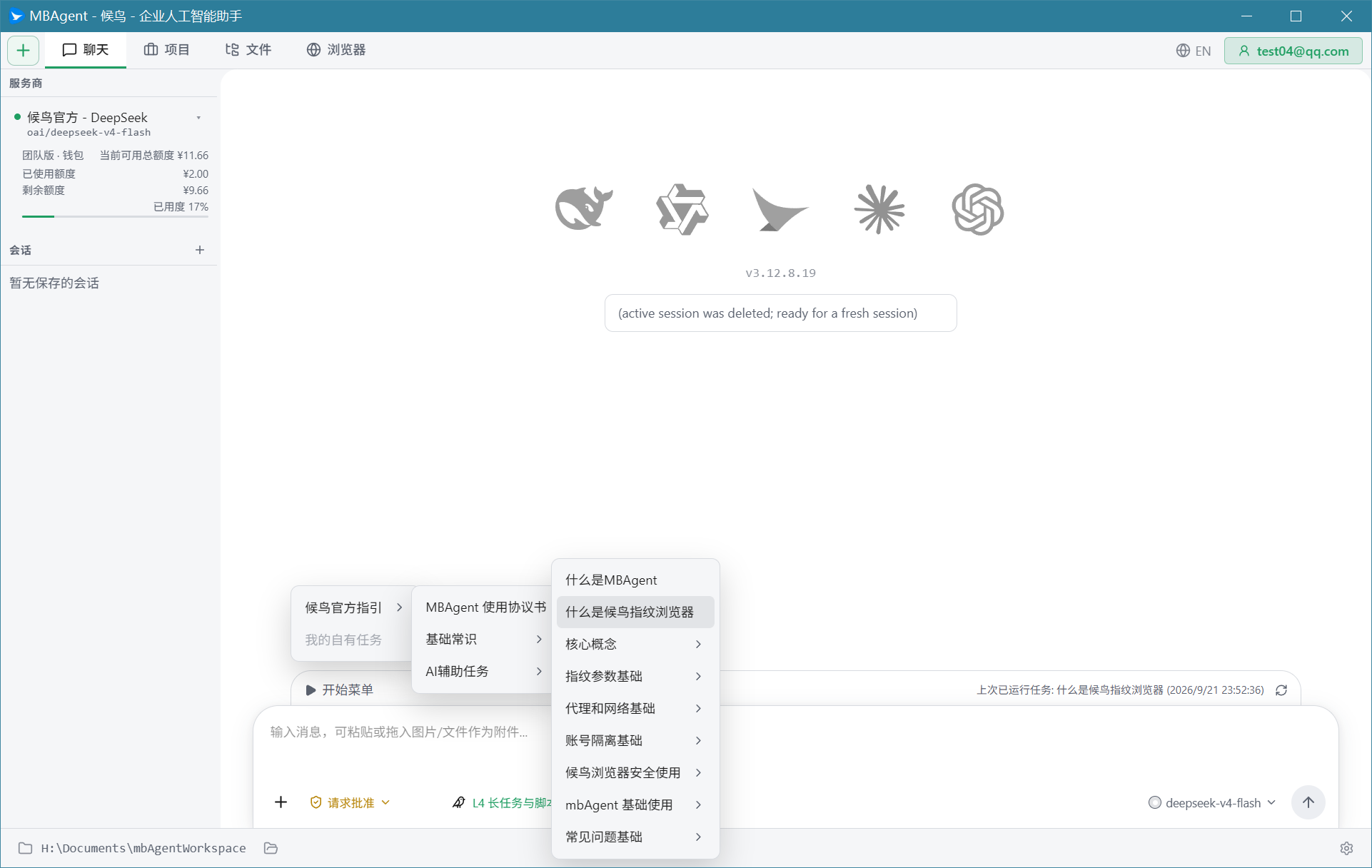
菜單分區
| 菜單 | 主要功能 |
|---|---|
| 文件 | 新建會話、打開會話、導入導出、設置、退出 |
| 編輯 | 撤銷、重做、剪切、複製、粘貼、查找 |
| 視圖 | 切換面板、縮放、主題切換 |
| 任務 | 啟動任務、任務歷史、任務模板 |
| 工具 | 終端、Shell、UI 標籤、設置入口 |
| 幫助 | 文檔、關於、檢查更新、反饋 |
二、文件菜單
新建會話
- 快捷鍵:
Ctrl+N - 行為:創建一個全新的會話,使用默認模型
- 適用:開始一個全新的任務
打開會話
- 快捷鍵:
Ctrl+O - 行為:從會話列表中選擇打開歷史會話
- 適用:繼續之前的對話
導入會話
- 支持格式:JSON
- 行為:從備份文件導入會話歷史
- 適用:跨設備遷移會話
導出會話
- 支持格式:JSON, Markdown, HTML
- 行為:把當前會話導出為文件
- 適用:備份、分享
設置
- 快捷鍵:
Ctrl+, - 行為:打開設置面板
- 適用:修改 MBAgent 各項配置
退出
- 快捷鍵:
Ctrl+Q - 行為:關閉 MBAgent
- 適用:結束工作
三、任務菜單
任務菜單是啟動預定義任務的核心入口。
任務分類
任務菜單按場景分為:
1. 代碼相關
- 🔍 代碼審查:審查當前項目代碼質量
- 🐛 Bug 排查:分析錯誤日誌,定位 Bug
- ✨ 代碼重構:優化代碼結構
- 📝 添加註釋:給代碼添加中文註釋
- 🧪 生成測試:為代碼生成單元測試
2. 文檔相關
- 📖 生成 README:為項目生成 README
- 📚 API 文檔:生成 API 參考文檔
- 🌐 翻譯文檔:把文檔翻譯成其他語言
- 📋 寫更新日誌:寫 CHANGELOG
3. 數據相關
- 📊 分析 CSV:分析 CSV 文件
- 🔄 數據轉換:在不同格式間轉換數據
- 🧹 數據清洗:清理重複、錯誤數據
4. 瀏覽器相關
- 🌐 打開網址:在新會話中打開指定網址
- 🔍 抓取頁面:抓取網頁內容
- 📸 截圖分析:截圖並分析頁面
5. 自定義
- ➕ 我的任務:您自定義的任務
啟動任務
方式一:點擊菜單項
- 點擊頂部 "任務" 菜單
- 選擇子菜單(如"代碼相關")
- 選擇具體任務(如"代碼審查")
- 彈出任務參數對話框
- 填寫參數(可選)
- 點擊 "啟動"
方式二:使用快捷鍵
部分常用任務有快捷鍵:
| 任務 | 快捷鍵 |
|---|---|
| 代碼審查 | Ctrl+Shift+R |
| Bug 排查 | Ctrl+Shift+B |
| 生成 README | Ctrl+Shift+D |
| 打開網址 | Ctrl+Shift+U |
方式三:任務面板
詳見 任務面板。
四、工具菜單
終端
- 快捷鍵:
Ctrl+``(反引號) - 行為:打開/關閉內置終端
- 適用:執行 shell 命令
Shell
- 行為:打開 Shell 標籤頁
- 適用:交互式 shell
UI
- 行為:打開 UI 標籤頁
- 適用:可視化操作
設置
- 快捷鍵:
Ctrl+, - 行為:打開設置面板
- 適用:修改配置
五、幫助菜單
文檔
- 行為:打開 MBAgent 幫助文檔(https://help.mbbrowser.com)
快捷鍵列表
- 快捷鍵:
F1 - 行為:顯示所有快捷鍵
檢查更新
- 行為:檢查 MBAgent 是否有新版本
反饋
- 行為:打開反饋窗口
關於
- 行為:顯示 MBAgent 版本、版權信息
六、任務模板
什麼是任務模板?
任務模板是預定義的任務流程,包含:
- 任務名稱
- 任務描述
- 提示詞模板
- 默認參數
內置任務模板
MBAgent 自帶以下任務模板(位於 tasks/ 目錄):
tasks/
├── code-review.md
├── bug-fix.md
├── refactor.md
├── add-comments.md
├── generate-tests.md
├── generate-readme.md
├── translate-doc.md
├── analyze-csv.md
└── ...
啟動任務模板
方式一:從菜單啟動
詳見上文"任務菜單"。
方式二:從任務面板啟動
詳見 任務面板。
方式三:命令行啟動
bash
mbagent task run code-review --target ./src創建自定義任務
步驟
- 在
tasks/目錄下創建新的.md文件 - 寫入以下格式:
markdown
# 任務名稱

## 任務描述
這個任務用於...

## 提示詞模板
請審查位於 {{target}} 的代碼,重點關注:
1. 代碼風格
2. 性能問題
3. 安全漏洞

## 默認參數
- target: ./src- 重啟 MBAgent 或刷新任務列表
- 在菜單中即可看到
七、任務參數傳遞
參數類型
| 類型 | 說明 | 示例 |
|---|---|---|
| 字符串 | 自由文本 | 項目路徑、URL |
| 數字 | 整數或浮點數 | 重試次數、超時時間 |
| 布爾 | 是/否 | 是否包含子目錄 |
| 枚舉 | 從預定義列表選擇 | 語言:JavaScript/TypeScript/Python |
| 文件 | 文件選擇器 | 選擇要分析的文件 |
參數傳遞方式
1. 通過 UI 對話框
啟動任務時彈出對話框,引導填寫。
2. 通過命令行
bash
mbagent task run code-review \
  --target ./src \
  --language typescript \
  --include-tests true
3. 通過環境變量
bash
export MBAGENT_TARGET=./src
export MBAGENT_LANGUAGE=typescript
mbagent task run code-review
參數模板語法
在任務模板中使用 引用參數:
markdown
請審查位於 {{target}} 的 {{language}} 代碼。啟動時會被替換為實際值。
八、菜單自定義
自定義菜單項
添加菜單項
- 打開設置 → 菜單自定義
- 點擊 "添加菜單項"
- 填寫:
- 顯示名稱
- 綁定的任務模板
- 圖標
- 快捷鍵
- 保存
修改菜單項
- 重命名
- 重新綁定任務
- 調整快捷鍵
- 移動位置
刪除菜單項
注意:刪除菜單項不會刪除對應的任務模板。
自定義任務欄
頂部可以顯示一個任務欄(類似 VSCode 的工具欄),放置最常用的任務:
- 右鍵點擊頂部
- 選擇 "自定義任務欄"
- 拖拽任務到任務欄
九、右鍵上下文菜單
在 MBAgent 各個區域右鍵點擊會彈出上下文菜單:
會話列表右鍵
- 刪除會話
- 重命名會話
- 導出會話
- 標記會話
對話區右鍵
- 複製
- 粘貼
- 全選
- 查找
- 保存為模板
文件列表右鍵
- 在文件管理器中打開
- 複製路徑
- 重新整理
十、命令行啟動 vs 菜單啟動
命令行啟動
優點:
- ✅ 可腳本化、批處理
- ✅ 可從 CI/CD 調用
- ✅ 可傳遞複雜參數
- ✅ 可遠程執行(SSH)
缺點:
- ❌ 需要記住命令
- ❌ 無可視化引導
菜單啟動
優點:
- ✅ 可視化,所見即所得
- ✅ 有引導對話框
- ✅ 適合新手
- ✅ 有快捷鍵
缺點:
- ❌ 不便於自動化
- ❌ 複雜參數難以輸入
最佳實踐
- 日常使用:菜單啟動
- 重複任務:命令行 + 腳本
- 複雜參數:命令行
- 新手友好:菜單啟動
十一、常見問題
Q1:如何找回誤刪的菜單項?
A:菜單自定義頁面有 "恢復默認" 按鈕,可以恢復所有內置菜單項。
Q2:自定義任務模板不生效?
A:檢查:
- 文件是否放在
tasks/目錄 - 文件格式是否正確
- 是否重啟了 MBAgent
- 是否刷新了任務列表
Q3:菜單欄不見了?
A:按 Alt 鍵顯示菜單欄,或在視圖菜單中勾選 "顯示菜單欄"。
Q4:任務啟動後沒有反應?
A:
- 檢查模型是否已配置 API Key
- 檢查任務參數是否填寫正確
- 查看操作日誌排查錯誤
Q5:能否批量啟動多個任務?
A:可以通過命令行批處理:
bash
mbagent task run task1 --param1 value1 &
mbagent task run task2 --param2 value2 &
wait下一步:定時與循環任務 → 讓任務自動定時執行。