
MBAgent 下載、安裝與首次啟動
MBAgent 是候鳥瀏覽器的官方配套組件,集成在候鳥安裝包內,無需單獨下載。本篇帶您完成從下載安裝包到第一次打開 MBAgent 的全部步驟。
NOTE
本篇適用版本:候鳥瀏覽器 v3.0 及以上(MBAgent 內置於安裝包)。 如果您已經安裝了候鳥瀏覽器,可以直接跳到 第三節 首次啟動 MBAgent。
一、下載候鳥瀏覽器安裝包
第一步:訪問下載頁
- 打開您電腦上的任意瀏覽器(Chrome / Edge / 火狐都行)
- 訪問候鳥瀏覽器官方下載頁:https://www.mbbrowser.com/download
- 根據您的系統選擇對應版本:
| 系統 | 推薦版本 | 安裝包大小 |
|---|---|---|
| Windows 11 / Windows 10(64 位) | 最新正式版 | 約 588 MB |
| Windows 7 / Windows 8.1 | 不支持 AI | 412MB |
TIP
如何查看系統版本:右鍵點擊桌面"此電腦" → 屬性 → 在"系統類型"一行可以看到是 64 位還是 32 位操作系統。
第二步:保存安裝包
點擊下載按鈕後,瀏覽器會保存一個 .exe 安裝包到您的"下載"文件夾,文件名形如:
AI_20260921_MBbrowserSetup_9.18.58.198_Core_140.exe下載時間取決於您的網速,一般 30 秒到 2 分鐘。
二、安裝候鳥瀏覽器(含 MBAgent)
第一步:運行安裝程序
- 雙擊下載好的
.exe文件 - 如果系統彈出"用戶帳戶控制"詢問是否允許,點擊 "是"
- 安裝向導自動啟動,進入歡迎頁面
第二步:同意協議
在用戶協議頁面,點擊 "我同意" 繼續。
第三步:選擇安裝位置
推薦使用默認安裝路徑:
C:\Program Files\MbbrowserNOTE
不建議修改安裝路徑。MBAgent 與候鳥瀏覽器深度集成,自定義路徑可能導致某些功能(如命令行調用、API 接口)出現異常。
第四步:選擇組件
安裝向導會列出可安裝的組件,確保以下兩項都被勾選:
- ✅ 候鳥瀏覽器主程序(必選)
- ✅ MBAgent 候鳥企業人工智能助手(必選,新版本默認勾選)
- ⬜ 候鳥瀏覽器桌面快捷方式(推薦勾選)
- ⬜ WebView2 運行時(系統已裝則無需勾選)
第五步:等待安裝完成
點擊 "安裝" 後,等待進度條走完。整個過程約 1-3 分鐘。
第六步:完成安裝
安裝完成後,桌面會出現兩個圖標:
🟦 候鳥瀏覽器        ← 主程序入口(mbbrowser.exe)
🤖 MBAgent           ← AI 助手入口
三、首次啟動 MBAgent
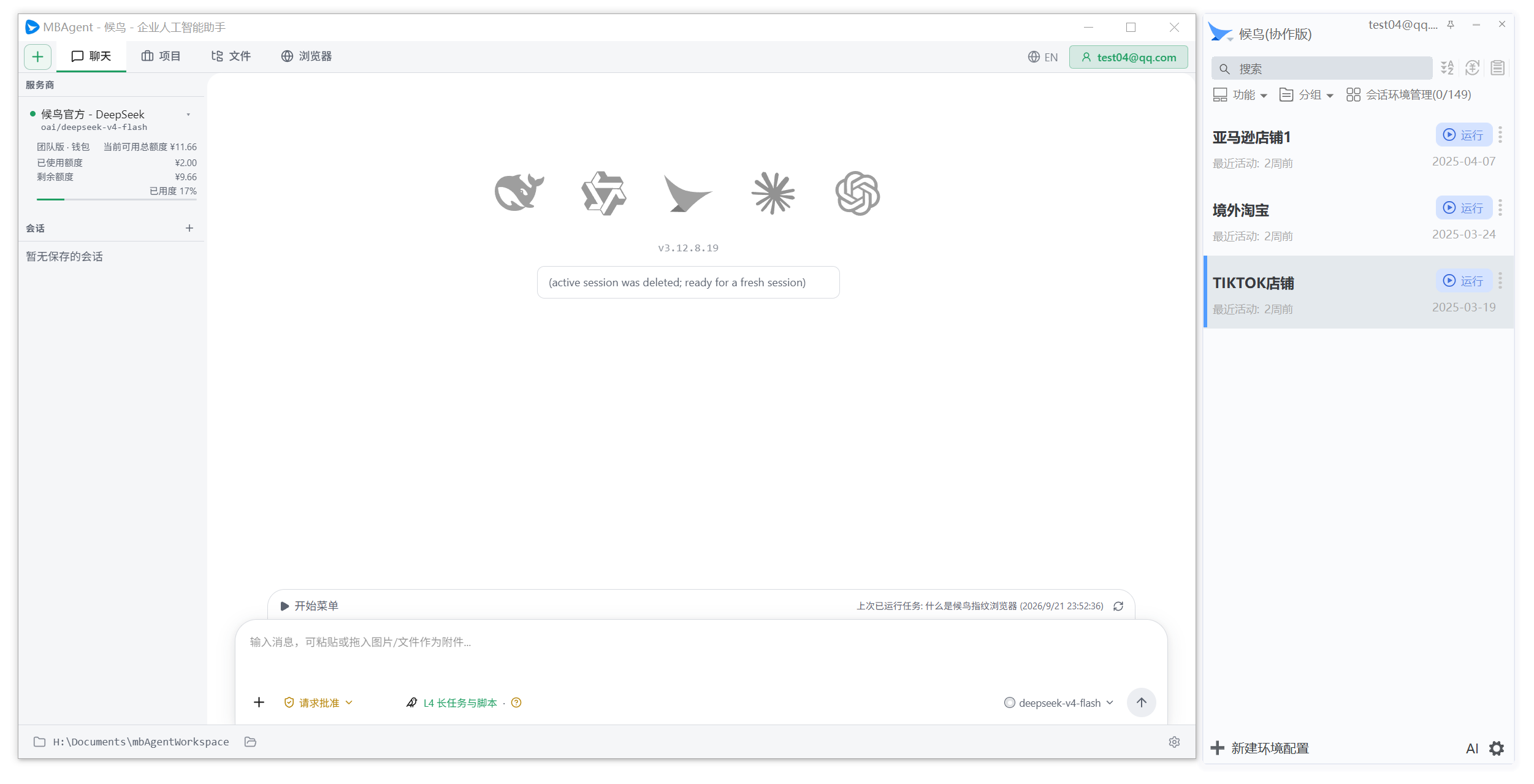
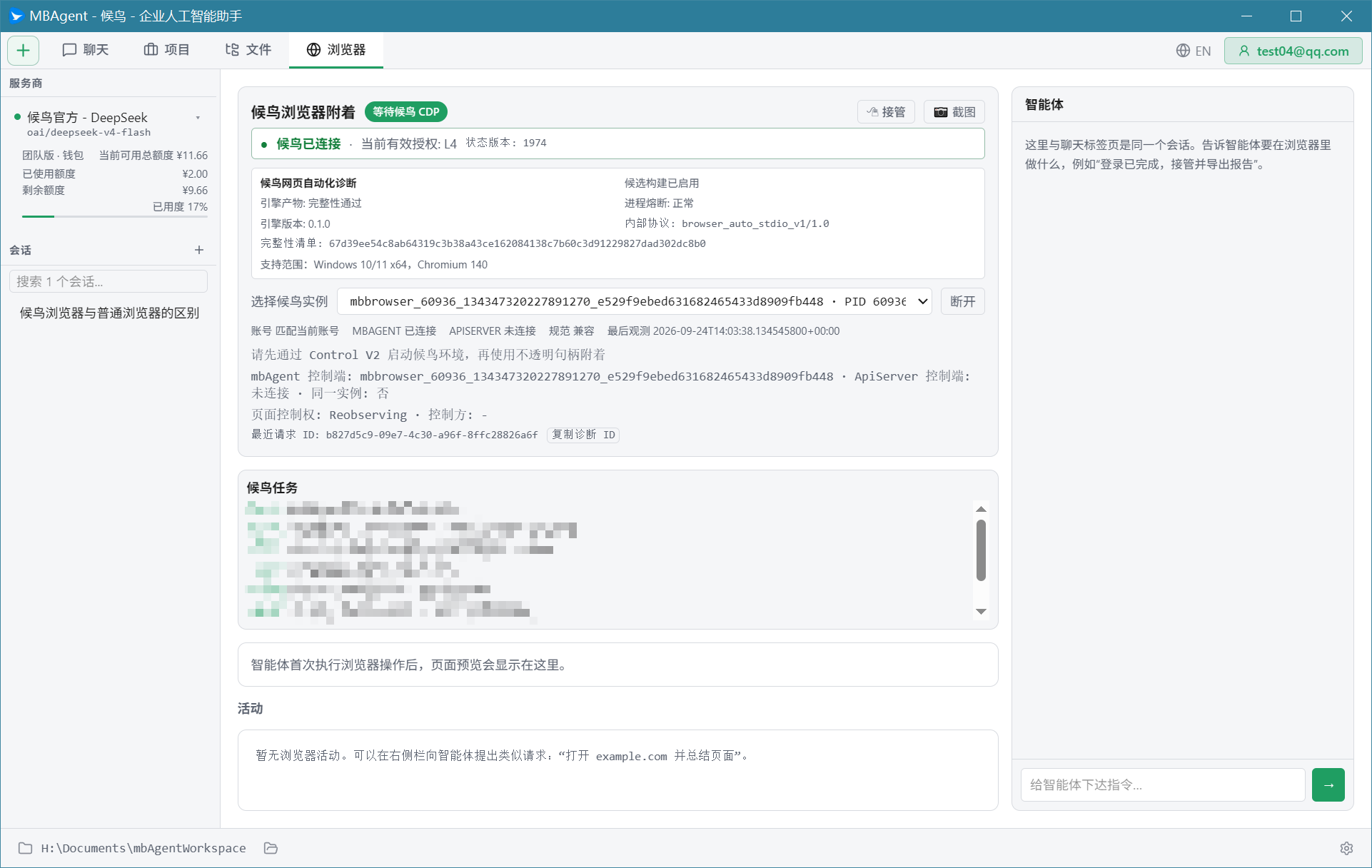
NOTE
截圖說明:上圖為 MBAgent 主窗口啟動後的全屏佈局截圖(頂部標籤欄 + 左側會話與環境列表 + 中間新建任務面板 + 右側已加載瀏覽器列表)。您首次啟動時也將看到這一整體佈局。
第一步:先啟動候鳥瀏覽器並登入帳號
IMPORTANT
重要:MBAgent 必須連接到候鳥瀏覽器的帳號才能使用。首次使用請按以下順序啟動:
- 雙擊桌面 "候鳥瀏覽器" 圖標,啟動主程序
- 輸入您的候鳥帳號和密碼登入
- 確認左側環境列表裡能看到您創建的環境
- 不要關閉 候鳥瀏覽器,回到桌面
第二步:啟動 MBAgent
- 雙擊桌面 "MBAgent" 圖標(或者從開始菜單 → 候鳥瀏覽器 → MBAgent 啟動)
- MBAgent 啟動後會彈出"選擇工作目錄"窗口
- 選擇您要 MBAgent 操作的文件夾(候鳥瀏覽器默認工作目錄或您常用的項目目錄),點擊 "開始"
- 幾秒鐘後,MBAgent 主窗口打開,標題欄顯示 "MBAgent - 候鳥 - 企業人工智能助手"
第三步:選擇 AI 模型
MBAgent 啟動後會要求您選擇首次使用的 AI 模型:
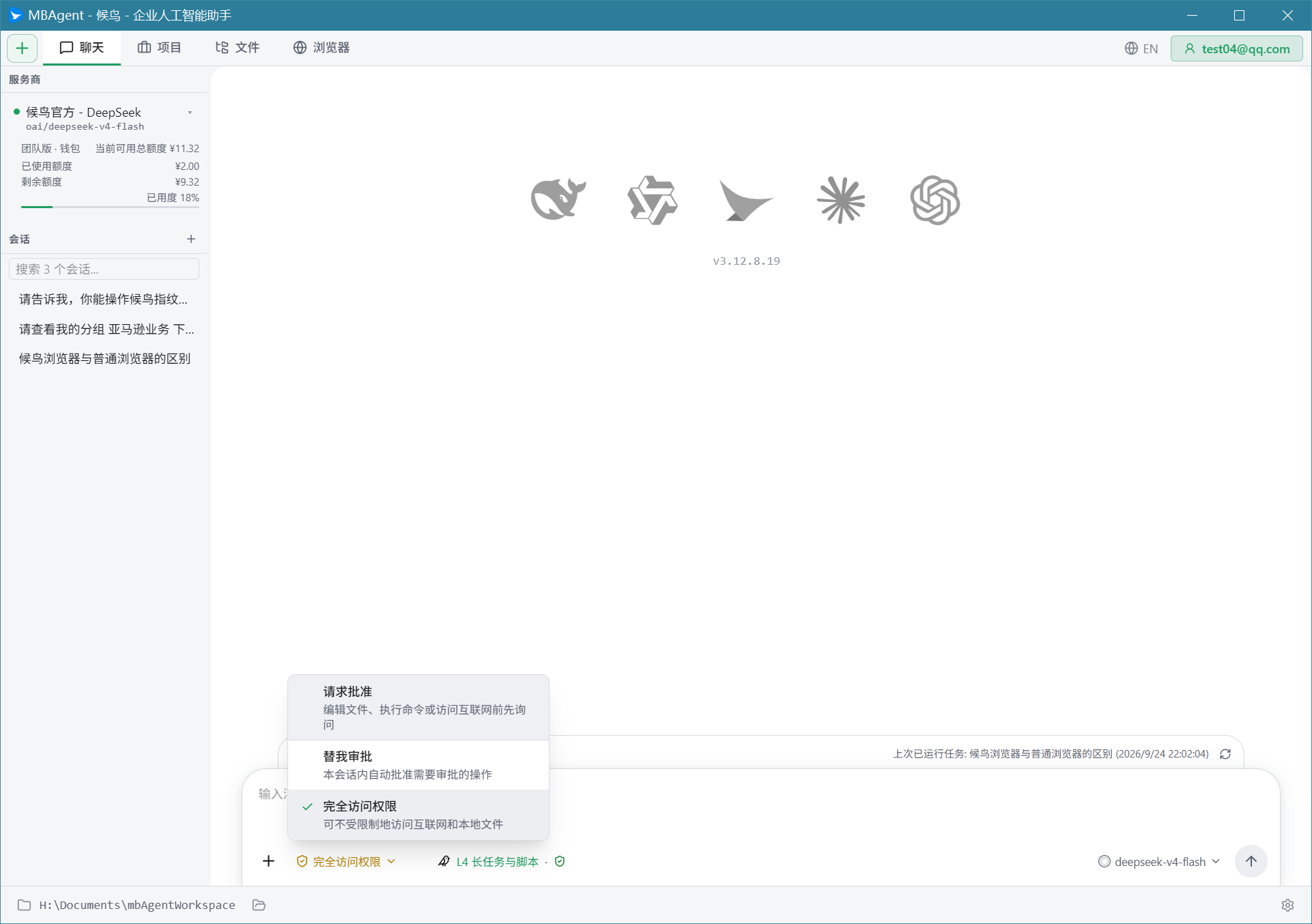
- 在彈出的"模型選擇"對話框裡,挑一個您喜歡的模型
- 推薦初學者使用 候鳥官方模型 - deepseek-v4-flash(速度快、成本低)
- 點擊 "確認"
TIP
模型後續可以隨時切換,不必糾結第一次選哪個。詳見 模型選擇與 Provider 配置。
第四步:完成新手引導
MBAgent 會顯示一個簡短的新手引導,介紹主界面的幾個區域。您可以直接點擊 "知道了" 跳過,或者花 1 分鐘瀏覽一下。
四、認識 MBAgent 主界面
MBAgent 啟動後,您會看到一個分為三個區域的主窗口:
Provider
KMS 入口
(聊天 / 項目 / 終端 / 文件 / 團隊 / UI / Shell / 瀏覽器)
各區域功能速覽
| 區域 | 主要功能 | 詳細文檔 |
|---|---|---|
| 頂部標籤欄 | 聊天 / 項目 / 終端 / 文件 / 團隊 / UI / Shell / 瀏覽器 | 全功能菜單導覽 |
| 模型選擇器 | 快速切換當前 AI 模型 | 模型選擇與 Provider 配置 |
| 左側會話列表 | 歷史對話、按項目分組、置頂 | 任務面板詳解 |
| 中間主區 | 當前標籤頁的展示區 | 任務面板詳解 |
| 底部輸入框 | 輸入您的需求,支持文字+圖片+文件 | 第一次使用 MBAgent |
五、常見安裝問題
1. 雙擊 MBAgent 圖標沒反應
原因:候鳥瀏覽器主程序沒有啟動,或者沒有登入帳號。
解決:
- 確認候鳥瀏覽器已啟動並登入
- 重新啟動 MBAgent
2. 模型列表是空的
原因:候鳥帳號未開通 AI 模型額度。
解決:
- 訪問候鳥控制台:https://www.mbbrowser.com/console
- 進入 AI 模型 → 開通對應模型的額度
- 回到 MBAgent → 設置 → 刷新模型列表
3. 啟動後中文顯示亂碼
原因:系統區域設置問題。
解決:
- Windows 設置 → 時間和語言 → 語言 → Windows 顯示語言 → 改為 繁體中文(香港)
- 重啟電腦後再啟動 MBAgent
4. 安裝時提示"已安裝更新版本"
原因:電腦裡殘留了舊版候鳥文件夾。
解決:
- 控制面板 → 程序與功能 → 卸載舊版候鳥瀏覽器
- 手動刪除殘留文件夾
C:\Program Files\Mbbrowser - 重新運行新版本安裝包
5. 工作目錄窗口一直轉圈
原因:候鳥瀏覽器主程序沒有啟動,MBAgent 無法讀取候鳥帳號信息。
解決:
- 完全關閉 MBAgent
- 啟動候鳥瀏覽器並登入
- 重新啟動 MBAgent
六、更新 MBAgent
MBAgent 隨候鳥瀏覽器主程序一起更新。當您更新候鳥瀏覽器時,MBAgent 也自動升級到對應版本。
更新方式:
- 候鳥瀏覽器啟動時會自動檢測新版本
- 彈出更新提示後,點擊 "立即更新"
- 更新完成後重啟候鳥瀏覽器,再啟動 MBAgent 即可
IMPORTANT
更新前建議關閉 MBAgent 和候鳥瀏覽器。不要在 MBAgent 執行任務時更新,否則可能造成任務中斷。
下一步:第一次使用 MBAgent → 跟 AI 說第一句話,看它怎麼幫您幹活。