
MBAgent Tải xuống, Cài đặt và Khởi động lần đầu
MBAgent là thành phần chính thức đi kèm với trình duyệt Mbbrowser, được tích hợp trong gói cài đặt Mbbrowser, không cần tải xuống riêng. Bài này hướng dẫn bạn hoàn thành tất cả các bước từ tải xuống gói cài đặt đến lần đầu mở MBAgent.
NOTE
Phiên bản áp dụng của bài này: Trình duyệt Mbbrowser v3.0 trở lên (MBAgent được tích hợp sẵn trong gói cài đặt). Nếu bạn đã cài đặt trình duyệt Mbbrowser, có thể nhảy trực tiếp đến Phần ba Khởi động MBAgent lần đầu.
Một, Tải xuống gói cài đặt trình duyệt Mbbrowser
Bước một: Truy cập trang tải xuống
- Mở bất kỳ trình duyệt nào trên máy tính (Chrome / Edge / Firefox đều được)
- Truy cập trang tải xuống chính thức của trình duyệt Mbbrowser: https://www.mbbrowser.com/download
- Chọn phiên bản tương ứng theo hệ thống của bạn:
| Hệ thống | Phiên bản đề xuất | Dung lượng gói cài đặt |
|---|---|---|
| Windows 11 / Windows 10 (64-bit) | Phiên bản chính thức mới nhất | Khoảng 588 MB |
| Windows 7 / Windows 8.1 | Không hỗ trợ AI | 412MB |
TIP
Cách xem phiên bản hệ thống: Nhấp chuột phải vào "This PC" trên màn hình → Properties → Tại dòng "System Type" có thể thấy hệ điều hành là 64-bit hay 32-bit.
Bước hai: Lưu gói cài đặt
Sau khi nhấp vào nút tải xuống, trình duyệt sẽ lưu một gói cài đặt .exe vào thư mục "Downloads" của bạn, tên tệp có dạng:
AI_20260921_MBbrowserSetup_9.18.58.198_Core_140.exeThời gian tải xuống tùy thuộc vào tốc độ mạng của bạn, thường từ 30 giây đến 2 phút.
Hai, Cài đặt trình duyệt Mbbrowser (Bao gồm MBAgent)
Bước một: Chạy chương trình cài đặt
- Nhấp đúp vào tệp
.exeđã tải xuống - Nếu hệ thống bật "User Account Control" hỏi có cho phép không, nhấp "Yes"
- Trình hướng dẫn cài đặt tự động khởi động, vào trang chào mừng
Bước hai: Đồng ý thỏa thuận
Tại trang thỏa thuận người dùng, nhấp "I Agree" để tiếp tục.
Bước ba: Chọn vị trí cài đặt
Đề xuất sử dụng đường dẫn cài đặt mặc định:
C:\Program Files\MbbrowserNOTE
Không đề xuất sửa đường dẫn cài đặt. MBAgent được tích hợp sâu với trình duyệt Mbbrowser, đường dẫn tùy chỉnh có thể khiến một số chức năng (như gọi dòng lệnh, giao diện API) xuất hiện bất thường.
Bước bốn: Chọn thành phần
Trình hướng dẫn cài đặt sẽ liệt kê các thành phần có thể cài đặt, đảm bảo hai mục sau đều được chọn:
- ✅ Trình duyệt chính Mbbrowser (Bắt buộc)
- ✅ MBAgent Trợ lý AI Doanh nghiệp Mbbrowser (Bắt buộc, phiên bản mới mặc định chọn)
- ⬜ Lối tắt desktop trình duyệt Mbbrowser (Đề xuất chọn)
- ⬜ WebView2 Runtime (Hệ thống đã cài thì không cần chọn)
Bước năm: Chờ cài đặt hoàn thành
Nhấp "Install" sau đó chờ thanh tiến trình chạy xong. Toàn bộ quá trình khoảng 1-3 phút.
Bước sáu: Hoàn thành cài đặt
Sau khi cài đặt hoàn thành, hai biểu tượng sẽ xuất hiện trên màn hình:
🟦 Trình duyệt Mbbrowser        ← Lối vào chương trình chính (mbbrowser.exe)
🤖 MBAgent           ← Lối vào trợ lý AI
Ba, Khởi động MBAgent lần đầu
NOTE
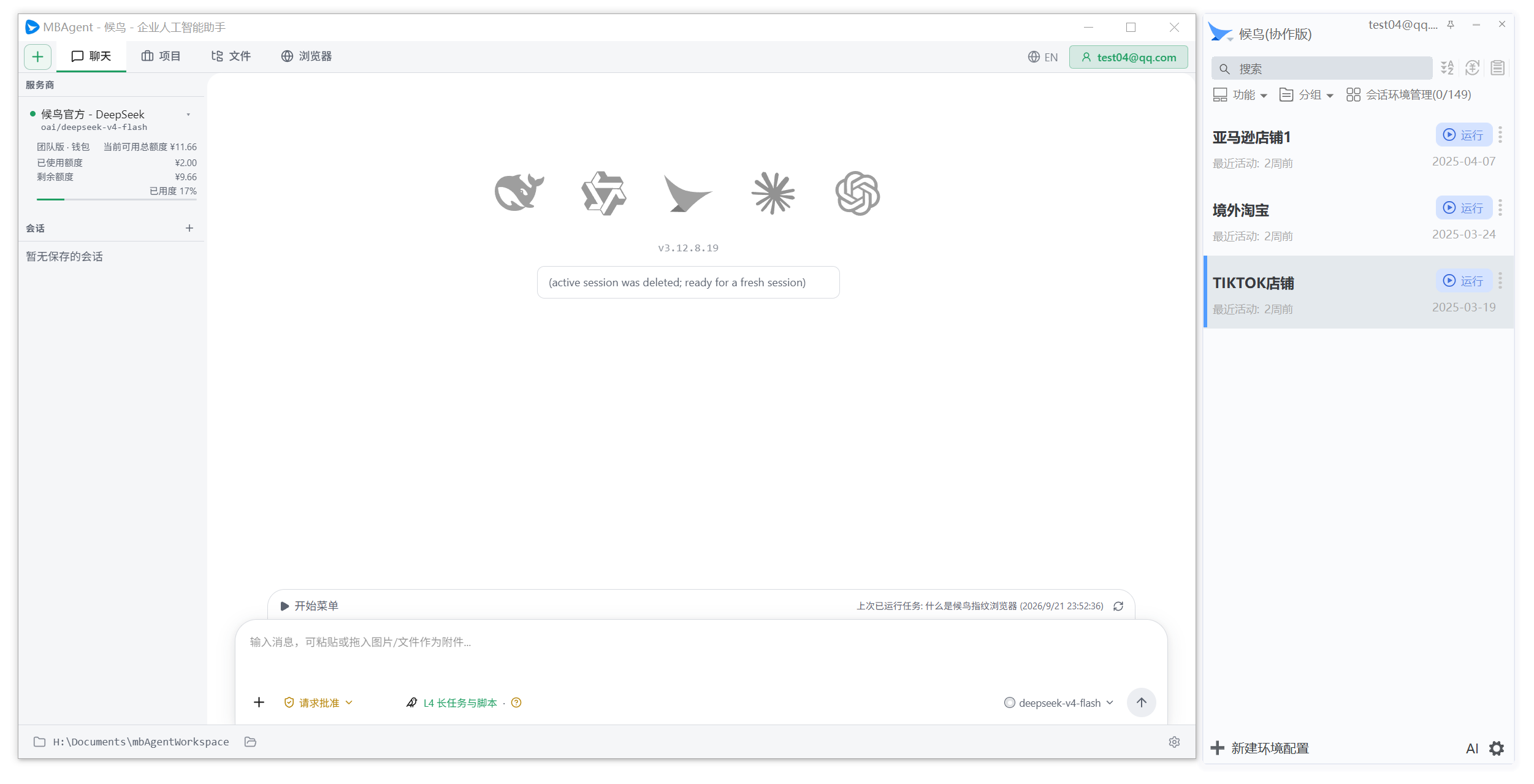
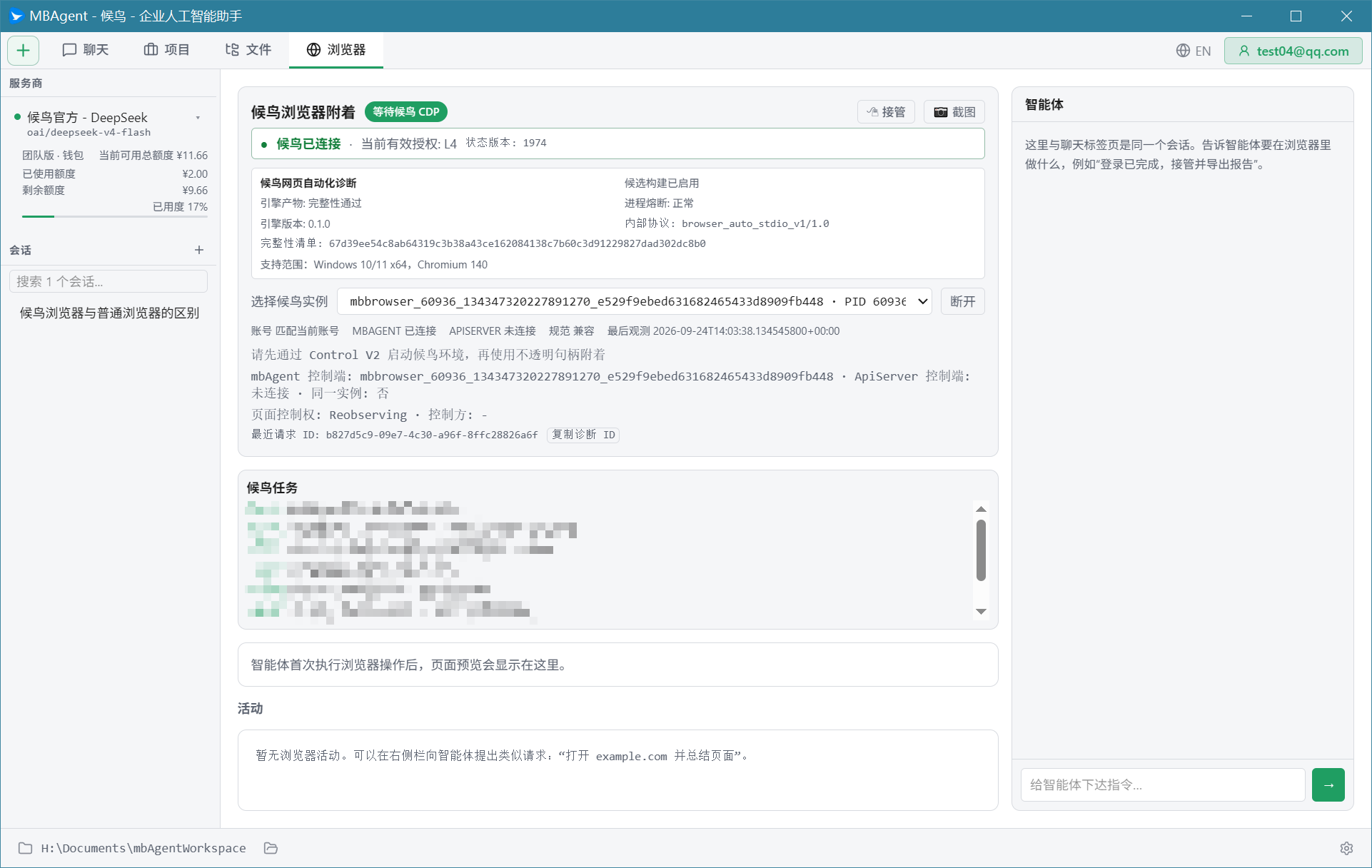
Chú thích ảnh chụp: Ảnh trên là ảnh chụp bố cục toàn màn hình sau khi cửa sổ chính MBAgent khởi động (Thanh tab trên cùng + Danh sách phiên và môi trường bên trái + Bảng tác vụ mới ở giữa + Danh sách trình duyệt đã tải bên phải). Bạn cũng sẽ thấy bố cục tổng thể này khi khởi động lần đầu.
Bước một: Trước tiên khởi động trình duyệt Mbbrowser và đăng nhập tài khoản
IMPORTANT
Quan trọng: MBAgent phải kết nối với tài khoản trình duyệt Mbbrowser mới có thể sử dụng. Sử dụng lần đầu vui lòng khởi động theo thứ tự sau:
- Nhấp đúp biểu tượng "Trình duyệt Mbbrowser" trên màn hình, khởi động chương trình chính
- Nhập tài khoản Mbbrowser và mật khẩu để đăng nhập
- Xác nhận danh sách môi trường bên trái có thể thấy môi trường bạn đã tạo
- Không đóng trình duyệt Mbbrowser, quay lại màn hình
Bước hai: Khởi động MBAgent
- Nhấp đúp biểu tượng "MBAgent" trên màn hình (hoặc từ Start menu → Trình duyệt Mbbrowser → MBAgent khởi động)
- MBAgent sau khi khởi động sẽ bật cửa sổ "Chọn thư mục làm việc"
- Chọn thư mục bạn muốn MBAgent thao tác (thư mục làm việc mặc định của trình duyệt Mbbrowser hoặc thư mục dự án bạn thường dùng), nhấp "Bắt đầu"
- Vài giây sau, cửa sổ chính MBAgent mở ra, thanh tiêu đề hiển thị "MBAgent - Mbbrowser - Trợ lý AI Doanh nghiệp"
Bước ba: Chọn mô hình AI
MBAgent sau khi khởi động sẽ yêu cầu bạn chọn mô hình AI sử dụng lần đầu:
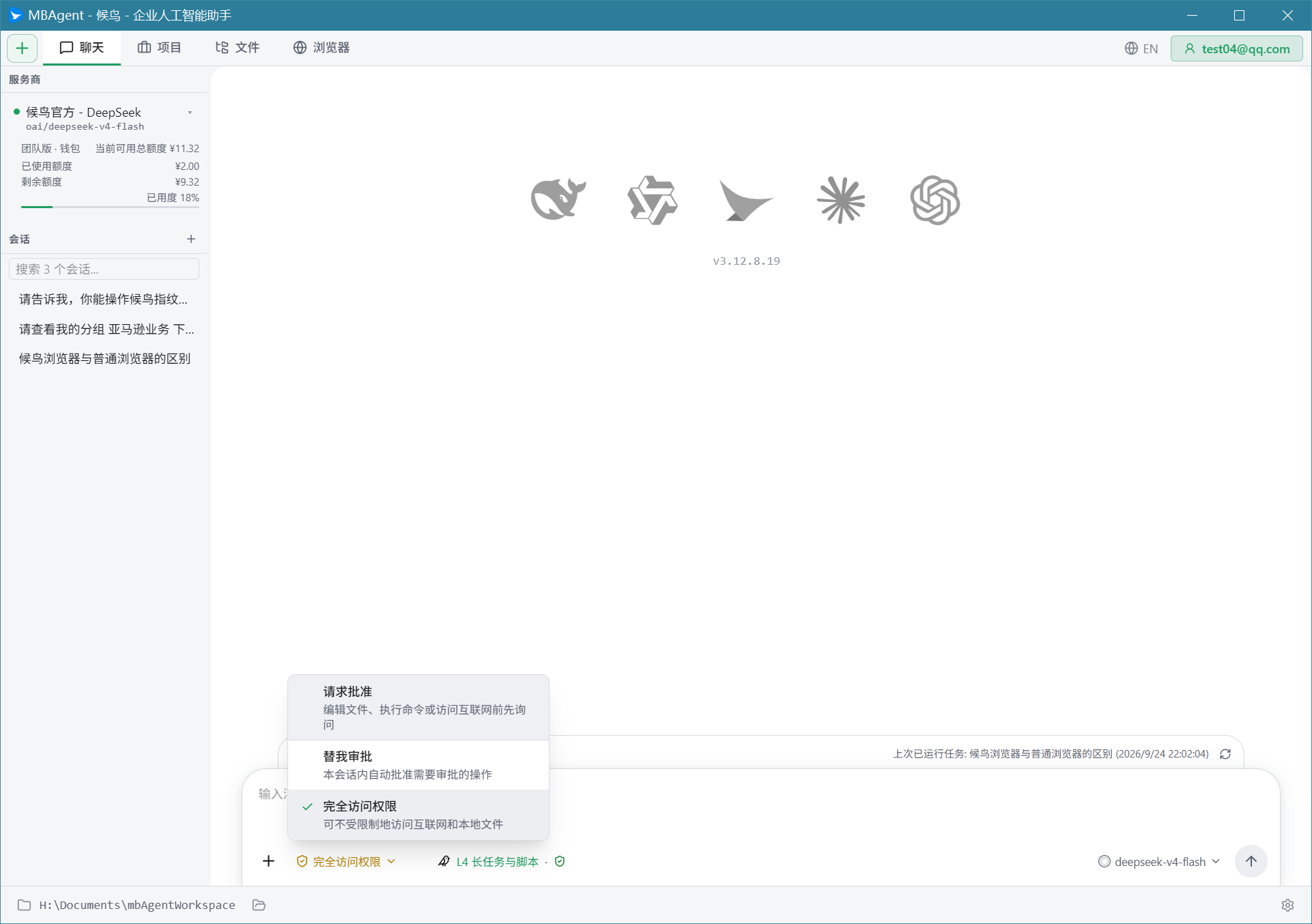
- Trong hộp thoại "Chọn mô hình" bật lên, chọn một mô hình bạn thích
- Đề xuất người mới sử dụng Mô hình chính thức Mbbrowser - deepseek-v4-flash (Tốc độ nhanh, chi phí thấp)
- Nhấp "Xác nhận"
TIP
Mô hình có thể chuyển đổi bất cứ lúc nào, không cần bận tâm chọn mô hình nào cho lần đầu. Chi tiết xem Chọn mô hình và cấu hình Provider.
Bước bốn: Hoàn thành hướng dẫn cho người mới
MBAgent sẽ hiển thị một hướng dẫn ngắn cho người mới, giới thiệu các khu vực của giao diện chính. Bạn có thể trực tiếp nhấp "Đã biết" để bỏ qua, hoặc dành 1 phút để xem qua.
Bốn, Nhận biết giao diện chính MBAgent
Sau khi MBAgent khởi động, bạn sẽ thấy cửa sổ chính chia thành ba khu vực:
Provider
Lối vào KMS
(Chat / Dự án / Terminal / Tệp / Nhóm / UI / Shell / Trình duyệt)
Tổng quan chức năng từng khu vực
| Khu vực | Chức năng chính | Tài liệu chi tiết |
|---|---|---|
| Thanh tab trên cùng | Chat / Dự án / Terminal / Tệp / Nhóm / UI / Shell / Trình duyệt | Hướng dẫn menu đầy đủ chức năng |
| Bộ chọn mô hình | Chuyển đổi nhanh mô hình AI hiện tại | Chọn mô hình và cấu hình Provider |
| Danh sách phiên bên trái | Lịch sử cuộc trò chuyện, nhóm theo dự án, ghim | Chi tiết bảng tác vụ |
| Khu vực chính giữa | Khu vực hiển thị tab hiện tại | Chi tiết bảng tác vụ |
| Hộp nhập dưới cùng | Nhập yêu cầu của bạn, hỗ trợ văn bản + hình ảnh + tệp | Sử dụng MBAgent lần đầu |
Năm, Các vấn đề cài đặt thường gặp
1. Nhấp đúp biểu tượng MBAgent không có phản ứng
Nguyên nhân: Chương trình chính trình duyệt Mbbrowser chưa khởi động, hoặc chưa đăng nhập tài khoản.
Giải pháp:
- Xác nhận trình duyệt Mbbrowser đã khởi động và đăng nhập
- Khởi động lại MBAgent
2. Danh sách mô hình trống
Nguyên nhân: Tài khoản Mbbrowser chưa mở hạn ngạch mô hình AI.
Giải pháp:
- Truy cập bảng điều khiển Mbbrowser: https://www.mbbrowser.com/console
- Vào Mô hình AI → Mở hạn ngạch mô hình tương ứng
- Quay lại MBAgent → Cài đặt → Làm mới danh sách mô hình
3. Sau khi khởi động hiển thị tiếng Trung bị lỗi mã hóa
Nguyên nhân: Vấn đề cài đặt khu vực hệ thống.
Giải pháp:
- Cài đặt Windows → Thời gian và Ngôn ngữ → Ngôn ngữ → Ngôn ngữ hiển thị Windows → Đổi thành Tiếng Trung giản thể (Trung Quốc)
- Khởi động lại máy tính sau đó khởi động MBAgent
4. Cài đặt thông báo "Đã cài đặt phiên bản mới hơn"
Nguyên nhân: Máy tính còn sót lại thư mục Mbbrowser cũ.
Giải pháp:
- Control Panel → Programs and Features → Gỡ cài đặt trình duyệt Mbbrowser cũ
- Thủ công xóa thư mục sót
C:\Program Files\Mbbrowser - Chạy lại gói cài đặt phiên bản mới
5. Cửa sổ thư mục làm việc luôn quay vòng
Nguyên nhân: Chương trình chính trình duyệt Mbbrowser chưa khởi động, MBAgent không thể đọc thông tin tài khoản Mbbrowser.
Giải pháp:
- Hoàn toàn đóng MBAgent
- Khởi động trình duyệt Mbbrowser và đăng nhập
- Khởi động lại MBAgent
Sáu, Cập nhật MBAgent
MBAgent được cập nhật cùng chương trình chính trình duyệt Mbbrowser. Khi bạn cập nhật trình duyệt Mbbrowser, MBAgent cũng tự động nâng cấp lên phiên bản tương ứng.
Cách cập nhật:
- Trình duyệt Mbbrowser sẽ tự động phát hiện phiên bản mới khi khởi động
- Sau khi bật thông báo cập nhật, nhấp "Cập nhật ngay"
- Sau khi cập nhật hoàn tất khởi động lại trình duyệt Mbbrowser, sau đó khởi động MBAgent là được
IMPORTANT
Đề xuất đóng MBAgent và trình duyệt Mbbrowser trước khi cập nhật. Không cập nhật khi MBAgent đang thực thi tác vụ, nếu không có thể gây gián đoạn tác vụ.
Bước tiếp theo: Sử dụng MBAgent lần đầu → Nói câu đầu tiên với AI, xem nó giúp bạn làm việc như thế nào.