
Tổng quan cài đặt
Nhấp nút "Cài đặt" ⚙️ góc trên bên phải tab chat, mở bảng cài đặt MBAgent. Bài này giới thiệu có hệ thống công dụng của từng mục cài đặt.
NOTE
Chú thích ảnh chụp: Bài này đã cung cấp ảnh chụp cho từng mục cài đặt (ảnh chụp bảng cài đặt xem ảnh đầu mỗi phần).
Một, Mô hình mặc định
Đặt mô hình sử dụng khi tạo phiên mới của bạn.
Chọn mô hình mặc định
- Vào tab "Mô hình mặc định"
- Chọn từ hộp thả xuống:
- Provider (Mbbrowser Chính thức / OpenAI / ...)
- Mô hình cụ thể (gpt-5-mini / claude-sonnet-4 / ...)
- Lưu
TIP
Đề xuất: Mặc định dùng mô hình rẻ (deepseek-v4-flash / deepseek-v4-pro), gặp tác vụ phức tạp mới tạm thời chuyển sang mô hình mạnh.
Hai, Cấu hình Provider
Quản lý tất cả nhà cung cấp dịch vụ AI mà MBAgent có thể sử dụng.
Danh sách Provider đã bật
Hiển thị tất cả Provider khả dụng hiện tại:
- ✅ Đã cấu hình API Key
- ⚠️ Đã thêm nhưng chưa cấu hình Key
- ❌ Vô hiệu hóa
Thêm Provider tùy chỉnh
Chi tiết xem phần năm của Chọn mô hình và cấu hình Provider.
Quản lý credential (API Key)
- Key API chính thức Mbbrowser: Tự động đọc từ client Mbbrowser
- Key Provider tùy chỉnh: Nhập thủ công, lưu trong Windows Credential Manager
- Key trang trung gian bên thứ ba: Như trên
- Nhấp "Hiển thị" xem Key đã lưu (chỉ hiển thị mặt nạ)
NOTE
Lối vào xem hạn ngạch: Hạn ngạch mô hình AI hiện tại của bạn có thể xem trên bảng điều khiển trang chính thức Mbbrowser (https://www.mbbrowser.com/console → Tài khoản của tôi → Hạn ngạch AI), hoặc trong menu thả xuống tài khoản góc trên bên phải tab chat nhấp "Hạn ngạch AI của tôi" để nhảy xem.
IMPORTANT
Bảo mật API Key:
- MBAgent sẽ không tải Key của bạn lên bất kỳ máy chủ nào
- Key chỉ lưu trong Trình quản lý credential Windows cục bộ
- Gỡ cài đặt MBAgent sẽ xóa credential cùng nhau
- Đề xuất định kỳ xoay vòng Key trên bảng điều khiển bên thứ ba
Ba, Giao diện và Điều hướng
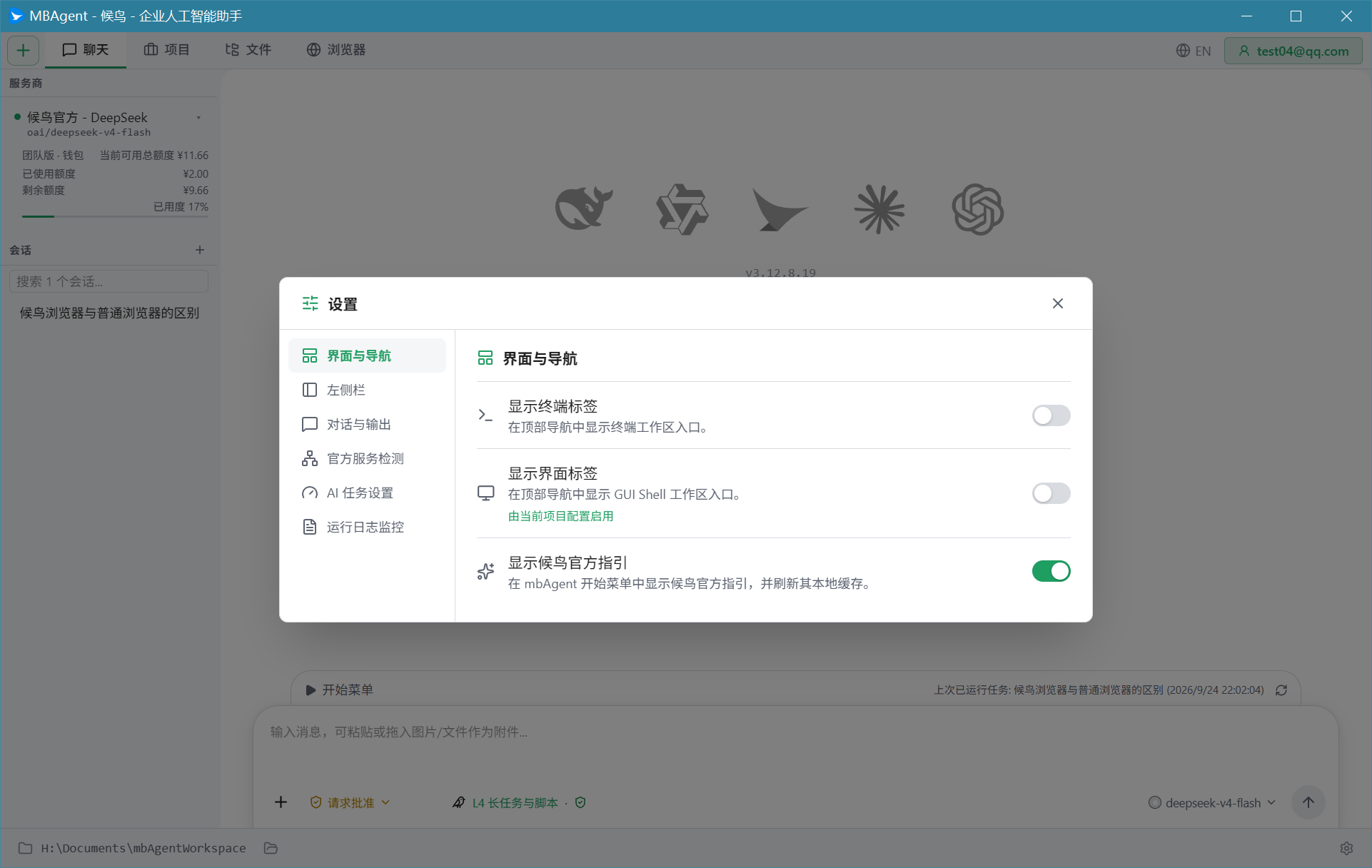
Thanh tab
- Hiển thị tab Terminal: Có hiển thị tab "Terminal" ở trên cùng không
- Hiển thị tab UI: Có hiển thị tab "UI" ở trên cùng không
- Hiển thị tab Shell: Có hiển thị tab "Shell" ở trên cùng không
- Chiều rộng thanh tab: Có thể điều chỉnh
Thanh bên trái
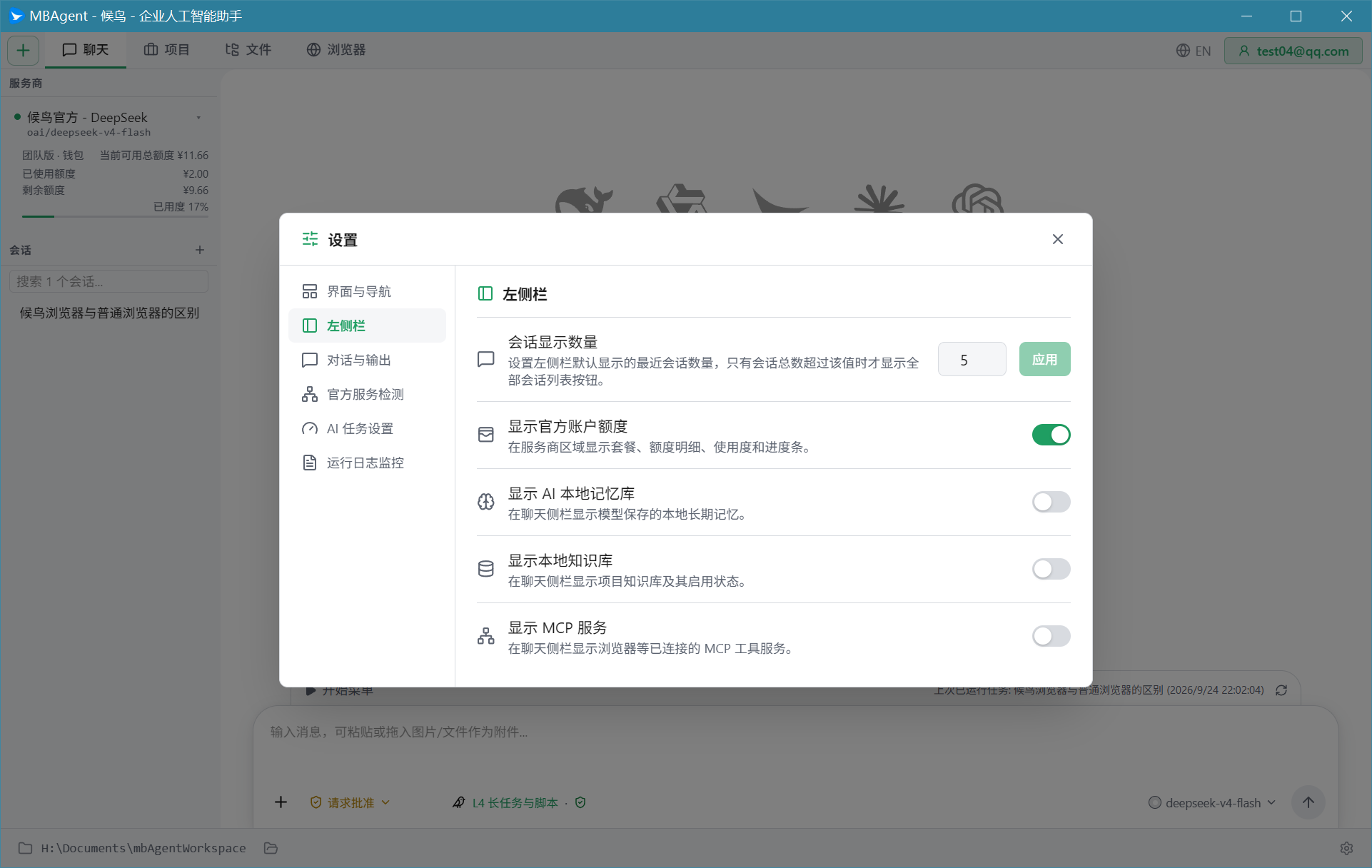
- Số phiên hiển thị: Mặc định hiển thị mấy phiên gần nhất, vượt quá giá trị này mới xuất hiện nút "danh sách phiên đầy đủ"
- Hiển thị Thư viện trí nhớ cục bộ AI: Thanh bên trái có hiển thị lối vào thư viện trí nhớ không
- Hiển thị Thư viện kiến thức cục bộ: Có hiển thị lối vào KMS không
- Hiển thị Dịch vụ MCP: Có hiển thị trạng thái MCP không
- Hiển thị Hạn ngạch tài khoản chính thức: Có hiển thị hạn ngạch tài khoản Mbbrowser chính thức không
Chủ đề
- Sáng / Tối / Theo hệ thống
Ngôn ngữ
- Tiếng Trung giản thể (mặc định)
- English
- Deutsch (Ngôn ngữ kiểm thử chuyên biệt cho hộp thả xuống ủy quyền Mbbrowser)
Bốn, Đối thoại và Đầu ra
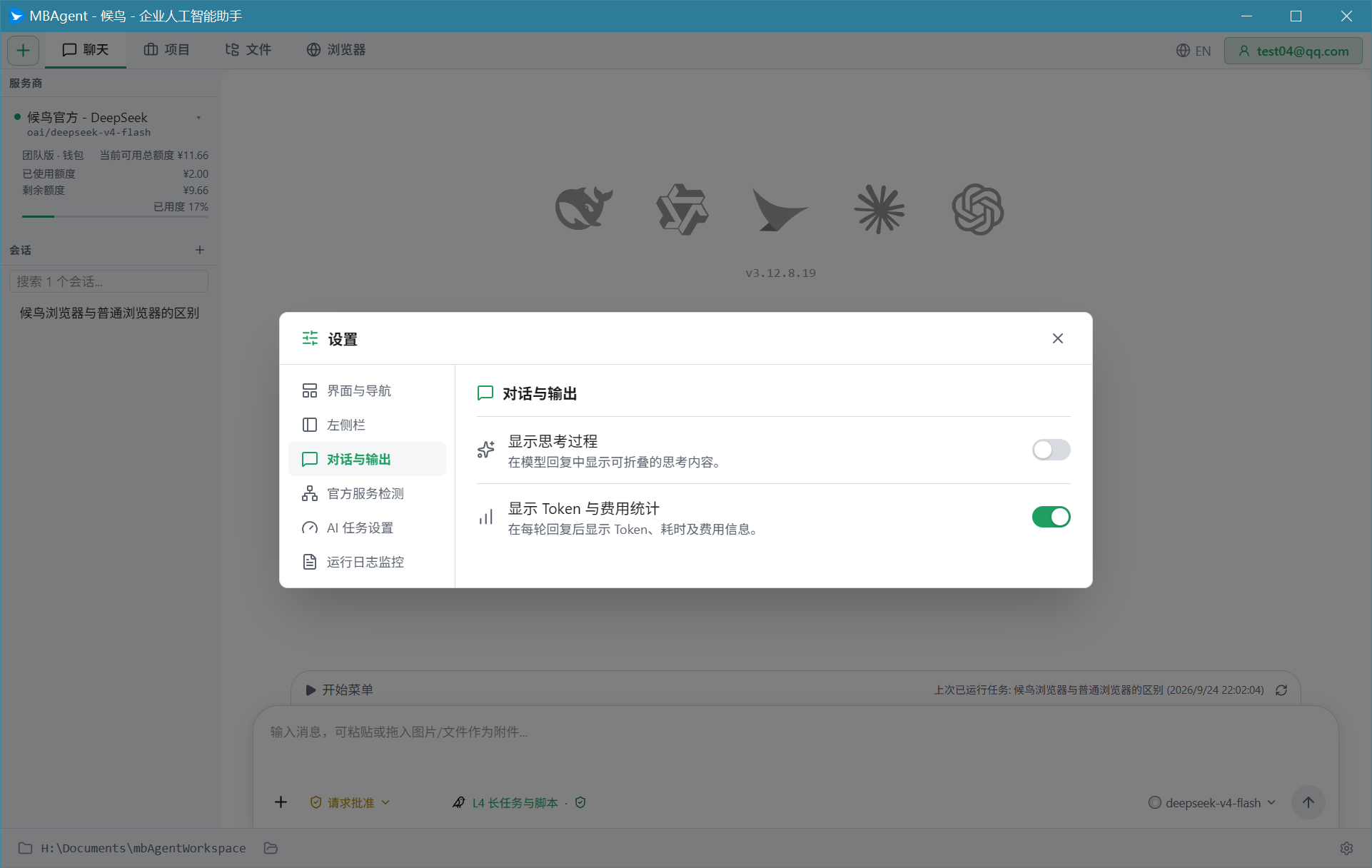
Cài đặt hiển thị
- Hiển thị quá trình suy nghĩ: Trong phản hồi AI hiển thị nội dung thinking có thể thu gọn
- Hiển thị thống kê Token và chi phí: Sau mỗi lượt phản hồi hiển thị Token, thời gian tiêu hao, chi phí
Tự động lưu
- Tự động lưu phiên: Sau mỗi lần gửi tự động lưu vào đĩa
- Lưu tệp đính kèm: Tệp đính kèm tự động lưu vào cục bộ
Xử lý tệp đính kèm mặc định
- Tệp đính kèm hình ảnh: Tự động truyền base64 cho mô hình / lưu vào cục bộ
- Tệp đính kèm tệp: Tự động phân tích thành ngữ cảnh văn bản / để mô hình gọi công cụ Read
Năm, Cài đặt tác vụ AI
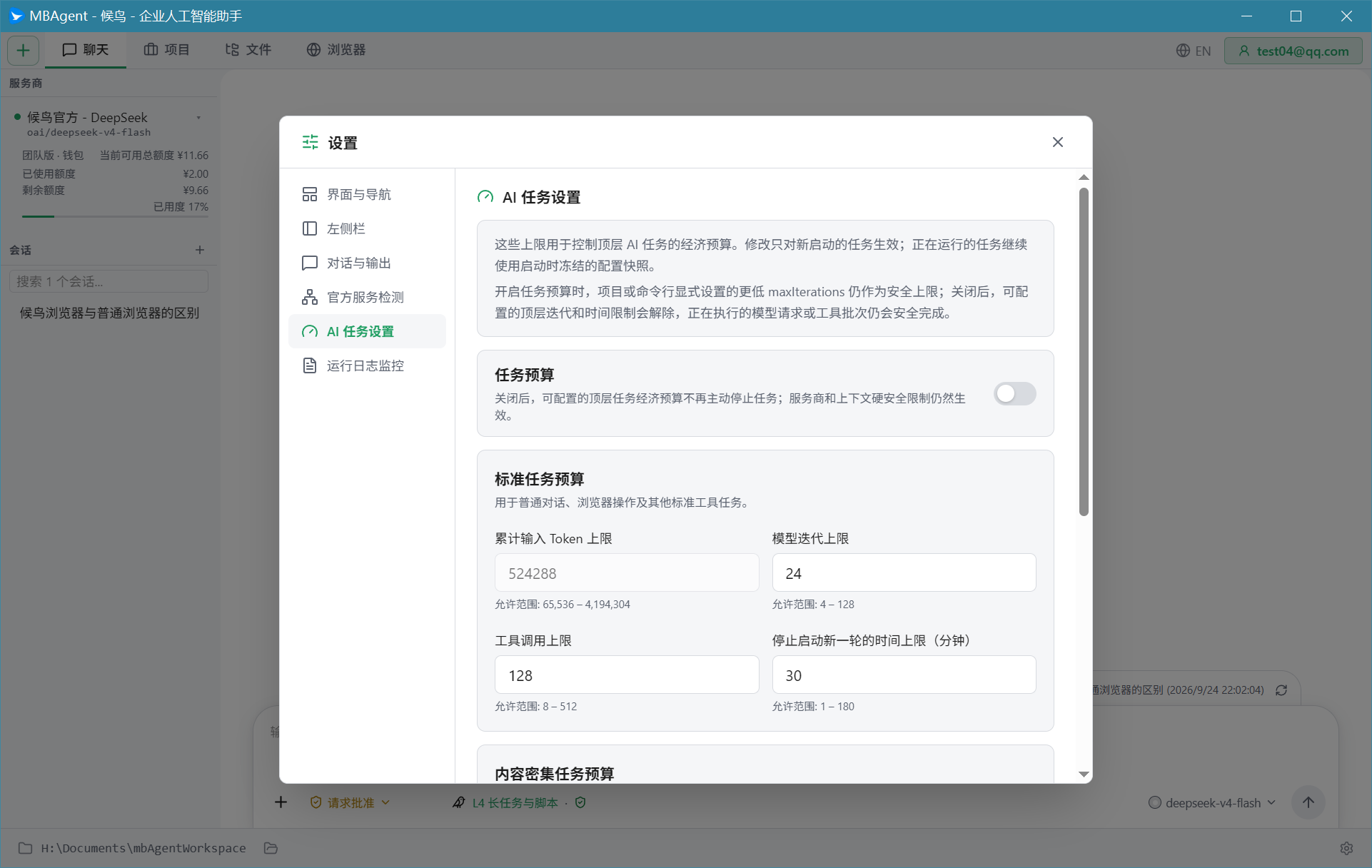
Ngân sách tác vụ kiểm soát giới hạn tài nguyên của mỗi tác vụ AI cấp cao nhất.
Hai loại ngân sách tác vụ
| Loại tác vụ | Kịch bản áp dụng |
|---|---|
| Ngân sách tác vụ tiêu chuẩn | Đối thoại thường, thao tác trình duyệt, tác vụ công cụ |
| Ngân sách tác vụ nội dung mật độ cao | Tài liệu, dự án, tác vụ bằng chứng kiến thức chính thức (hạn ngạch cao hơn) |
Mục mặc định ngân sách tiêu chuẩn
| Mục giới hạn | Giá trị mặc định | Công dụng |
|---|---|---|
| Giới hạn Token đầu vào tích lũy | 1,000,000 | Kiểm soát tổng lượng đầu vào |
| Giới hạn lặp mô hình | 50 | Kiểm soát số vòng suy nghĩ AI |
| Giới hạn gọi công cụ | 200 | Kiểm soát số lần gọi công cụ |
| Giới hạn thời gian dừng bắt đầu vòng mới (phút) | 30 | Tổng thời gian |
| Giới hạn không tiến triển liên tục | 5 | Ngăn quay vòng trống |
NOTE
Sửa đổi chỉ có hiệu lực với tác vụ mới khởi động. Tác vụ đang chạy sử dụng cấu hình snapshot khi khởi động.
Sáu, Phát hiện dịch vụ chính thức
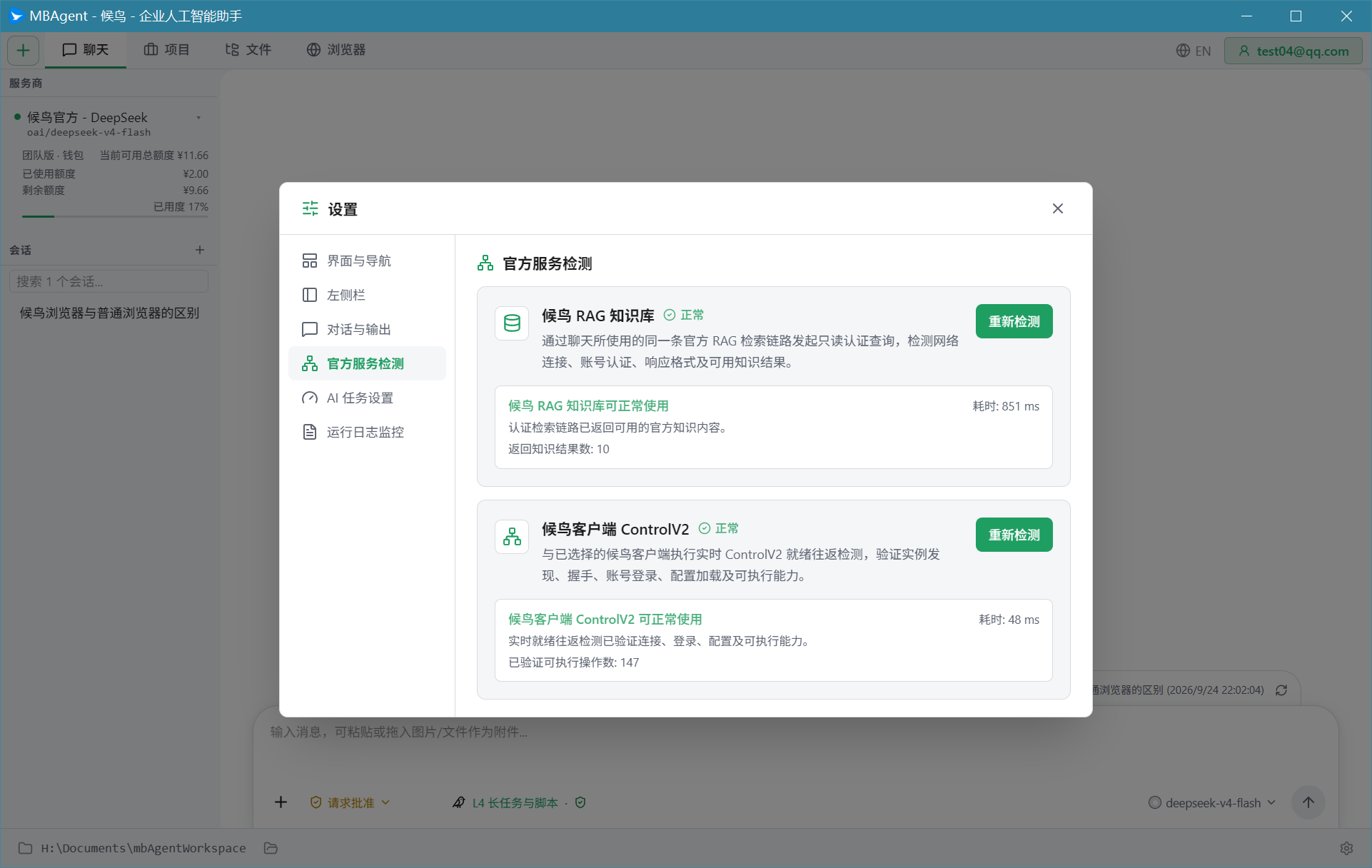
Dùng để xác minh hai dịch vụ cốt lõi do Mbbrowser chính thức cung cấp có khả dụng không:
1. Thư viện kiến thức RAG Mbbrowser
- Khởi tạo truy vấn chứng thực chỉ đọc qua liên kết truy xuất RAG chính thức Mbbrowser
- Phát hiện: Kết nối mạng, chứng thực tài khoản, định dạng phản hồi, kết quả kiến thức khả dụng
- Hiển thị trạng thái: Bình thường / Bất thường / Chưa bật / Đang phát hiện
2. Mbbrowser Client ControlV2
- Thực hiện phát hiện khứ hồi sẵn sàng ControlV2 thời gian thực với client Mbbrowser đã chọn
- Xác minh: Phát hiện phiên bản, bắt tay, đăng nhập tài khoản, tải cấu hình, khả năng thực thi
- Hiển thị trạng thái: Bình thường / Bất thường / Chưa bật / Đang phát hiện
Cách kích hoạt phát hiện
- Thủ công: Nhấp nút "Bắt đầu phát hiện" / "Phát hiện lại" trong trang cài đặt
- Tự động: MBAgent tự động phát hiện một lần khi khởi động
TIP
Ưu tiên phát hiện khi gặp vấn đề:
- "AI thao tác không được trình duyệt Mbbrowser" → Kiểm tra ControlV2 có bình thường không
- "AI nói không tìm thấy tài liệu chính thức" → Kiểm tra RAG có bình thường không
- Trạng thái bất thường thì theo gợi ý lỗi liên hệ chăm sóc khách hàng Mbbrowser
Bảy, Giám sát nhật ký chạy
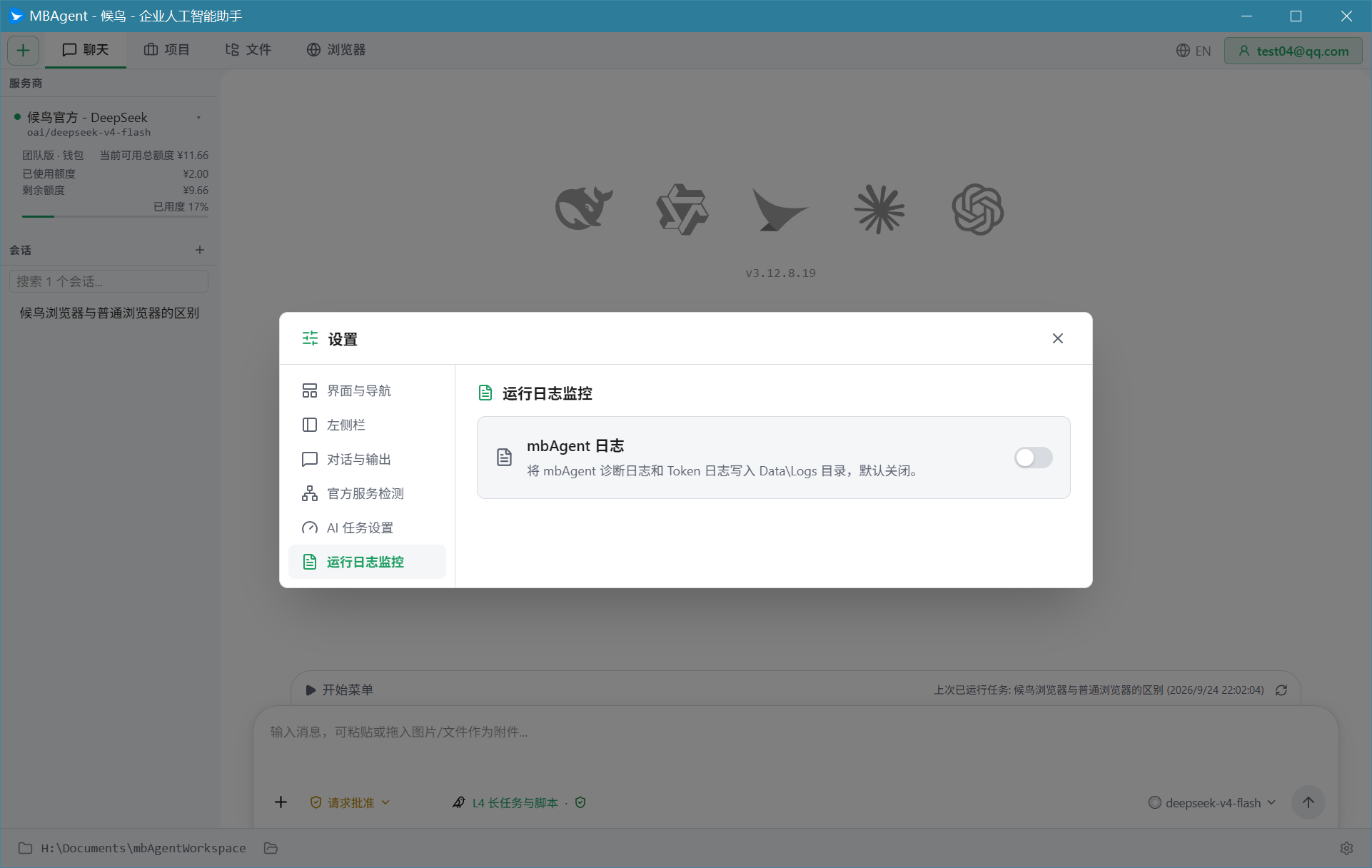
Công tắc nhật ký MBAgent
- Bật nhật ký mbAgent: Ghi nhật ký chẩn đoán MBAgent và nhật ký Token vào thư mục
Data\Logs - Mặc định đóng: Tránh chiếm dụng đĩa
Xem nhật ký
Vị trí tệp nhật ký:
%LOCALAPPDATA%\mbagent\logs\Bao gồm:
- Nhật ký chẩn đoán (khởi động, lỗi, hiệu năng)
- Nhật ký Token (số Token đầu vào/đầu ra của mỗi lần gọi)
Tám, Quản lý quyền
MBAgent thao tác liên quan đến nhiều tầng quyền, chi tiết xem Quản lý quyền và sử dụng an toàn.
Chế độ quyền
- Ask: Mỗi thao tác rủi ro cao đều bật cửa sổ xác nhận
- Auto: Thao tác thường gặp tự động thực thi, chỉ cực ít bật cửa sổ
- Plan: Vào chế độ kế hoạch, mỗi bước cần phê duyệt
Phê duyệt gọi công cụ
- Ghi tệp: Xác nhận trước khi ghi tệp
- Thực thi lệnh: Xác nhận trước khi thực thi lệnh shell
- Công cụ MCP: Mỗi công cụ MCP có thể đặt riêng
Chín, Cài đặt phím tắt
Một số phím tắt có thể điều chỉnh trong cài đặt:
- Phím tắt gửi tin nhắn (Enter / Ctrl+Enter)
- Phím tắt hủy phản hồi (Esc)
- Phím tắt tạo phiên mới
Mười, Giới thiệu MBAgent
Xem thông tin phiên bản
- Phiên bản MBAgent: Ví dụ
1.112.10.18 - Phiên bản gói Cargo: Ví dụ
1.112.10 - Ngày xây dựng
- Kênh cập nhật (stable / beta / dev)
Kiểm tra cập nhật
Nhấp nút "Kiểm tra cập nhật", MBAgent sẽ tự động phát hiện có phiên bản mới không. Nếu có phiên bản mới, sẽ nhắc bạn đi tải xuống trên bảng điều khiển trình duyệt Mbbrowser.
Đặt lại cài đặt
Nếu cài đặt bị đổi loạn, có thể:
- Sao lưu cấu hình quan trọng
- Nhấp nút "Khôi phục giá trị mặc định đề xuất"
- Khởi động lại MBAgent
Mười một, Đề xuất cài đặt
Cấu hình đề xuất cho người mới
- Mô hình mặc định:
deepseek-v4-flashhoặcdeepseek-v4-pro - Hiển thị quá trình suy nghĩ: ✅ Bật (học AI suy nghĩ thế nào)
- Hiển thị thống kê Token và chi phí: ✅ Bật (hiểu chi phí mỗi lần)
- Hiển thị Thư viện trí nhớ cục bộ AI: ✅ Bật
- Hiển thị Thư viện kiến thức cục bộ: ✅ Bật
- Hiển thị Dịch vụ MCP: ✅ Bật
- Hiển thị Hạn ngạch tài khoản chính thức: ✅ Bật
- Ngôn ngữ: Tiếng Trung giản thể
- Chủ đề: Theo hệ thống
- Ngân sách tác vụ: Dùng giá trị mặc định
Cấu hình cho người dùng nâng cao
- Mô hình mặc định:
gpt-5.6-solhoặcgpt-6.0-sol - Hiển thị quá trình suy nghĩ: Đóng (tiết kiệm Token)
- Số phiên hiển thị: Điều chỉnh thành 30
- API Key: Dùng gateway tự xây
Bước tiếp theo: Sử dụng thư viện trí nhớ AI → Để AI nhớ sở thích của bạn.