
设置总览
点击聊天标签页右上角的 "设置" ⚙️ 按钮,打开 MBAgent 设置面板。本篇系统介绍每个设置项的用途。
NOTE
截图说明:本篇已为各设置项配图(设置面板截图见每节首图)。
一、默认模型
设置您新建会话时默认使用的模型。
选择默认模型
- 进入 "默认模型" 选项卡
- 从下拉框选择:
- Provider(候鸟官方 / OpenAI / ...)
- 具体模型(gpt-5-mini / claude-sonnet-4 / ...)
- 保存
TIP
推荐:默认用便宜模型(deepseek-v4-flash / deepseek-v4-pro),遇到复杂任务再临时切换到强大模型。
二、Provider 配置
管理 MBAgent 能使用的所有 AI 服务商。
已启用的 Provider 列表
显示当前所有可用的 Provider:
- ✅ 已配置 API Key
- ⚠️ 已添加但未配置 Key
- ❌ 禁用
添加自定义 Provider
详见 模型选择与 Provider 配置 第五节。
凭据管理(API Key)
- 候鸟官方 API Key:自动从候鸟客户端读取
- 自定义 Provider Key:手动输入,存储在 Windows Credential Manager
- 第三方中转站 Key:同上
- 点击 "显示" 查看已保存的 Key(仅显示掩码)
NOTE
额度查看入口:您当前的 AI 模型额度可以在候鸟官网控制台(https://www.mbbrowser.com/console → 我的账户 → AI 额度)查看,也可以在聊天标签页右上角的账号下拉菜单里点 "我的 AI 额度" 跳转查看。
IMPORTANT
API Key 安全:
- MBAgent 不会把您的 Key 上传到任何服务器
- Key 仅存储在本地 Windows 凭据管理器
- 卸载 MBAgent 时凭据会一起清除
- 建议定期在第三方控制台轮换 Key
三、界面与导航
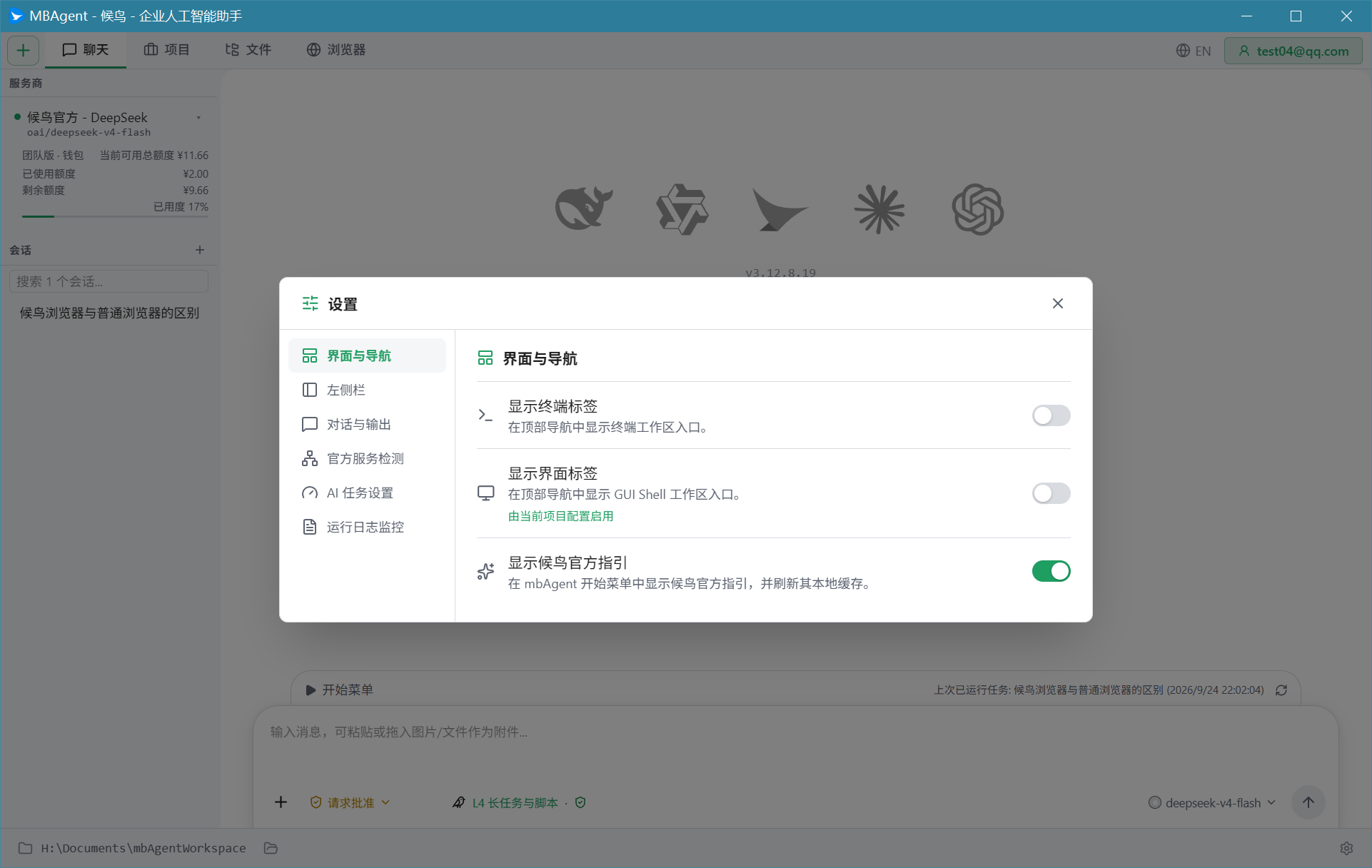
标签栏
- 显示终端标签:是否在顶部显示"终端"标签
- 显示界面标签:是否在顶部显示"UI"标签
- 显示 Shell 标签:是否在顶部显示"Shell"标签
- 标签栏宽度:可调
左侧栏
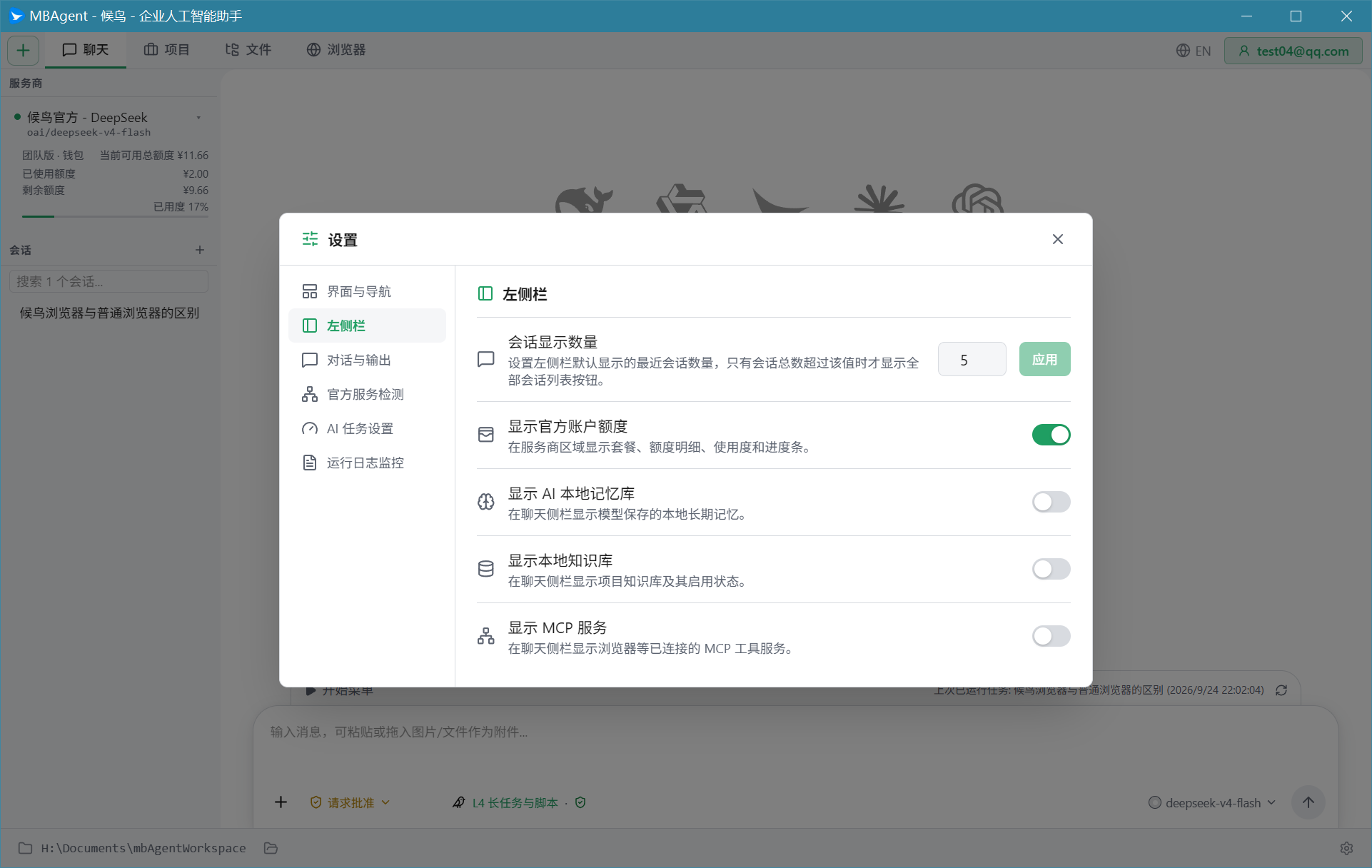
- 会话显示数量:默认显示最近几个会话,超过该值才出现"全部会话列表"按钮
- 显示 AI 本地记忆库:左侧栏是否显示记忆库入口
- 显示本地知识库:是否显示 KMS 入口
- 显示 MCP 服务:是否显示 MCP 状态
- 显示官方账户额度:是否显示候鸟官方账户的额度
主题
- 浅色 / 深色 / 跟随系统
语言
- 简体中文(默认)
- English
- Deutsch(候鸟授权下拉框专用验收语言)
四、对话与输出
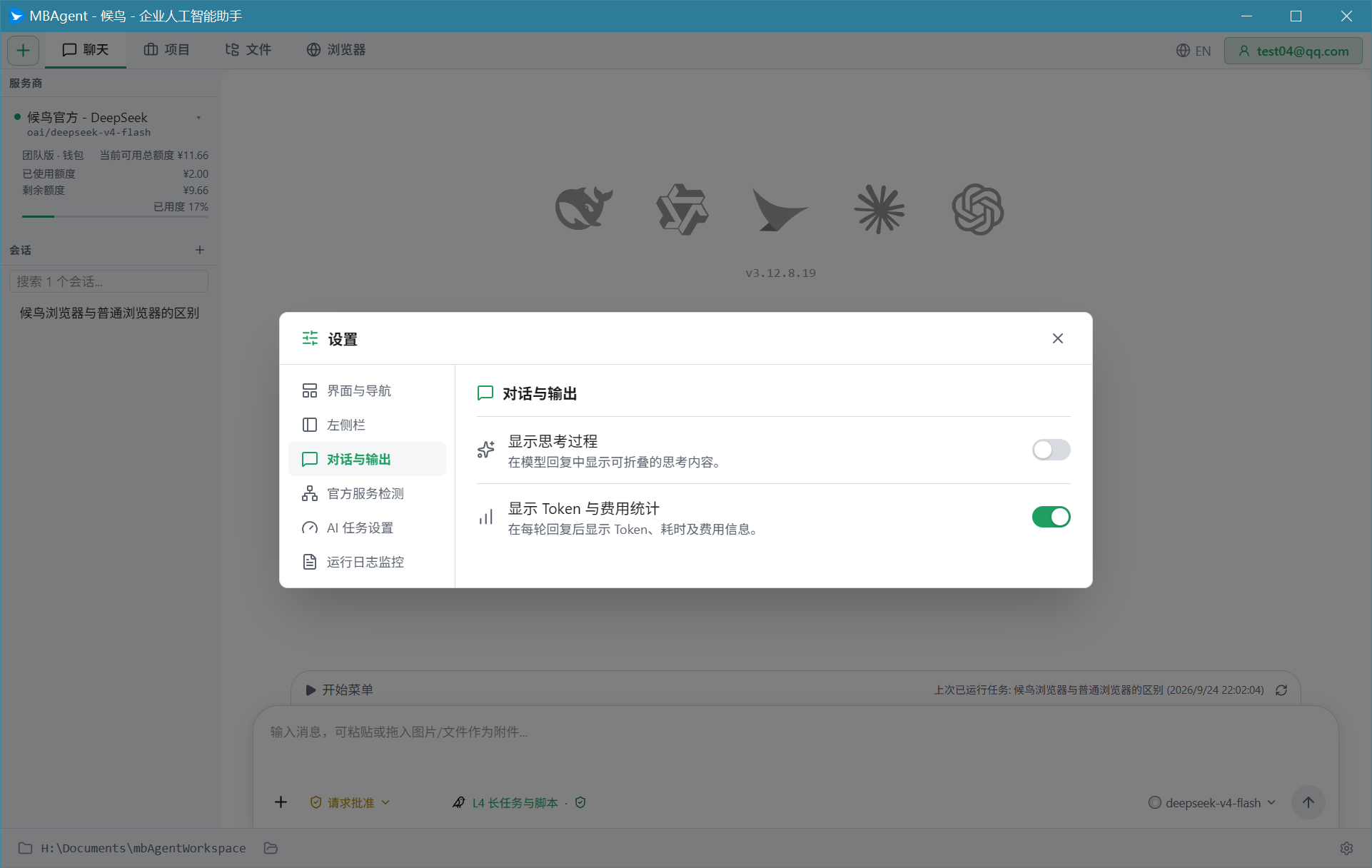
显示设置
- 显示思考过程:在 AI 回复里显示可折叠的 thinking 内容
- 显示 Token 与费用统计:每轮回复后显示 Token、耗时、费用
自动保存
- 自动保存会话:每次发送后自动保存到磁盘
- 保存附件:附件自动保存到本地
默认附件处理
- 图片附件:自动 base64 传给模型 / 保存到本地
- 文件附件:自动解析为文本上下文 / 让模型调用 Read 工具
五、AI 任务设置
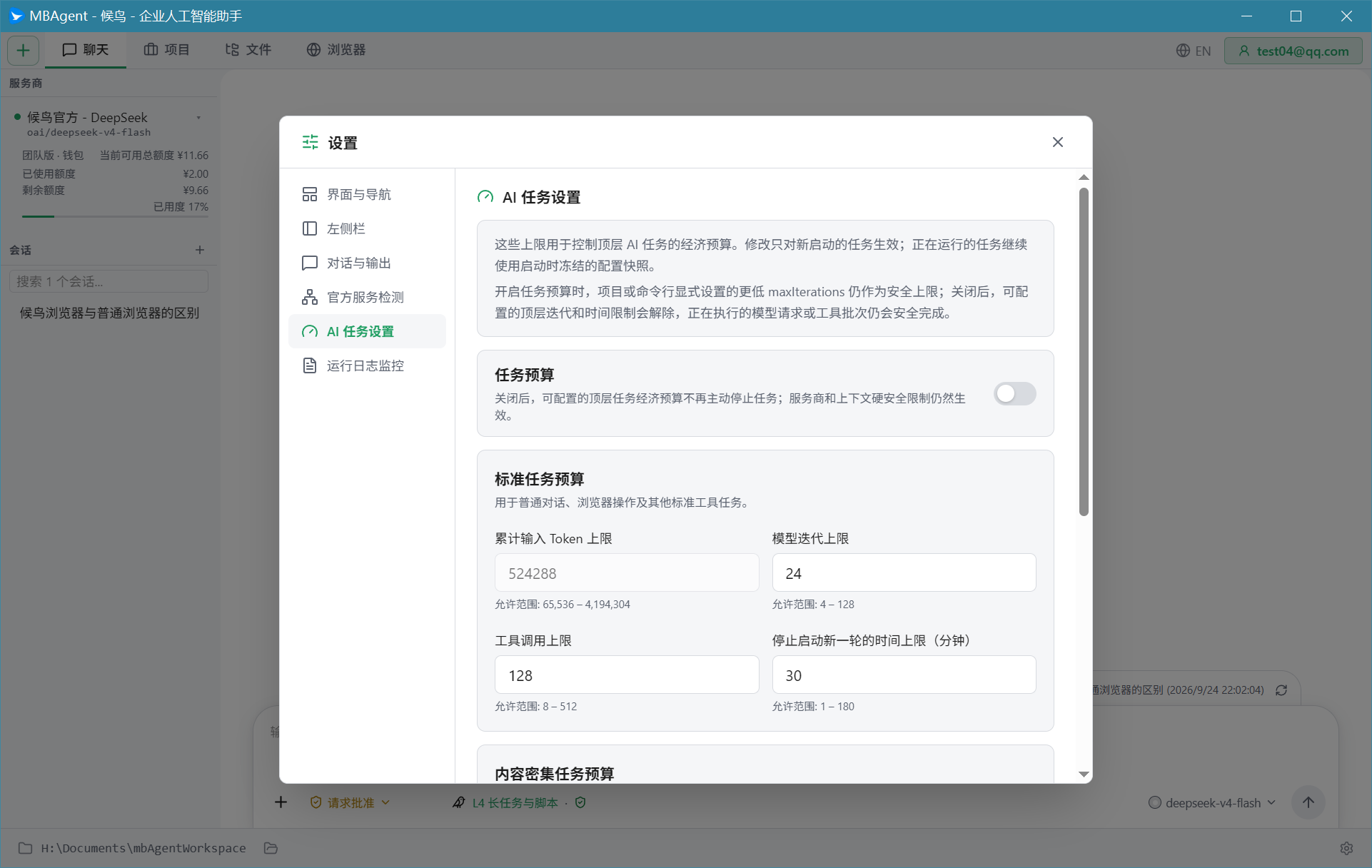
任务预算控制每个顶层 AI 任务的资源上限。
两种任务预算
| 任务类型 | 适用场景 |
|---|---|
| 标准任务预算 | 普通对话、浏览器操作、工具任务 |
| 内容密集任务预算 | 文档、项目、官方知识证据任务(更高额度) |
标准预算默认项
| 上限项 | 默认值 | 用途 |
|---|---|---|
| 累计输入 Token 上限 | 1,000,000 | 控制总输入量 |
| 模型迭代上限 | 50 | 控制 AI 思考轮数 |
| 工具调用上限 | 200 | 控制调用工具次数 |
| 停止启动新一轮的时间上限(分钟) | 30 | 总时长 |
| 连续无进展上限 | 5 | 防止空转 |
NOTE
修改只对新启动的任务生效。正在运行的任务使用启动时的快照配置。
六、官方服务检测
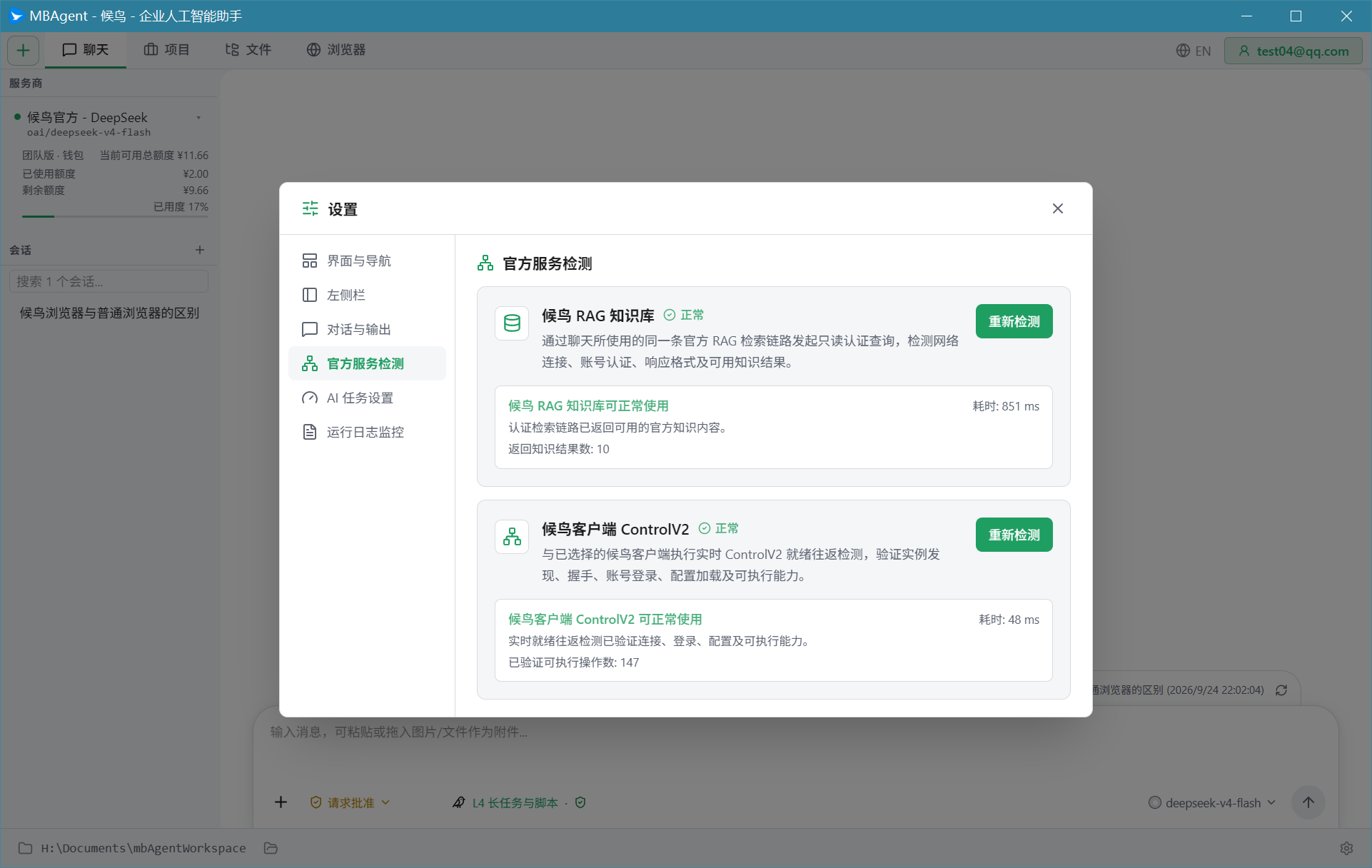
用于验证候鸟官方提供的两个核心服务是否可用:
1. 候鸟 RAG 知识库
- 通过候鸟官方 RAG 检索链路发起只读认证查询
- 检测:网络连接、账号认证、响应格式、可用知识结果
- 状态显示:正常 / 异常 / 未启用 / 检测中
2. 候鸟客户端 ControlV2
- 与已选择的候鸟客户端执行实时 ControlV2 就绪往返检测
- 验证:实例发现、握手、账号登录、配置加载、可执行能力
- 状态显示:正常 / 异常 / 未启用 / 检测中
检测触发方式
- 手动:点击设置页的 "开始检测" / "重新检测"
- 自动:MBAgent 启动时自动检测一次
TIP
遇到问题时优先检测:
- "AI 操作不了候鸟浏览器" → 检查 ControlV2 是否正常
- "AI 说找不到官方资料" → 检查 RAG 是否正常
- 状态异常时,根据错误提示联系候鸟客服
七、运行日志监控
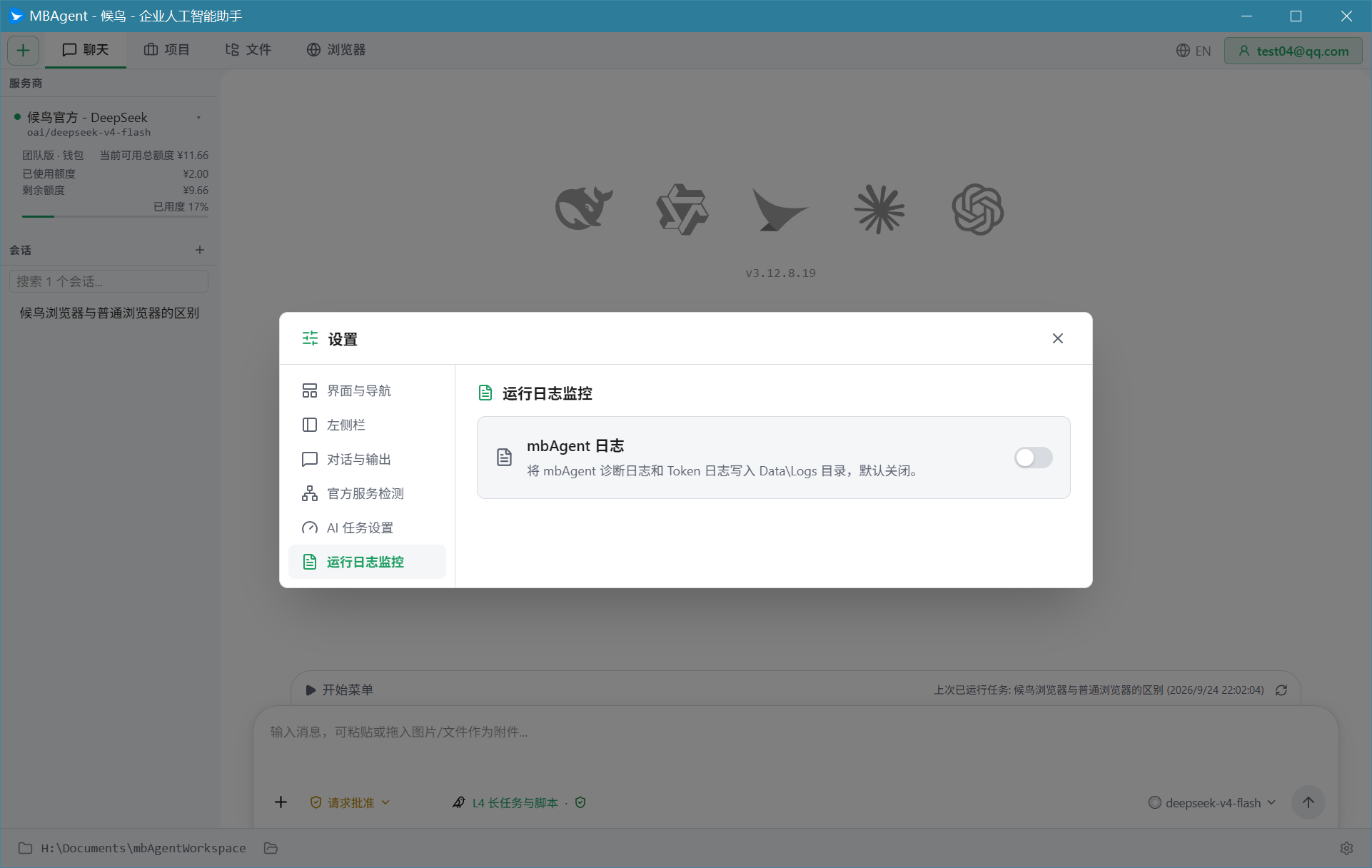
MBAgent 日志开关
- 启用 mbAgent 日志:将 MBAgent 诊断日志和 Token 日志写入
Data\Logs目录 - 默认关闭:避免占用磁盘
日志查看
日志文件位置:
%LOCALAPPDATA%\mbagent\logs\包含:
- 诊断日志(启动、错误、性能)
- Token 日志(每次调用的输入/输出 Token 数)
八、权限管理
MBAgent 操作涉及多个权限层,详见 权限管理与安全使用。
权限模式
- Ask:每个高风险操作都弹窗确认
- Auto:常见操作自动执行,仅极少数弹窗
- Plan:进入计划模式,每步需要审批
工具调用审批
- 文件写入:写文件前确认
- 命令执行:执行 shell 命令前确认
- MCP 工具:每个 MCP 工具可单独设置
九、键盘快捷键设置
部分快捷键可在设置里调整:
- 发送消息的快捷键(Enter / Ctrl+Enter)
- 取消回复的快捷键(Esc)
- 新建会话的快捷键
十、关于 MBAgent
查看版本信息
- MBAgent 版本:例如
1.112.10.18 - Cargo 包版本:例如
1.112.10 - 构建日期
- 更新渠道(stable / beta / dev)
检查更新
点击 "检查更新" 按钮,MBAgent 会自动检测是否有新版本。如果有新版本,会提示您去候鸟浏览器控制台下载。
重置设置
如果设置被改乱了,可以:
- 备份重要配置
- 点击 "恢复推荐默认值" 按钮
- 重启 MBAgent
十一、设置建议
新手推荐配置
- 默认模型:
deepseek-v4-flash或deepseek-v4-pro - 显示思考过程:✅ 开启(学习 AI 是怎么思考的)
- 显示 Token 与费用统计:✅ 开启(了解每次花费)
- 显示 AI 本地记忆库:✅ 开启
- 显示本地知识库:✅ 开启
- 显示 MCP 服务:✅ 开启
- 显示官方账户额度:✅ 开启
- 语言:简体中文
- 主题:跟随系统
- 任务预算:使用默认值
高级用户配置
- 默认模型:
gpt-5.6-sol或gpt-6.0-sol - 显示思考过程:关闭(节省 Token)
- 会话显示数量:调整为 30
- API Key:使用自建网关
下一步:AI 记忆库的使用 → 让 AI 记住您的偏好。