
全功能菜单导览
MBAgent 是一个多标签页工作台,每个标签对应一种功能。本篇带您系统了解每个标签页的用途。
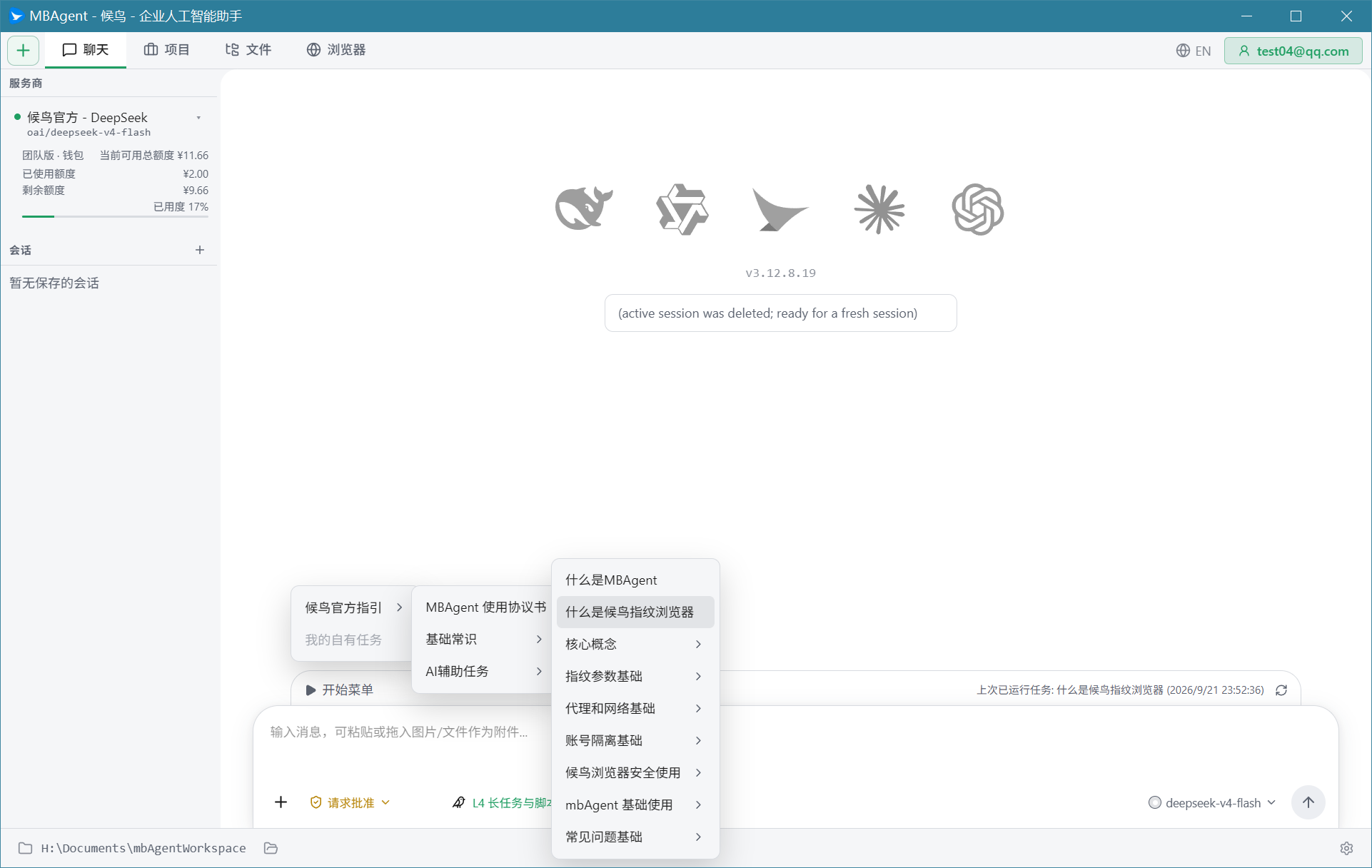
一、顶部标签栏(8 个核心标签)
MBAgent 顶部导航栏有 8 个标签,从左到右分别是:
1. 聊天(Chat)
最常用的标签页,您与 AI 对话的主入口。
- 用自然语言提问
- 上传图片、文件
- 查看历史对话
- 切换 AI 模型
- 配合候鸟浏览器操作
📖 详见 第一次使用 MBAgent
2. 项目(Projects)
管理 AI 帮您完成的可复用项目。
- 集中管理 RPA、Go、Rust、C++、Script 等各种语言的成品程序
- AI 主动帮您登记项目(用途、入口文件、运行命令)
- 项目库:跨项目分类管理
- 可复用项目的备份、归档、编辑
NOTE
截图说明:项目(Projects)标签页的截图(左侧项目列表 + 中间项目详情 + 右侧入口文件)将在 v1.x 版本陆续补充。
适用场景:
- "AI 帮我写了一个 Python 脚本,下次想再跑"
- "我有十几个 RPA 自动化脚本要统一管理"
3. 终端(Terminal)
Agent 终端视图,展示 ANSI 流、命令输出。
- 适合喜欢命令行风格的用户
- 实时显示 AI 执行的命令和输出
- 支持 slash command 输出
适用场景:
- 开发人员快速验证脚本
- 查看 AI 执行的底层命令
4. 文件(Files)
工作区的文件浏览器。
- 树形目录浏览
- CodeMirror 代码编辑器
- Markdown / HTML / EPUB 预览
- 图片、PDF 等媒体文件预览
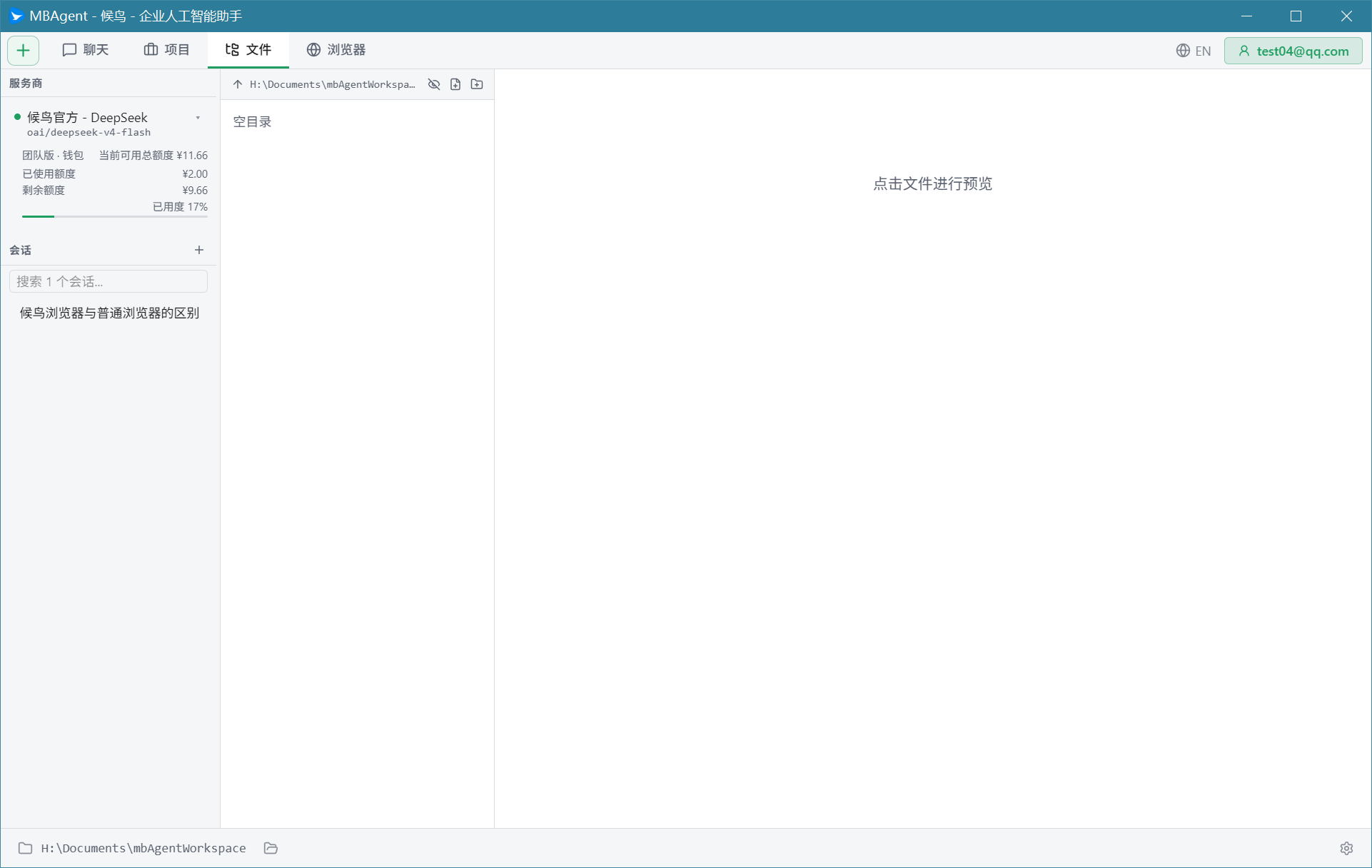
适用场景:
- 浏览 MBAgent 工作目录
- 直接编辑代码或文档
- 预览 AI 生成的文件
5. 团队(Team)
Agent Team 状态视图。
- 多智能体协作(lead / teammate)
- 团队成员的实时状态
- 共享 mailbox 和任务队列
适用场景:
- 大型复杂任务需要多人协作
- 多角度分析同一个问题
📖 详见后续文章 "Agent Team 团队协作"
6. UI
GUI Shell 工作区,可加载可嵌入的第三方 UI。
- 通过 iframe 加载的领域前端
- 由 GUI Shell Skill 控制
适用场景:
- 加载候鸟 RAG 知识库管理界面
- 加载候鸟客户端 ControlV2 调试界面
7. Shell
实时 Shell 终端,基于 xterm.js。
- 启动您的
$SHELL(cmd / PowerShell / bash) - 完整的命令行交互
- 适合需要直接操作系统的场景
8. 浏览器(Browser)
候鸟浏览器控制端,由 Playwright MCP 提供。
- 显示候鸟 CDP 连接状态
- 显示活动记录
- 接管 / 截图按钮
- 右侧输入框向候鸟智能体下达操作
适用场景:
- 接管候鸟页面查看实时画面
- 让 AI 直接操作候鸟浏览器
📖 详见 候鸟浏览器控制端对接
二、左侧栏入口
聊天标签页左侧是一个多功能侧边栏,包含:
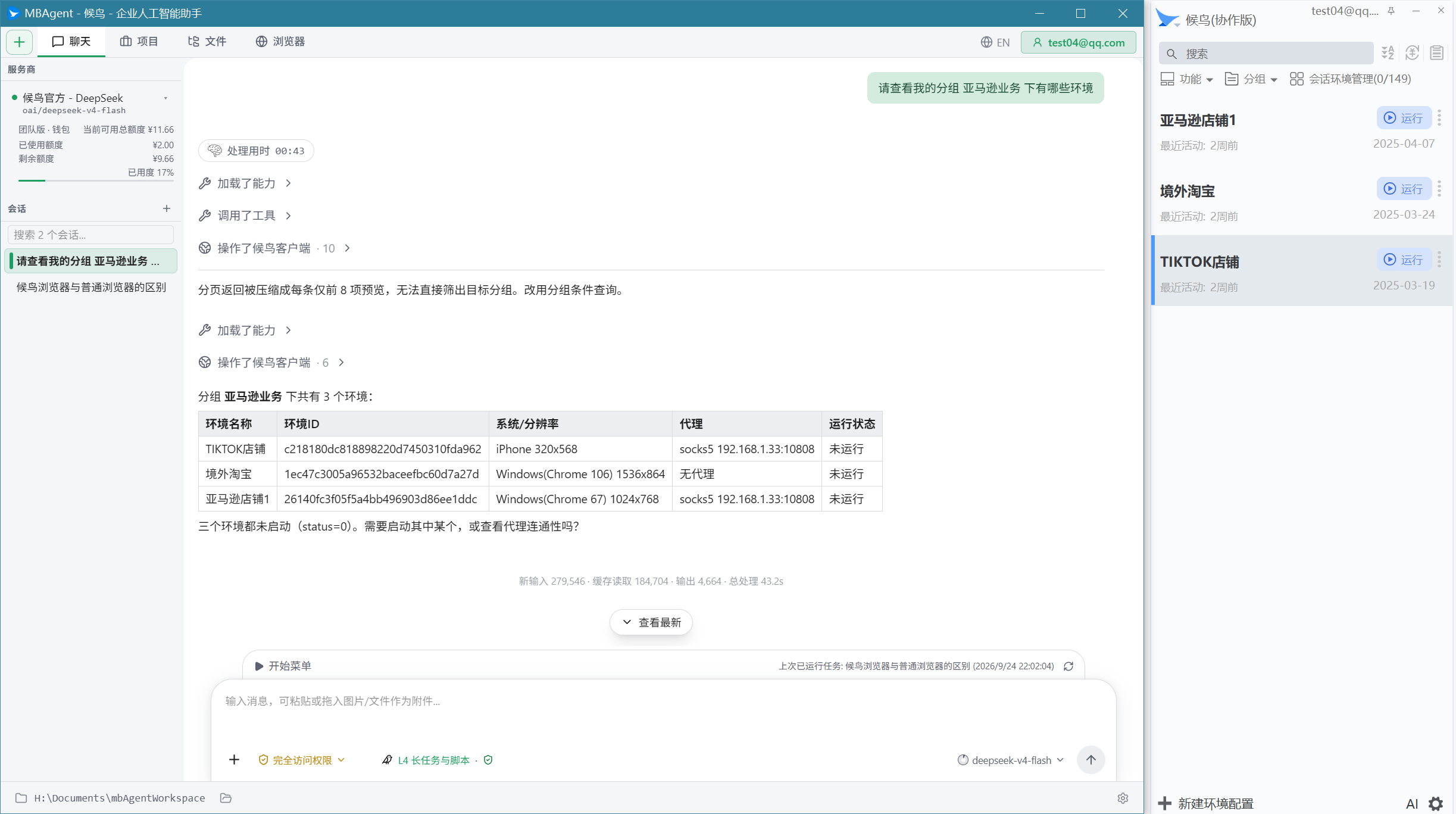
1. Provider 选择器
顶部显示当前 Provider 和模型,点击切换:
- Provider:候鸟官方 / OpenAI / Anthropic / Gemini / 自定义
- 模型:当前 Provider 下的具体模型
- 切换后立即生效
2. 会话列表
显示您所有的历史会话:
- 按更新时间倒序排列
- 置顶会话
- 自动生成的标题(基于第一句话)
- 消息数、模型、创建时间
- 删除 / 重命名 / 导出
3. AI 本地记忆库
显示跨会话保存的长期记忆:
- 您的偏好(写作风格、常用术语)
- 重要信息(候鸟账号编号、业务规则)
- AI 自动沉淀 + 您手动添加
📖 详见 AI 记忆库的使用
4. 本地知识库(KMS)
显示您在 MBAgent 里创建的知识库:
- 用户作用域 / 项目作用域
- 创建、挂载、浏览、搜索
- 与 AI 对话自动检索
5. MCP 服务
显示已连接的 Model Context Protocol 服务:
- stdio / HTTP 传输
- OAuth 认证
- 工具列表
- 启用 / 停用
6. 候鸟 RAG 知识库
候鸟官方提供的远程知识库检索:
- 只读认证查询
- 候鸟业务相关知识
- 实时检测可用性
7. 候鸟客户端 ControlV2
MBAgent 与候鸟浏览器通信的协议状态:
- 实例发现 / 握手 / 账号登录
- 配置加载
- 可执行能力检测
8. 候鸟官方账户额度
候鸟会员套餐下的 AI 模型额度:
- 已用 / 总额 / 剩余
- 使用度进度条
- 充值入口
三、底部输入框
每个标签页底部都有统一的输入框:
+按钮:上传附件📎按钮:从剪贴板粘贴- 主输入框:支持中文长文本、多行
- 发送按钮 / Enter:发送
- Shift + Enter:换行
Esc:取消当前回复
输入框的"魔法"前缀
输入框支持一些特殊前缀,触发不同功能:
| 前缀 | 功能 |
|---|---|
/ | 触发 slash command 弹窗(输入命令如 /help、/model、/memory) |
> | 进入 shell 命令模式(直接执行命令,绕过 AI) |
! | 进入 bash 模式 |
四、右侧栏入口
部分标签页右侧有辅助视图:
1. 计划(Plan)
计划模式视图:
- 模型提交的计划步骤
- 用户审批 / 跳过 / 重试
- 步骤状态实时更新
2. 目标(Goal)
长目标状态:
- 当前目标描述
- 进度百分比
- 子任务列表
- 完成 / 阻塞 / 失败状态
3. 待办(Todo)
结构化待办视图:
- AI 写入的 todo 列表
- 完成状态
- 时间戳
4. 研究(Research)
研究任务状态:
- 多阶段研究 pipeline
- 来源 / 评分 / 结果页
- 可取消、可继续
5. 后台智能体
/agent 命令创建的后台 agent:
- 与主对话并行
- 独立会话、独立任务
- 完成后通知主对话
6. KMS 浏览
本地知识库浏览:
- 页面树
- 全文搜索
- 关联图谱
五、右上角设置入口
聊天标签页右上角有 "设置" ⚙️ 按钮,点击进入设置:
- 默认模型
- Provider 配置
- 凭据管理
- 界面与导航
- 对话与输出
- AI 任务设置(任务预算)
- 官方服务检测(候鸟 RAG / ControlV2)
- 语言(中文 / English / Deutsch)
- 关于 MBAgent
📖 详见 设置总览
六、键盘快捷键
| 快捷键 | 功能 |
|---|---|
Enter | 发送消息 |
Shift + Enter | 换行 |
Esc | 取消当前回复 |
Ctrl + N | 新建会话 |
Ctrl + K | 打开 slash command 弹窗 |
Ctrl + / | 切换侧边栏 |
Ctrl + Shift + U | 退出全屏 |
↑ / ↓ | 历史输入 |
七、常用 slash command 一览
| 命令 | 功能 |
|---|---|
/help | 帮助 |
/version | 版本信息 |
/model | 切换模型 |
/models | 查看可用模型 |
/clear | 清空当前会话 |
/compact | 压缩历史 |
/sessions | 查看历史会话 |
/memory | 管理 AI 记忆库 |
/kms | 管理知识库 |
/mcp | 管理 MCP 服务 |
/plugin | 管理插件 |
/skill | 管理技能 |
/schedule | 管理定时任务 |
/goal | 长目标 |
/research | 研究任务 |
/workflow | 工作流脚本 |
/permissions | 权限设置 |
/plan | 进入计划模式 |
/dream | 从历史会话沉淀知识 |
八、自定义标签栏
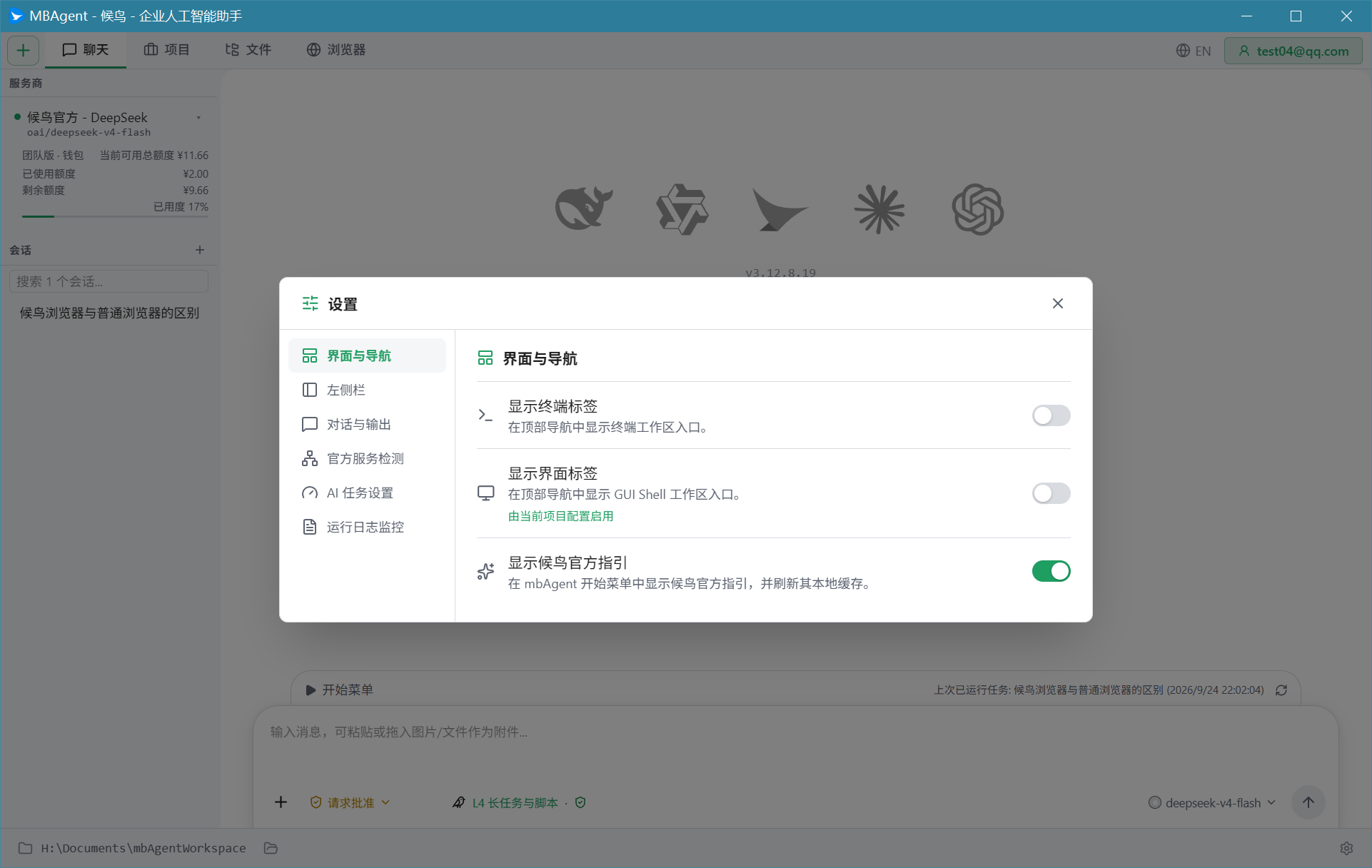
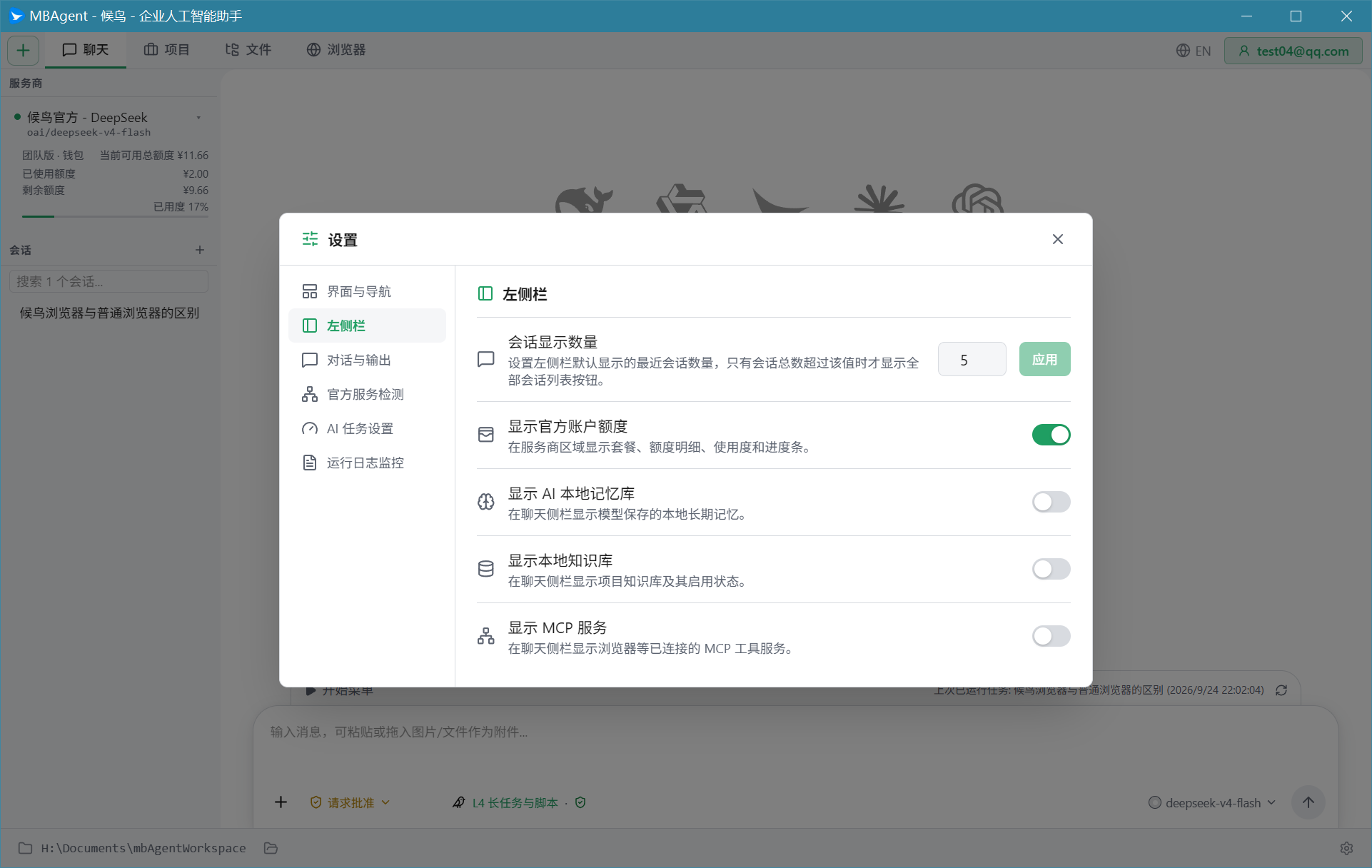
隐藏不需要的标签
- 进入 "设置 → 界面与导航"
- 在 "显示哪些标签" 下,关闭您不用的标签
- 保存后立即生效
调整顺序
拖拽标签栏上的标签可以调整显示顺序。
下一步:设置总览 → 个性化您的 MBAgent。