
Hướng dẫn menu đầy đủ chức năng
MBAgent là một bàn làm việc nhiều tab, mỗi tab tương ứng với một loại chức năng. Bài này hướng dẫn bạn hiểu có hệ thống công dụng của từng tab.
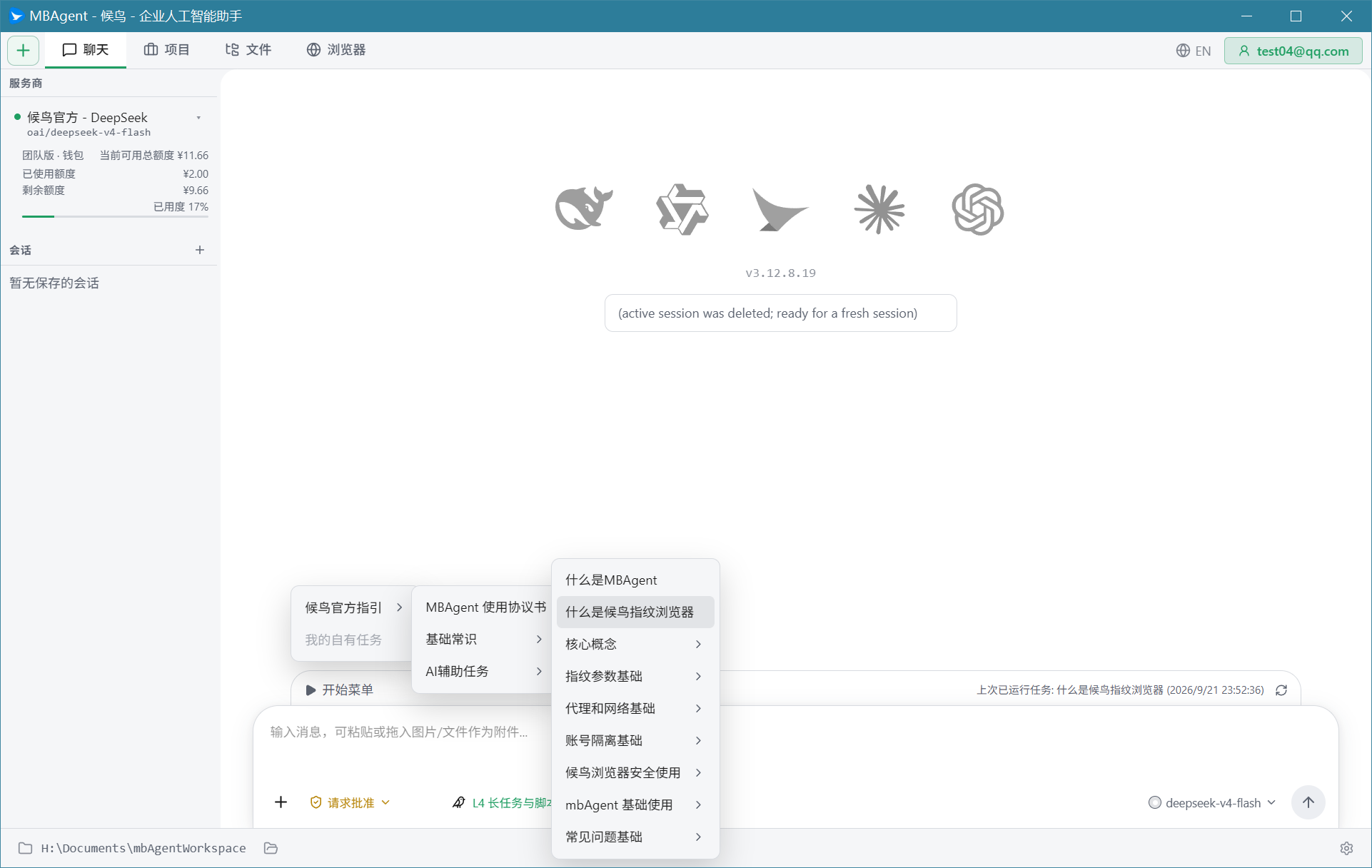
Một, Thanh tab trên cùng (8 tab cốt lõi)
Thanh điều hướng trên cùng của MBAgent có 8 tab, từ trái sang phải lần lượt là:
1. Chat
Sử dụng phổ biến nhất của tab, lối vào chính để bạn đối thoại với AI.
- Đặt câu hỏi bằng ngôn ngữ tự nhiên
- Tải lên hình ảnh, tệp
- Xem lịch sử hội thoại
- Chuyển đổi mô hình AI
- Phối hợp thao tác trình duyệt Mbbrowser
📖 Chi tiết xem Sử dụng MBAgent lần đầu
2. Dự án (Projects)
Quản lý dự án có thể tái sử dụng mà AI giúp bạn hoàn thành.
- Quản lý tập trung các chương trình thành phẩm của các ngôn ngữ khác nhau như RPA, Go, Rust, C++, Script
- AI chủ động giúp bạn đăng ký dự án (công dụng, tệp đầu vào, lệnh chạy)
- Thư viện dự án: quản lý phân loại xuyên dự án
- Sao lưu, lưu trữ, sửa dự án có thể tái sử dụng
NOTE
Chú thích ảnh chụp: Ảnh chụp tab Dự án (Projects) (danh sách dự án bên trái + chi tiết dự án ở giữa + tệp đầu vào bên phải) sẽ được bổ sung dần trong phiên bản v1.x.
Kịch bản áp dụng:
- "AI giúp tôi viết một script Python, lần sau muốn chạy lại"
- "Tôi có mười mấy script tự động hóa RPA cần quản lý thống nhất"
3. Terminal
Chế độ xem terminal Agent, hiển thị luồng ANSI, đầu ra lệnh.
- Phù hợp cho người dùng thích phong cách dòng lệnh
- Hiển thị thời gian thực lệnh AI thực thi và đầu ra
- Hỗ trợ đầu ra slash command
Kịch bản áp dụng:
- Nhà phát triển nhanh chóng xác minh script
- Xem lệnh cấp thấp AI thực thi
4. Tệp (Files)
Trình duyệt tệp của khu vực làm việc.
- Duyệt cây thư mục
- Trình sửa mã CodeMirror
- Xem trước Markdown / HTML / EPUB
- Xem trước hình ảnh, PDF và các tệp phương tiện khác
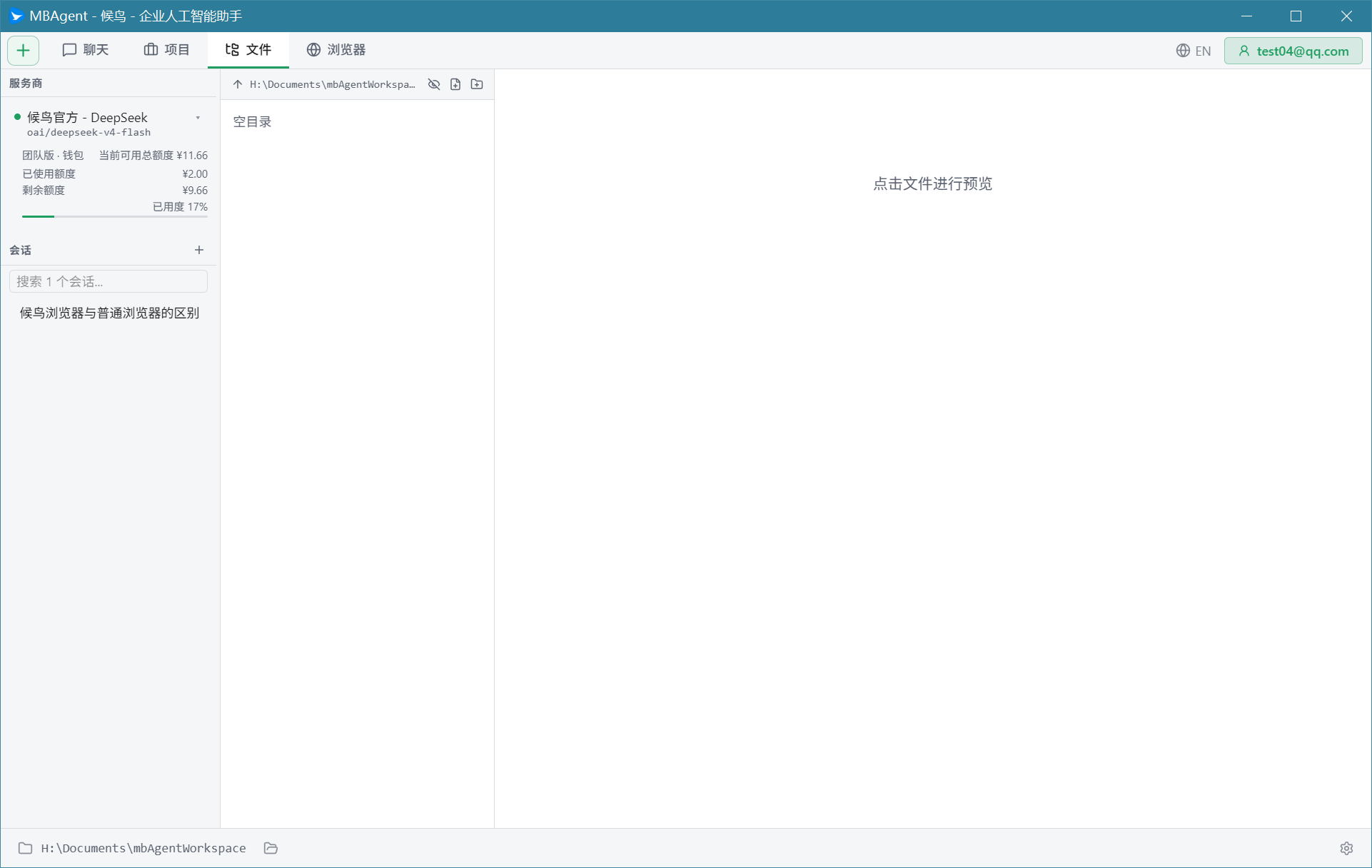
Kịch bản áp dụng:
- Duyệt thư mục làm việc MBAgent
- Trực tiếp sửa mã hoặc tài liệu
- Xem trước tệp AI tạo
5. Nhóm (Team)
Chế độ xem trạng thái Agent Team.
- Cộng tác đa tác nhân (lead / teammate)
- Trạng thái thời gian thực của thành viên nhóm
- Chia sẻ mailbox và hàng đợi tác vụ
Kịch bản áp dụng:
- Tác vụ phức tạp lớn cần nhiều người cộng tác
- Phân tích đa góc độ cùng một vấn đề
📖 Chi tiết xem bài viết tiếp theo "Cộng tác nhóm Agent Team"
6. UI
Khu vực làm việc GUI Shell, có thể tải UI bên thứ ba có thể nhúng.
- Tải qua iframe frontend lĩnh vực
- Được điều khiển bởi Skill GUI Shell
Kịch bản áp dụng:
- Tải giao diện quản lý thư viện kiến thức RAG Mbbrowser
- Tải giao diện gỡ lỗi Mbbrowser Client ControlV2
7. Shell
Shell thời gian thực, dựa trên xterm.js.
- Khởi động
$SHELLcủa bạn (cmd / PowerShell / bash) - Tương tác dòng lệnh đầy đủ
- Phù hợp cho kịch bản cần trực tiếp thao tác hệ thống
8. Trình duyệt (Browser)
Đầu cuối điều khiển trình duyệt Mbbrowser, do Playwright MCP cung cấp.
- Hiển thị trạng thái kết nối CDP Mbbrowser
- Hiển thị hồ sơ hoạt động
- Nút tiếp quản / chụp màn hình
- Hộp nhập bên phải ban hành thao tác cho tác nhân thông minh Mbbrowser
Kịch bản áp dụng:
- Tiếp quản trang Mbbrowser xem hình ảnh thời gian thực
- Để AI trực tiếp thao tác trình duyệt Mbbrowser
📖 Chi tiết xem Kết nối đầu cuối điều khiển trình duyệt Mbbrowser
Hai, Lối vào thanh bên trái
Thanh bên trái của tab Chat là thanh bên đa chức năng, bao gồm:
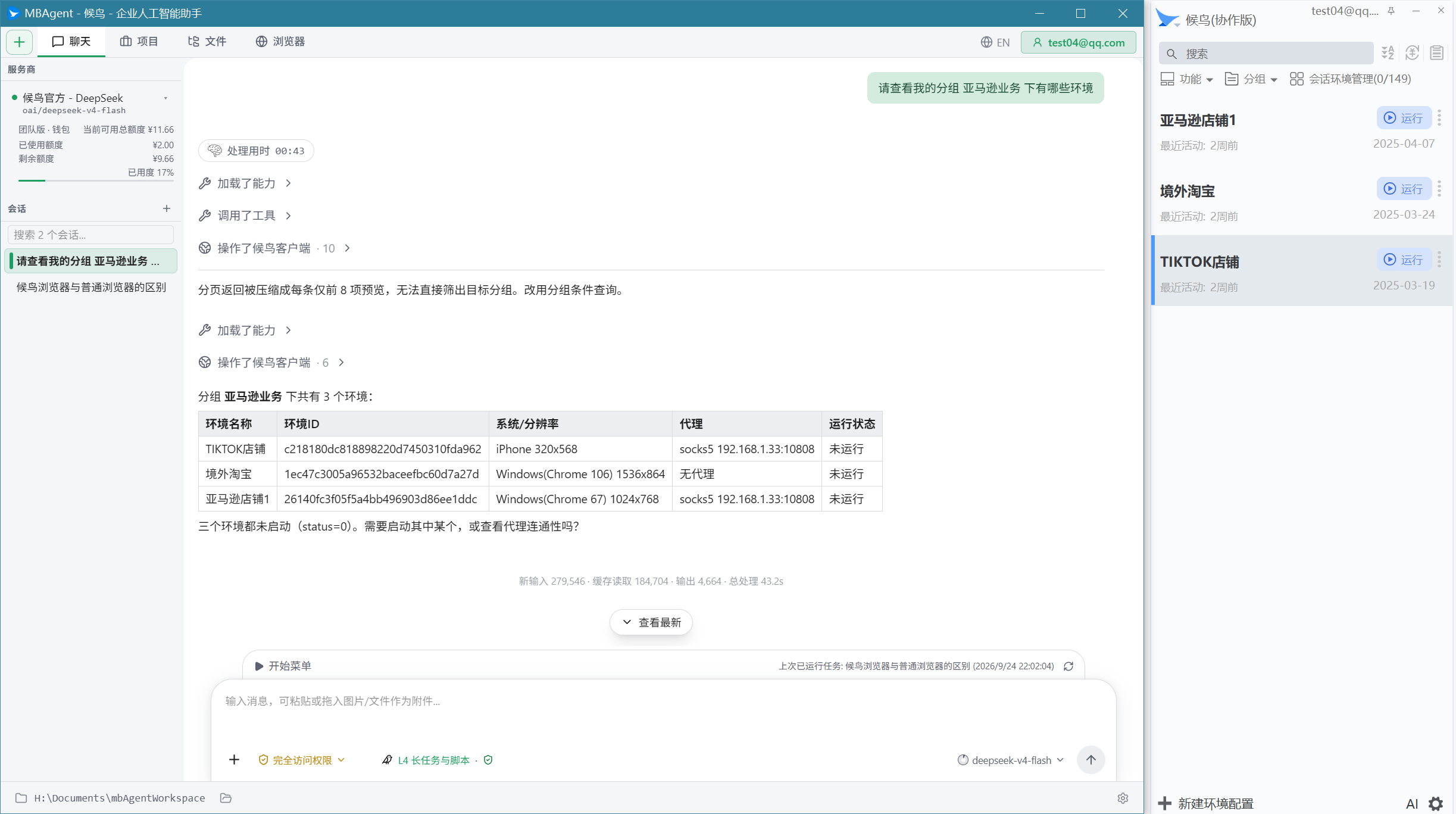
1. Bộ chọn Provider
Phía trên hiển thị Provider và mô hình hiện tại, nhấp để chuyển:
- Provider: Mbbrowser Chính thức / OpenAI / Anthropic / Gemini / Tùy chỉnh
- Mô hình: Mô hình cụ thể dưới Provider hiện tại
- Chuyển đổi có hiệu lực ngay
2. Danh sách phiên
Hiển thị tất cả phiên lịch sử của bạn:
- Sắp xếp theo thời gian cập nhật giảm dần
- Ghim phiên
- Tiêu đề tự động tạo (dựa trên câu đầu tiên)
- Số tin nhắn, mô hình, thời gian tạo
- Xóa / đổi tên / xuất
3. Thư viện trí nhớ cục bộ AI
Hiển thị trí nhớ dài hạn được lưu xuyên phiên:
- Sở thích của bạn (phong cách viết, thuật ngữ thường dùng)
- Thông tin quan trọng (mã số tài khoản Mbbrowser, quy tắc nghiệp vụ)
- AI tự động tích lũy + bạn thêm thủ công
📖 Chi tiết xem Sử dụng thư viện trí nhớ AI
4. Thư viện kiến thức cục bộ (KMS)
Hiển thị thư viện kiến thức bạn tạo trong MBAgent:
- Phạm vi người dùng / phạm vi dự án
- Tạo, gắn, duyệt, tìm kiếm
- Tự động truy xuất với đối thoại AI
5. Dịch vụ MCP
Hiển thị dịch vụ Model Context Protocol đã kết nối:
- Truyền tải stdio / HTTP
- Chứng thực OAuth
- Danh sách công cụ
- Bật / tắt
6. Thư viện kiến thức RAG Mbbrowser
Truy xuất thư viện kiến thức từ xa do Mbbrowser chính thức cung cấp:
- Truy vấn chứng thực chỉ đọc
- Kiến thức liên quan đến nghiệp vụ Mbbrowser
- Phát hiện khả dụng thời gian thực
7. Mbbrowser Client ControlV2
Trạng thái giao thức giao tiếp giữa MBAgent và trình duyệt Mbbrowser:
- Phát hiện phiên bản / bắt tay / đăng nhập tài khoản
- Tải cấu hình
- Phát hiện khả năng thực thi
8. Hạn ngạch tài khoản chính thức Mbbrowser
Hạn ngạch mô hình AI dưới gói thành viên Mbbrowser:
- Đã dùng / tổng / còn lại
- Thanh tiến độ sử dụng
- Lối vào nạp tiền
Ba, Hộp nhập dưới cùng
Mỗi tab dưới cùng đều có hộp nhập thống nhất:
- Nút
+: Tải lên tệp đính kèm - Nút
📎: Dán từ clipboard - Hộp nhập chính: Hỗ trợ văn bản dài tiếng Trung, nhiều dòng
- Nút gửi / Enter: Gửi
- Shift + Enter: Xuống dòng
Esc: Hủy phản hồi hiện tại
Tiền tố "phép thuật" của hộp nhập
Hộp nhập hỗ trợ một số tiền tố đặc biệt, kích hoạt các chức năng khác nhau:
| Tiền tố | Chức năng |
|---|---|
/ | Kích hoạt cửa sổ slash command (nhập lệnh như /help, /model, /memory) |
> | Vào chế độ lệnh shell (trực tiếp thực thi lệnh, bỏ qua AI) |
! | Vào chế độ bash |
Bốn, Lối vào thanh bên phải
Một số tab bên phải có chế độ xem phụ trợ:
1. Kế hoạch (Plan)
Chế độ xem chế độ kế hoạch:
- Các bước kế hoạch mô hình đệ trình
- Người dùng phê duyệt / bỏ qua / thử lại
- Trạng thái bước cập nhật thời gian thực
2. Mục tiêu (Goal)
Trạng thái mục tiêu dài hạn:
- Mô tả mục tiêu hiện tại
- Phần trăm tiến độ
- Danh sách tác vụ con
- Trạng thái hoàn thành / chặn / thất bại
3. Việc cần làm (Todo)
Chế độ xem việc cần làm có cấu trúc:
- Danh sách todo AI ghi
- Trạng thái hoàn thành
- Dấu thời gian
4. Nghiên cứu (Research)
Trạng thái tác vụ nghiên cứu:
- Pipeline nghiên cứu nhiều giai đoạn
- Nguồn / điểm / trang kết quả
- Có thể hủy, có thể tiếp tục
5. Tác nhân nền
Tác nhân nền được tạo bằng lệnh /agent:
- Song song với đối thoại chính
- Phiên độc lập, tác vụ độc lập
- Thông báo đối thoại chính sau khi hoàn thành
6. Duyệt KMS
Duyệt thư viện kiến thức cục bộ:
- Cây trang
- Tìm kiếm toàn văn
- Đồ thị liên kết
Năm, Lối vào cài đặt góc trên bên phải
Tab Chat góc trên bên phải có nút "Cài đặt" ⚙️, nhấp vào vào cài đặt:
- Mô hình mặc định
- Cấu hình Provider
- Quản lý credential
- Giao diện và điều hướng
- Đối thoại và đầu ra
- Cài đặt tác vụ AI (ngân sách tác vụ)
- Phát hiện dịch vụ chính thức (Mbbrowser RAG / ControlV2)
- Ngôn ngữ (Tiếng Trung / English / Deutsch)
- Giới thiệu MBAgent
📖 Chi tiết xem Tổng quan cài đặt
Sáu, Phím tắt
| Phím tắt | Chức năng |
|---|---|
Enter | Gửi tin nhắn |
Shift + Enter | Xuống dòng |
Esc | Hủy phản hồi hiện tại |
Ctrl + N | Tạo phiên mới |
Ctrl + K | Mở cửa sổ slash command |
Ctrl + / | Chuyển thanh bên |
Ctrl + Shift + U | Thoát toàn màn hình |
↑ / ↓ | Lịch sử nhập |
Bảy, Tổng quan slash command thường dùng
| Lệnh | Chức năng |
|---|---|
/help | Trợ giúp |
/version | Thông tin phiên bản |
/model | Chuyển mô hình |
/models | Xem mô hình khả dụng |
/clear | Xóa phiên hiện tại |
/compact | Nén lịch sử |
/sessions | Xem phiên lịch sử |
/memory | Quản lý thư viện trí nhớ AI |
/kms | Quản lý thư viện kiến thức |
/mcp | Quản lý dịch vụ MCP |
/plugin | Quản lý plugin |
/skill | Quản lý kỹ năng |
/schedule | Quản lý tác vụ định thời |
/goal | Mục tiêu dài hạn |
/research | Tác vụ nghiên cứu |
/workflow | Script quy trình làm việc |
/permissions | Cài đặt quyền |
/plan | Vào chế độ kế hoạch |
/dream | Tích lũy kiến thức từ phiên lịch sử |
Tám, Tùy chỉnh thanh tab
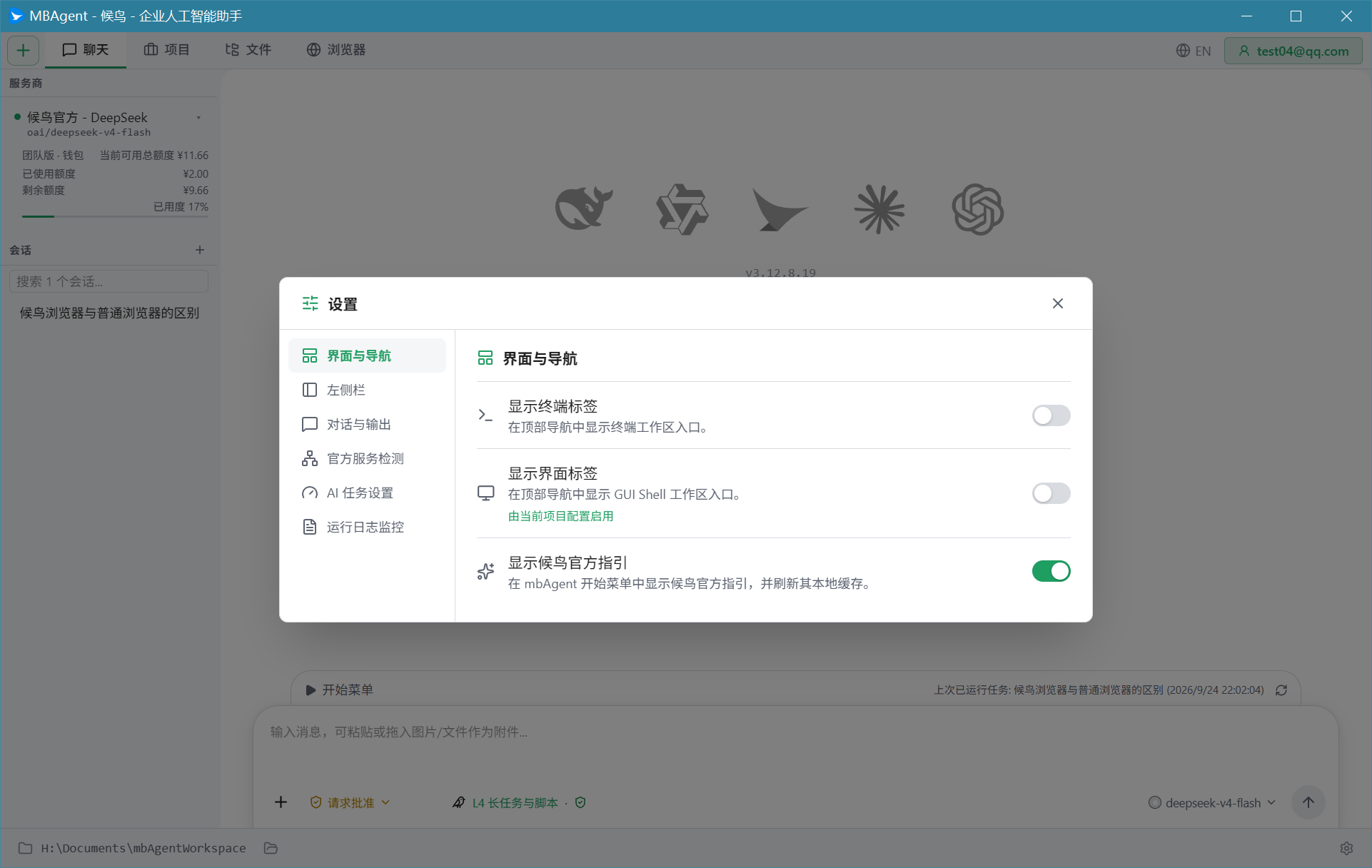
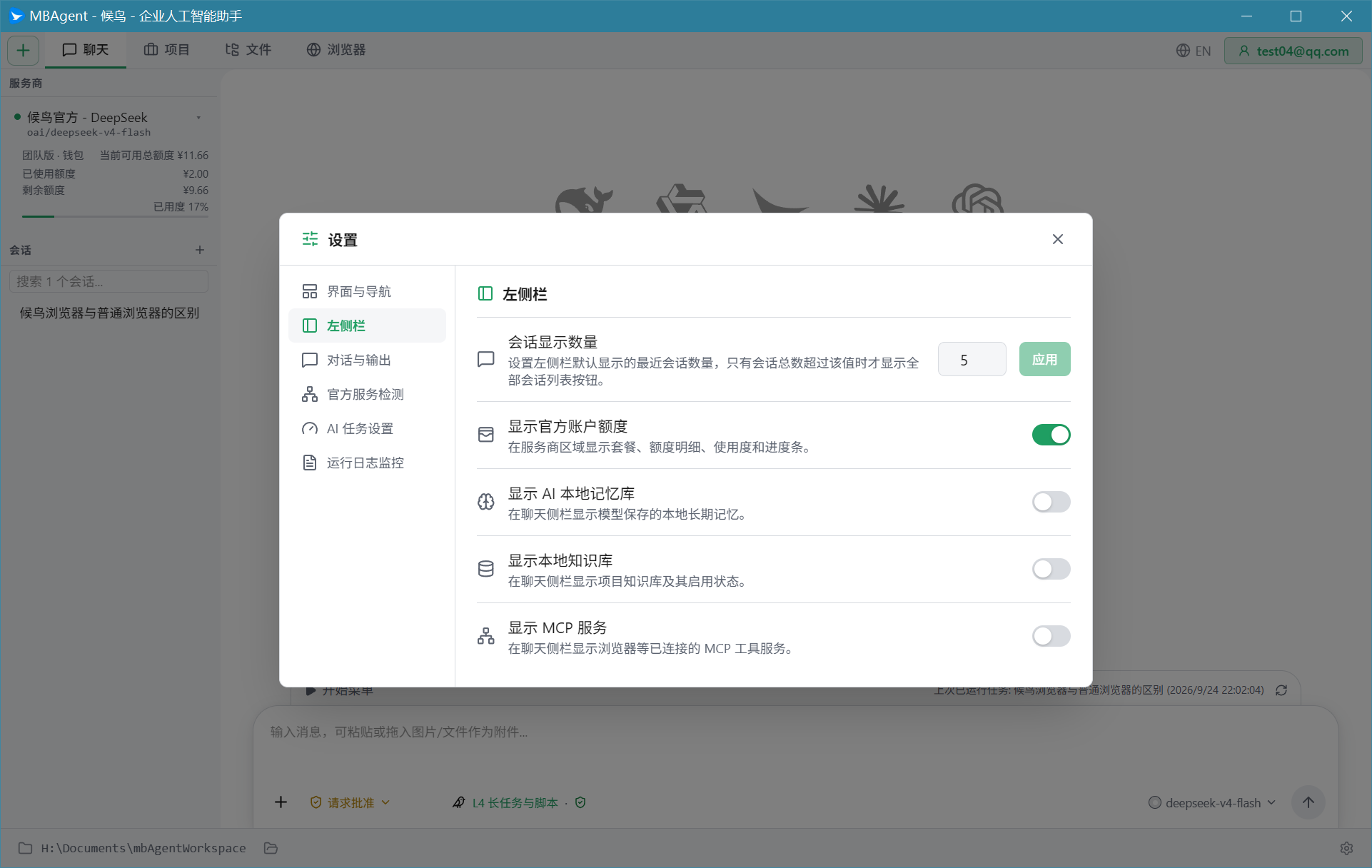
Ẩn tab không cần
- Vào "Cài đặt → Giao diện và Điều hướng"
- Dưới "Hiển thị tab nào", đóng các tab bạn không dùng
- Lưu có hiệu lực ngay
Điều chỉnh thứ tự
Kéo thả các tab trên thanh tab có thể điều chỉnh thứ tự hiển thị.
Bước tiếp theo: Tổng quan cài đặt → Cá nhân hóa MBAgent của bạn.