
Обзор всех меню и функций
MBAgent — это многовкладочная рабочая станция, каждая вкладка отвечает за свою функцию. Эта статья системно расскажет о назначении каждой вкладки.
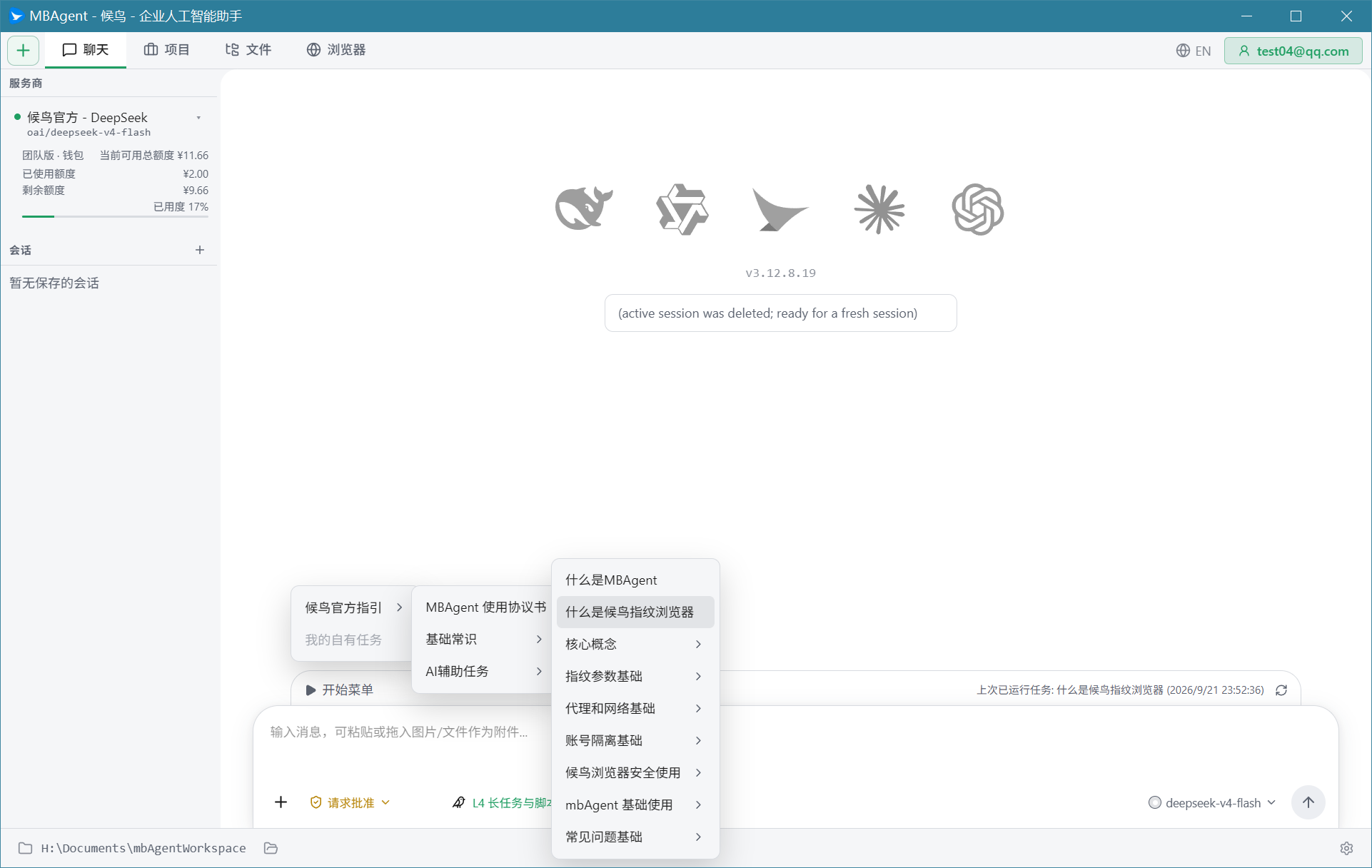
1. Верхняя панель вкладок (8 основных вкладок)
В верхней навигации MBAgent 8 вкладок, слева направо:
1. Чат (Chat)
Самая используемая вкладка, главная точка входа для диалога с ИИ.
- Задавать вопросы на естественном языке
- Загружать изображения, файлы
- Просматривать историю диалогов
- Переключать модель ИИ
- Координация с Mbbrowser
📖 Подробнее: Первое использование MBAgent
2. Проекты (Projects)
Управление переиспользуемыми проектами, выполненными ИИ.
- Централизованное управление готовыми программами на RPA, Go, Rust, C++, Script и др.
- ИИ сам регистрирует проекты (назначение, файл входа, команда запуска)
- Библиотека проектов: классификация по проектам
- Резервное копирование, архивация, редактирование переиспользуемых проектов
NOTE
Описание скриншота: скриншоты вкладки «Проекты» (список проектов слева + детали проекта в центре + файл входа справа) будут добавлены в v1.x.
Сценарии:
- «ИИ написал мне Python-скрипт, хочу запустить его снова»
- «У меня больше десятка RPA-скриптов, нужно централизованно управлять»
3. Терминал (Terminal)
Вид терминала агента, показывает ANSI-поток и вывод команд.
- Для тех, кто предпочитает стиль командной строки
- Реальное время: команды и вывод ИИ
- Поддержка вывода slash-команд
Сценарии:
- Разработчики быстро валидируют скрипты
- Просмотр низкоуровневых команд ИИ
4. Файлы (Files)
Файловый браузер рабочей области.
- Древовидный просмотр каталогов
- Редактор кода CodeMirror
- Предпросмотр Markdown / HTML / EPUB
- Превью медиафайлов: изображений, PDF
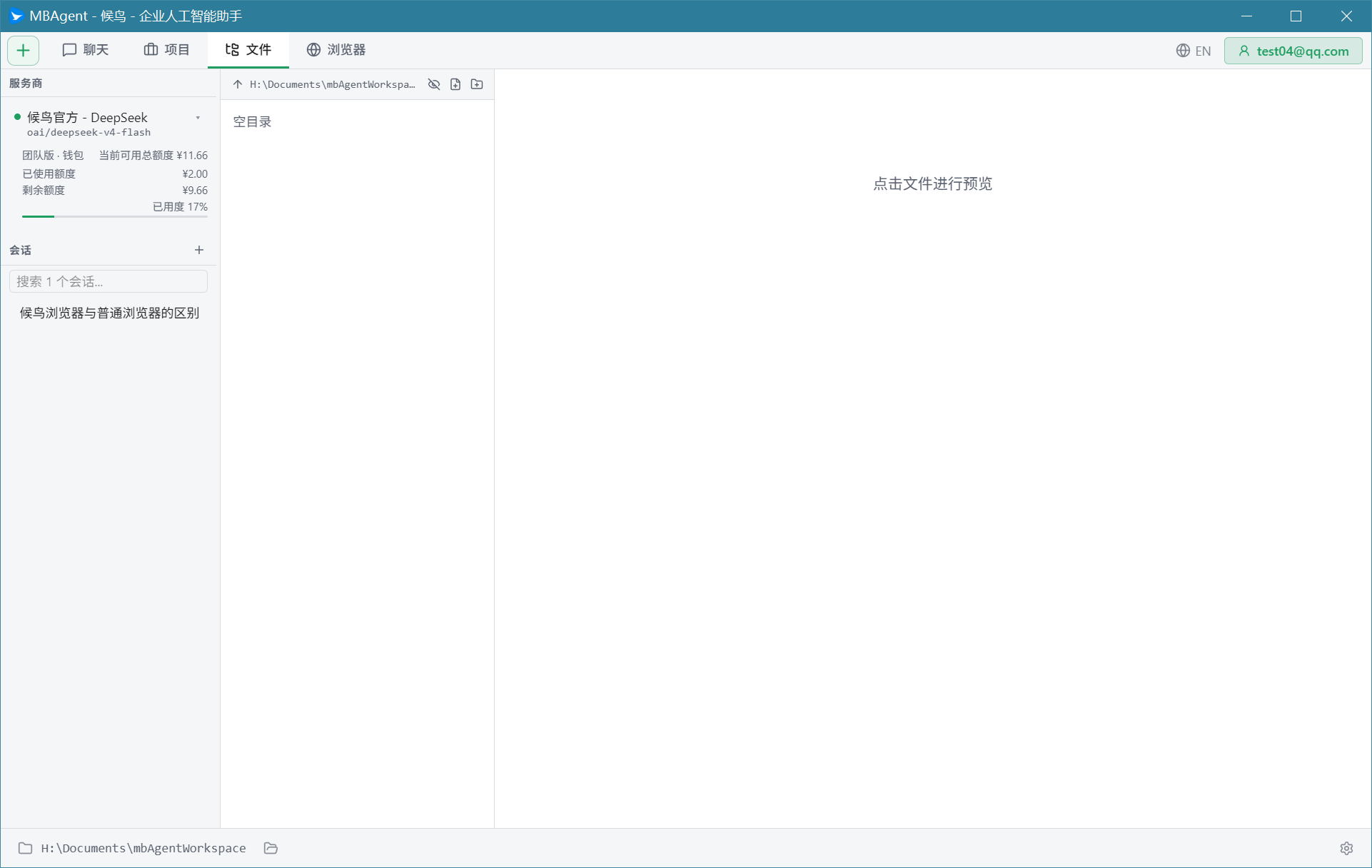
Сценарии:
- Просмотр рабочего каталога MBAgent
- Прямое редактирование кода или документов
- Превью файлов, созданных ИИ
5. Команда (Team)
Состояние Agent Team.
- Многоагентное взаимодействие (lead / teammate)
- Состояние участников команды в реальном времени
- Общий mailbox и очередь задач
Сценарии:
- Большие сложные задачи с командной работой
- Многоугловой анализ одной проблемы
📖 Подробнее в статье «Agent Team: командная работа»
6. UI
Рабочая область GUI Shell с возможностью загрузки встраиваемого стороннего UI.
- Загрузка доменного фронтенда через iframe
- Управляется через GUI Shell Skill
Сценарии:
- Загрузка интерфейса управления базой знаний Mbbrowser RAG
- Загрузка отладочного интерфейса клиента Mbbrowser ControlV2
7. Shell
Реальный Shell-терминал на базе xterm.js.
- Запускает ваш
$SHELL(cmd / PowerShell / bash) - Полное интерактивное взаимодействие
- Подходит для сценариев прямой работы с ОС
8. Браузер (Browser)
Управление Mbbrowser от Playwright MCP.
- Состояние подключения к Mbbrowser CDP
- Запись активности
- Кнопки接管 / скриншота
- Поле ввода справа — отдавать команды агенту Mbbrowser
Сценарии:
- Перехват страницы Mbbrowser для просмотра в реальном времени
- Прямое управление Mbbrowser через ИИ
📖 Подробнее: Интеграция с клиентом MBBrowser ControlV2
2. Точки входа в левой панели
Слева на вкладке «Чат» находится многофункциональная боковая панель:
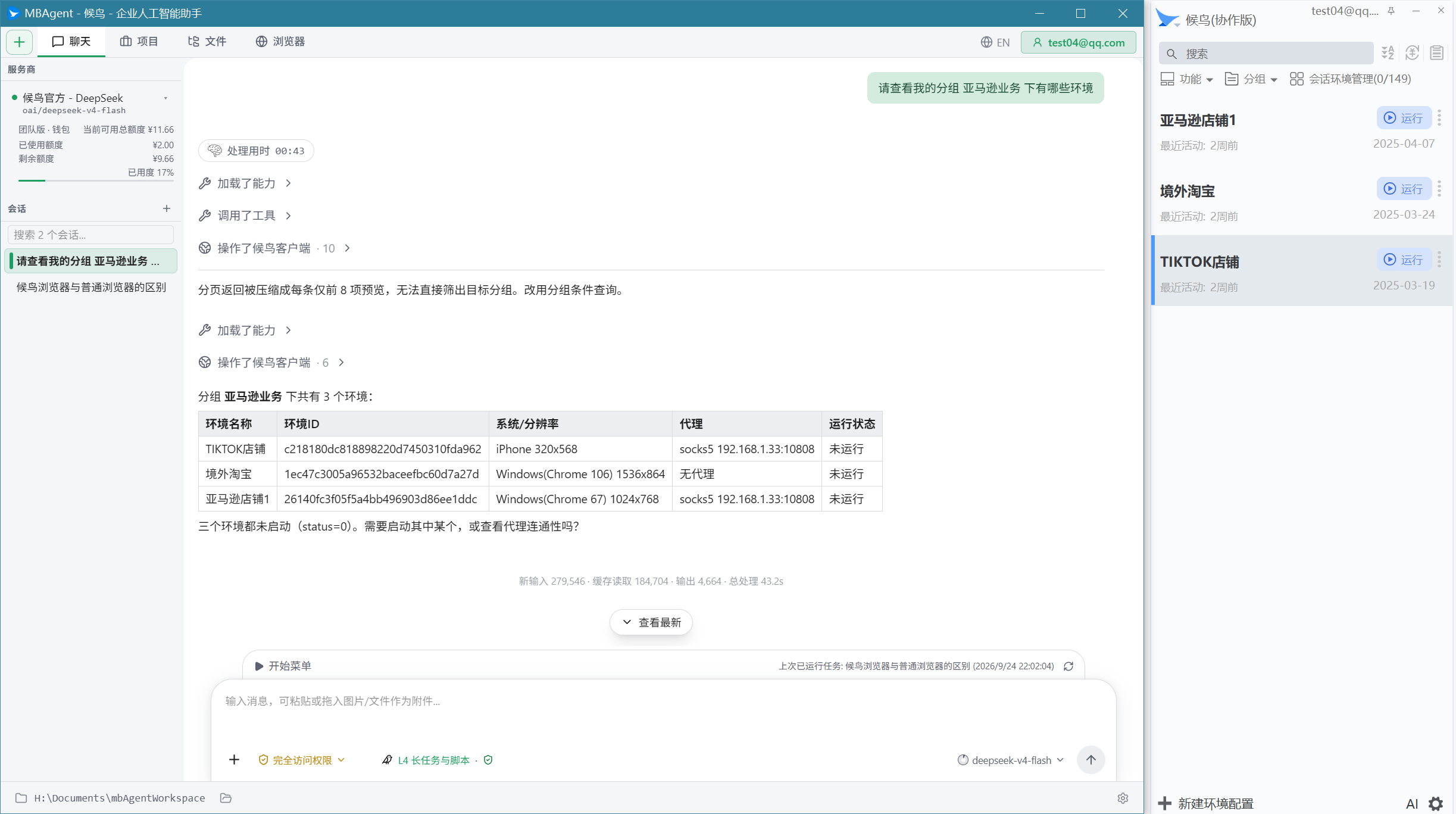
1. Селектор Provider
Сверху отображает текущий Provider и модель; клик для переключения:
- Provider: Mbbrowser official / OpenAI / Anthropic / Gemini / Custom
- Модель: конкретная модель под текущим Provider
- Переключение применяется немедленно
2. Список сессий
Все ваши исторические сессии:
- В обратном хронологическом порядке
- Закреплённые сессии
- Авто-сгенерированные заголовки (по первой фразе)
- Число сообщений, модель, время создания
- Удаление / переименование / экспорт
3. Банк памяти ИИ (локальный)
Долговременные воспоминания, сохраняемые между сессиями:
- Ваши предпочтения (стиль, частые термины)
- Важная информация (ID аккаунта Mbbrowser, бизнес-правила)
- Авто-накопление ИИ + ручное добавление
📖 Подробнее: Использование банка памяти ИИ
4. Локальная база знаний (KMS)
Базы знаний, созданные в MBAgent:
- Область пользователя / проекта
- Создание, монтирование, просмотр, поиск
- Авто-поиск в диалогах ИИ
5. MCP-сервисы
Подключённые сервисы Model Context Protocol:
- транспорт stdio / HTTP
- OAuth-авторизация
- Список инструментов
- Включение / отключение
6. RAG-база знаний Mbbrowser
Удалённый поиск по базе знаний от Mbbrowser:
- Read-only авторизованные запросы
- Знания по бизнесу Mbbrowser
- Проверка доступности в реальном времени
7. Клиент MBBrowser ControlV2
Состояние протокола связи между MBAgent и Mbbrowser:
- Обнаружение экземпляра / handshake / вход в аккаунт
- Загрузка конфигурации
- Проверка исполнимости
8. Квота официального аккаунта Mbbrowser
Квота моделей ИИ в пакете членства Mbbrowser:
- Использовано / всего / осталось
- Индикатор использования
- Вход в пополнение
3. Поле ввода снизу
Под каждой вкладкой находится единое поле ввода:
- Кнопка
+: загрузить вложение - Кнопка
📎: вставить из буфера обмена - Основное поле ввода: поддерживает длинный китайский текст, многострочно
- Кнопка «Отправить» / Enter: отправить
- Shift + Enter: новая строка
Esc: отменить текущий ответ
«Магические» префиксы в поле ввода
Поле ввода поддерживает специальные префиксы для триггера функций:
| Префикс | Функция |
|---|---|
/ | Вызов всплывающего окна slash-команд (ввод /help, /model, /memory и т. п.) |
> | Вход в режим shell-команды (прямое выполнение команды в обход ИИ) |
! | Вход в режим bash |
4. Точки входа в правой панели
На некоторых вкладках справа есть вспомогательные виды:
1. План (Plan)
Вид режима плана:
- Шаги плана, предложенные моделью
- Пользователь одобряет / пропускает / повторяет
- Состояние шага обновляется в реальном времени
2. Цель (Goal)
Состояние долгосрочной цели:
- Описание текущей цели
- Процент прогресса
- Список подзадач
- Состояние: завершена / заблокирована / провалена
3. Задачи (Todo)
Структурированный список Todo:
- Список задач, записанный ИИ
- Состояние выполнения
- Временные метки
4. Исследование (Research)
Состояние исследовательской задачи:
- Многоэтапный research pipeline
- Источник / оценка / страницы результатов
- Отменяемо, продолжимо
5. Фоновые агенты
Фоновые агенты, созданные командой /agent:
- Параллельны основному диалогу
- Независимая сессия / задача
- Уведомляют основной диалог по завершении
6. Просмотр KMS
Просмотр локальной базы знаний:
- Дерево страниц
- Полнотекстовый поиск
- Граф связей
5. Точка входа «Настройки» в правом верхнем углу
В правом верхнем углу вкладки «Чат» есть кнопка «Настройки» ⚙️, клик открывает настройки:
- Модель по умолчанию
- Настройка Provider
- Управление учётными данными
- Интерфейс и навигация
- Диалог и вывод
- Настройки задач ИИ (бюджет задач)
- Проверка официальных сервисов (Mbbrowser RAG / ControlV2)
- Язык (中文 / English / Deutsch)
- О MBAgent
📖 Подробнее: Обзор настроек
6. Горячие клавиши
| Сочетание | Функция |
|---|---|
Enter | Отправить сообщение |
Shift + Enter | Новая строка |
Esc | Отменить текущий ответ |
Ctrl + N | Новая сессия |
Ctrl + K | Открыть всплывающее окно slash-команд |
Ctrl + / | Переключить боковую панель |
Ctrl + Shift + U | Выйти из полноэкранного режима |
↑ / ↓ | История ввода |
7. Часто используемые slash-команды
| Команда | Функция |
|---|---|
/help | Справка |
/version | Информация о версии |
/model | Переключить модель |
/models | Посмотреть доступные модели |
/clear | Очистить текущую сессию |
/compact | Сжать историю |
/sessions | Посмотреть исторические сессии |
/memory | Управлять банком памяти ИИ |
/kms | Управлять базой знаний |
/mcp | Управлять MCP-сервисами |
/plugin | Управлять плагинами |
/skill | Управлять навыками |
/schedule | Управлять запланированными задачами |
/goal | Долгосрочная цель |
/research | Исследовательская задача |
/workflow | Скрипты workflow |
/permissions | Настройки прав |
/plan | Войти в режим плана |
/dream | Извлечь знания из истории сессий |
8. Настройка панели вкладок
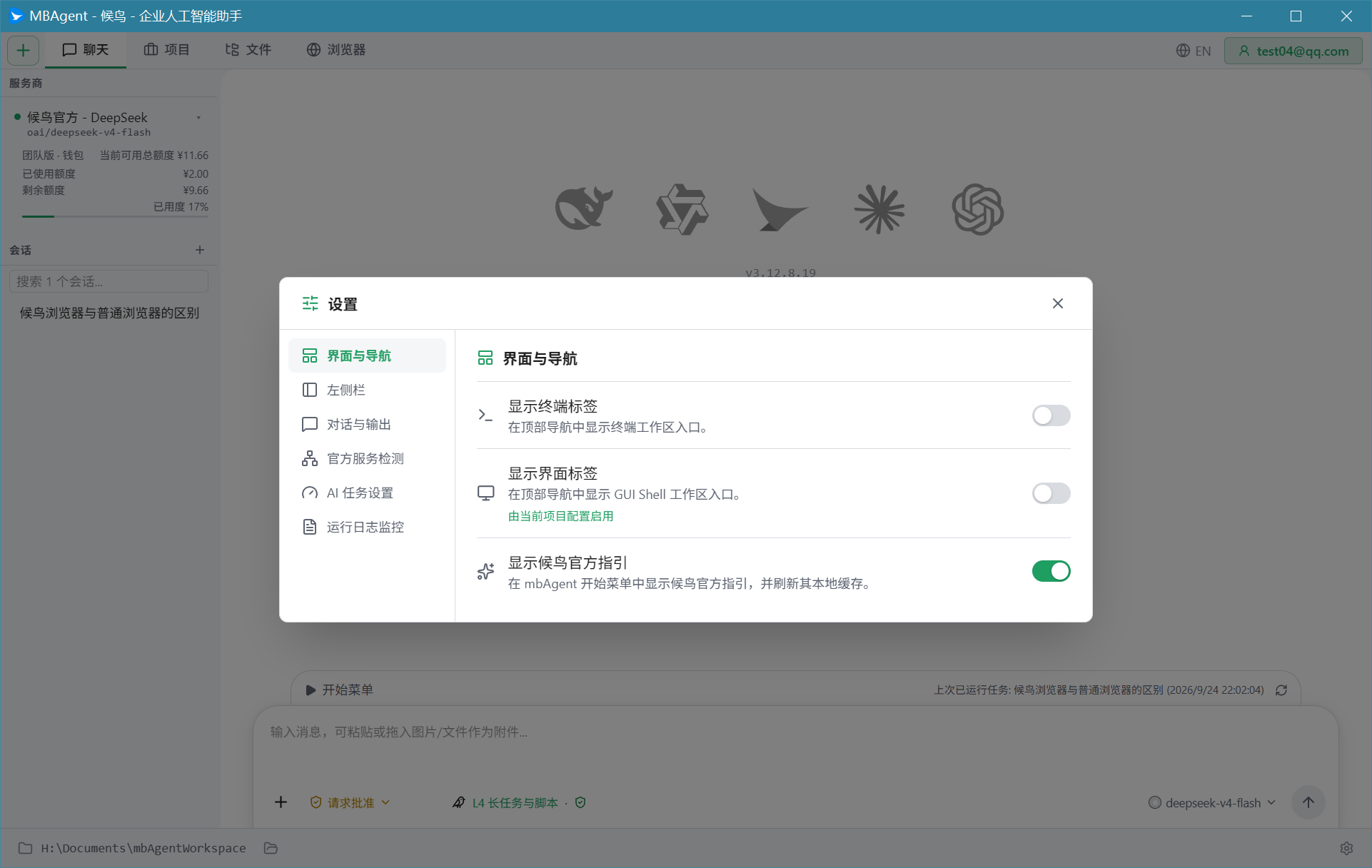
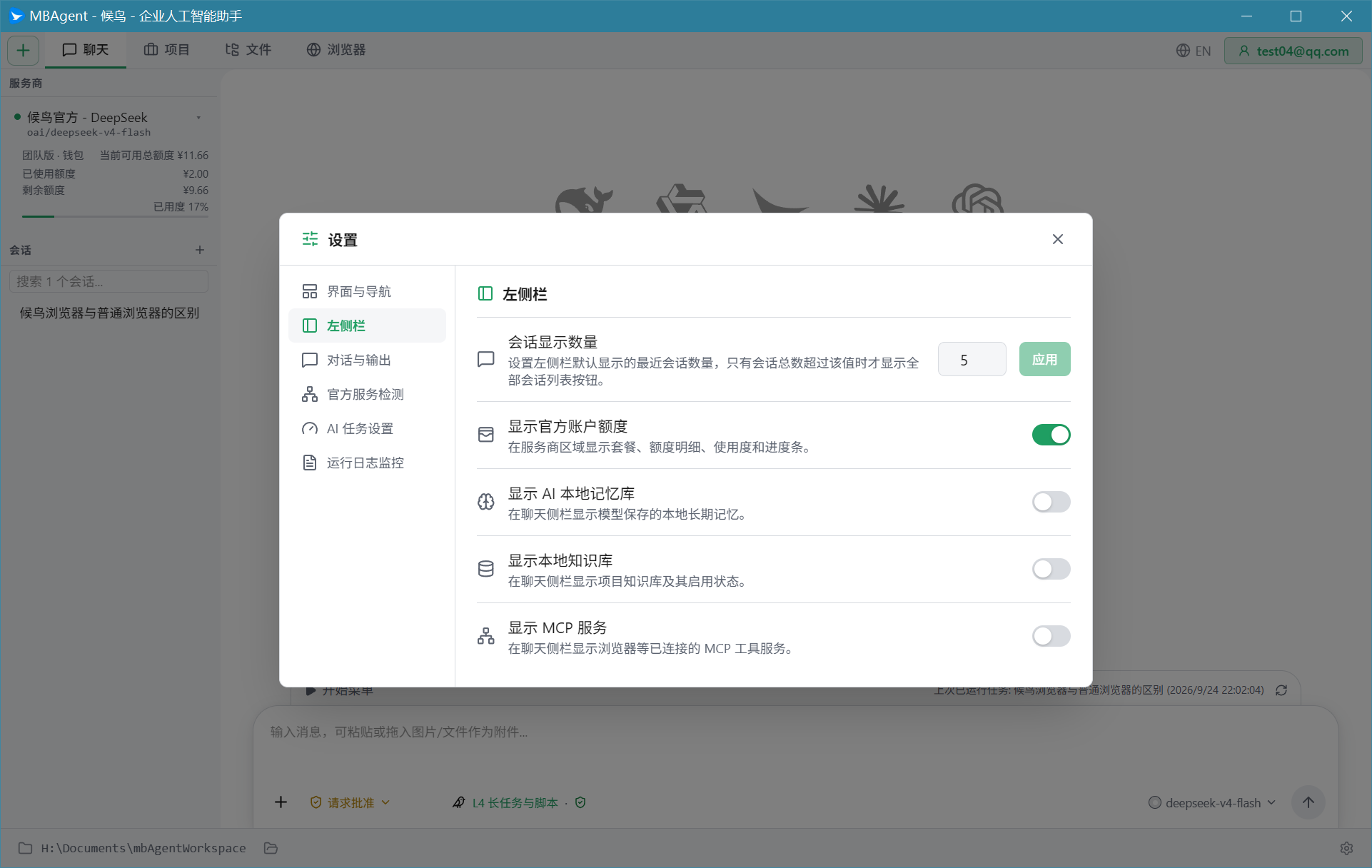
Скрыть ненужные вкладки
- Перейдите в «Настройки → Интерфейс и навигация»
- В разделе «Какие вкладки показывать» отключите ненужные
- Сохраните — применится немедленно
Изменить порядок
Перетаскивайте вкладки на панели вкладок для изменения порядка отображения.
Дальше: Обзор настроек → Персонализируйте свой MBAgent.