
Панель задач: подробности
Панель задач — это центральный экран MBAgent для обработки сложных многошаговых задач. Когда нужно, чтобы ИИ сделал «открыть среду → собрать данные → сгенерировать Excel», панель задач позволяет разбить каждый шаг и управлять ими.
NOTE
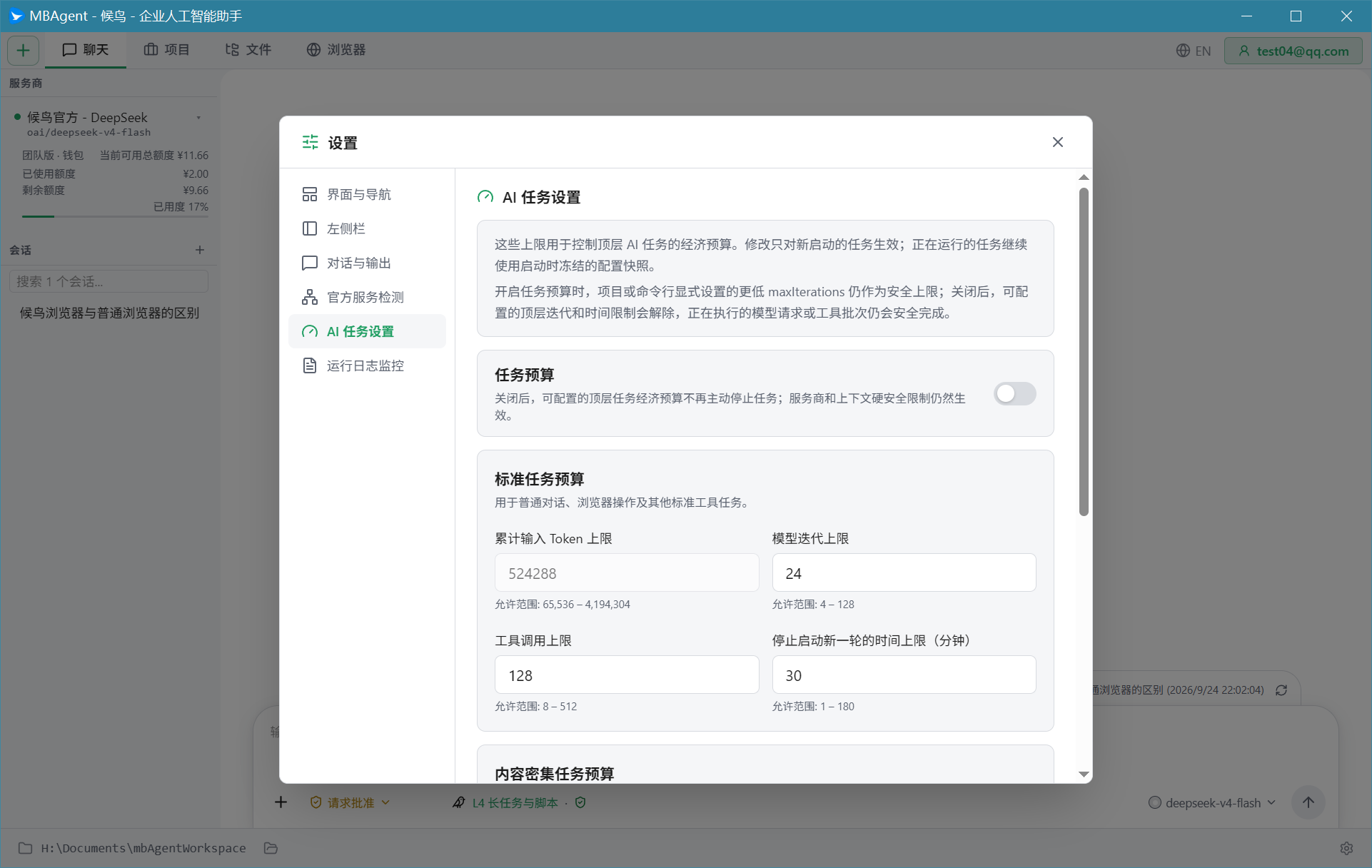
Описание скриншота: общий скриншот раскладки панели задач MBAgent (группировка проектов слева + карточка задачи в центре + детали справа) можно понять в связке с двумя изображениями ниже — «Список задач» и «Детали задачи». Вместе они дают полное представление о панели задач.
1. Что такое задача?
Задача (Task) = конкретная единица работы, которую должен выполнить ИИ.
| Сценарий | Нужна ли панель задач? |
|---|---|
| «Переведи это предложение на английский» | ❌ Просто напишите в чате |
| «Свести заказы 10 магазинов за сегодня в Excel» | ✅ Панель задач |
| «Аудит всех аккаунтов: cookies и отпечатки» | ✅ Панель задач |
| «В 9 утра ежедневно подводить итоги продаж за вчера» | ✅ Панель задач |
Критерий: если задача задействует «несколько сред Mbbrowser» или «несколько шагов + авто-выполнение» — рекомендуется панель задач.
2. Открытие панели задач
Нажмите кнопку «Задача» вверху (или вход «Задача» в левой панели) — панель задач выедет справа:
В списке задач отображаются все задачи с их состоянием (не запущена / выполняется / завершена / провалена и т. д.).
3. Создание новой задачи
Шаг 1: нажмите кнопку «+»
В верхней части списка задач есть кнопка «+», по клику появится окно новой задачи.
Шаг 2: заполните основную информацию
Заполните в появившемся окне:
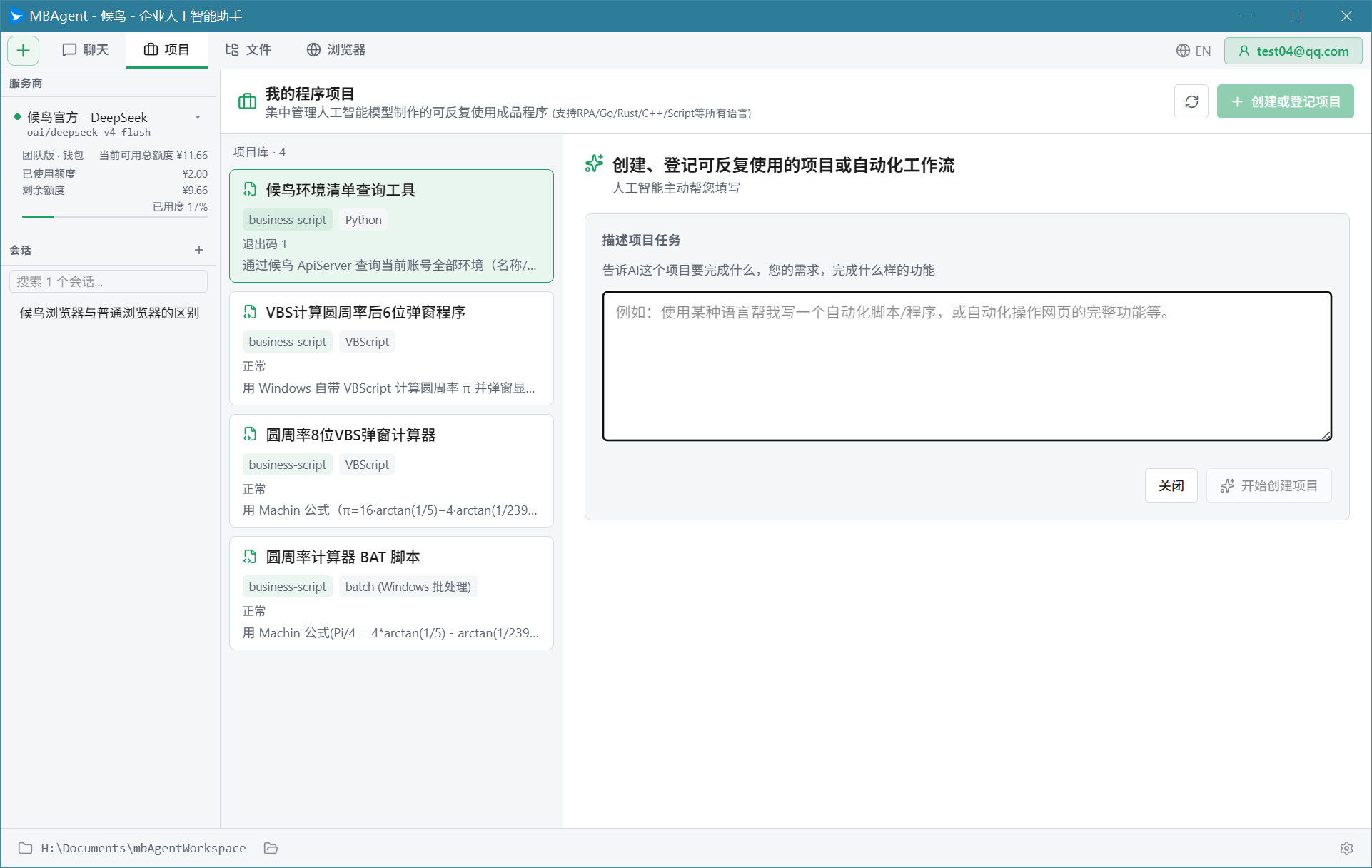
| Поле | Описание | Пример |
|---|---|---|
| Имя задачи | Дайте задаче имя (для удобства поиска) | «Свод заказов 10 магазинов» |
| Тип задачи | Обычная / запланированная / циклическая | Обычная |
| Описание задачи | Одним абзацем расскажите ИИ, что нужно сделать | «Открой следующие 10 магазинов, проверь число заказов за сегодня, запиши в reports.xlsx» |
Шаг 3: добавьте шаги
Описание задачи — это только общая цель; как разбить — решаете вы. Нажмите «Добавить шаг»:
NOTE
Описание скриншота: общее окно новой задачи показано на картинке «Список задач» выше; окно содержит поля: имя задачи, тип задачи, параллелизм, обработка ошибок.
Скриншот редактора шагов (дерево шагов слева + редактор кода в центре + панель переменных справа) будет добавлен в v1.x; этот раздел ориентирован на описание функций.
Каждый шаг может быть:
- Шаг с ИИ-промптом: «Опишите ИИ естественным языком, что делать на этом шаге»
- Шаг-инструмент: прямой вызов инструмента (например, «прочитать файл», «открыть среду Mbbrowser»)
- Управляющий шаг: «ждать», «перейти», «условие»
Шаг 4: выберите среды Mbbrowser (если нужно)
Если задача включает работу с Mbbrowser, сначала выберите среды:
NOTE
Описание скриншота: скриншоты взаимодействия с панелью выбора сред Mbbrowser (выпадающий список, фильтр по тегам, мульти-выбор аккаунтов) будут добавлены в v1.x. При выполнении задачи со средами Mbbrowser смотрите «Детальный вид задачи» ниже — справа отображаются текущие загруженные среды и прогресс.
- В деталях задачи нажмите вкладку «Среды Mbbrowser»
- Выберите из выпадающего списка:
- Все среды: ИИ сам проходит по всем вашим аккаунтам
- Указанные среды: вручную выбрать 1 или несколько сред Mbbrowser
- Фильтр по тегу: например, «магазины Amazon», «аккаунты TikTok»
- Нажмите «Подтвердить»
Шаг 5: настройте параметры выполнения
- Параллелизм: сколько сред запускать одновременно (рекомендуется 5-10)
- Таймаут: максимальное время ожидания на каждом шаге
- Обработка ошибок: пропустить / повторить / прервать всю задачу при сбое
Шаг 6: сохраните задачу
Нажмите кнопку «Сохранить» — задача появится в списке задач.
4. Детали задачи
Клик по любой задаче в списке открывает детальный вид задачи:
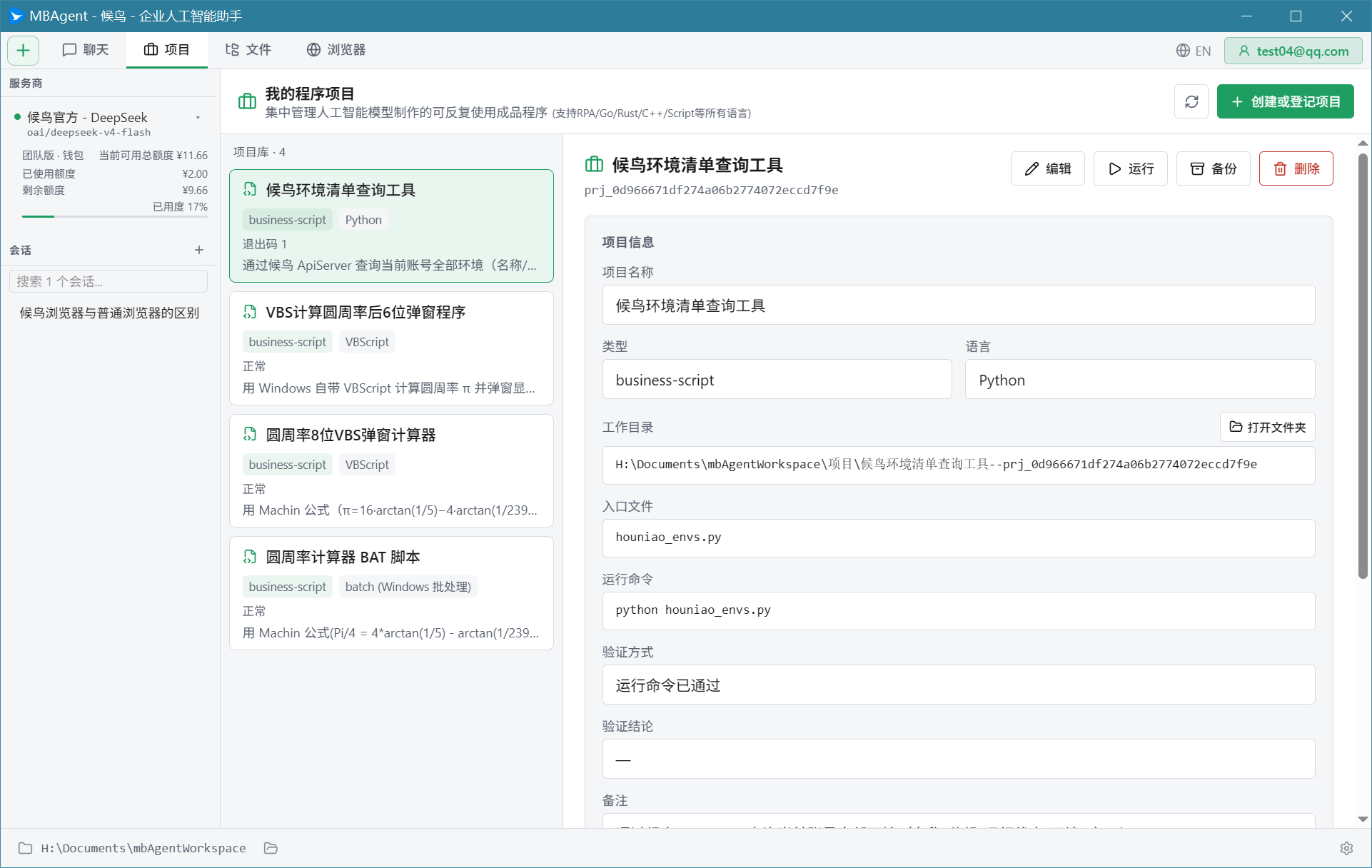
Описание состояний задачи
| Состояние | Иконка | Описание |
|---|---|---|
| Не запущена | ○ | Задача сохранена, но не выполнялась |
| Выполняется | ▶ | ИИ выполняет |
| Завершена | ✓ | Все шаги успешны |
| Частичный сбой | ⚠ | Часть шагов провалилась, ошибки записаны |
| Провалена | ✗ | Задача прервана |
| Отменена | ⏹ | Остановлено вручную |
5. Запуск задачи
Немедленный запуск
На странице деталей задачи нажмите кнопку «▶ Запустить» в правом верхнем углу — задача запускается немедленно.
Наблюдение за процессом
После старта вы увидите:
- Полосу прогресса в реальном времени (завершённые шаги / всего шагов)
- Текущий исполняемый шаг (подсвечен)
- Журнал выполнения каждого шага
- Информацию об ошибках при сбое
Пауза / возобновление / отмена
- Пауза: кнопка «⏸ Пауза» — ИИ остановится после завершения текущего шага
- Возобновить: кнопка «▶ Продолжить» — продолжить выполнение
- Отмена: кнопка «⏹ Отменить» — немедленное завершение (без восстановления)
TIP
Хитрости паузы:
- Поставить на паузу в середине — проверить промежуточный результат
- Заметили ошибку в определении шага — пауза / правка / возобновление
- Одна среда застряла — пропустить её и продолжить остальные
6. Редактирование задачи
Задачу можно редактировать в любой момент.
Редактирование основной информации
Кнопка «✏️ Редактировать» в правом верхнем углу деталей задачи — позволяет менять имя, описание, параметры.
Редактирование шагов
Кликните по любому шагу в списке — справа появится редактор шагов:
- Изменить описание шага (ИИ-промпт)
- Вставить новый шаг (до или после текущего)
- Удалить шаг
- Изменить порядок шагов (перетаскиванием или вверх/вниз)
- Настроить передачу данных между шагами (выход предыдущего шага как вход следующего)
Редактирование сред Mbbrowser
Нажмите вкладку «Среды Mbbrowser» — добавляйте/удаляйте среды или меняйте фильтр по тегам.
7. Просмотр прошлых результатов
После завершения задачи автоматически сохраняется отчёт о выполнении:
- На странице деталей задачи перейдите на вкладку «Прошлые результаты»
- Выберите конкретный прогон
- Увидите:
- Время начала/конца и длительность каждого шага
- Вход и выход каждого шага
- Стек ошибки для провалившихся шагов
- Ссылку на скачивание итогового файла (Excel, отчёт и т. п.)
TIP
Срок хранения прошлых результатов: по умолчанию 30 дней. Настраивается в «Настройки → Хранение данных».
8. Детальный разбор типов задач
Обычная задача
Ручной запуск, одноразовое выполнение. Самый частый тип.
Запланированная задача
Авто-запуск по cron-выражению. Метод:
- При создании задачи выберите «Запланированная задача»
- Задайте cron-выражение (например,
0 9 * * *означает каждый день в 9 утра) - MBAgent будет автоматически запускать по расписанию
Циклическая задача
Повтор через фиксированный интервал:
- Выберите «Циклическая задача»
- Задайте интервал (например, каждые 30 минут, каждые 2 часа)
- Задайте условие завершения (остановить после N запусков / ручная остановка)
Долгосрочная цель (Goal)
Непрерывная итерация вокруг долгосрочной цели, пока ИИ не сочтёт её достигнутой или вы не остановите вручную:
- Выберите «Долгосрочная цель»
- Опишите конечную цель (например, «Непрерывно оптимизировать конверсию этих 20 магазинов»)
- ИИ сам планирует еженедельные и ежедневные конкретные действия
Исследовательская задача (Research)
Глубокое исследование темы:
- Выберите «Исследовательская задача»
- Введите тему исследования
- ИИ разбивает на подзадачи, параллельно собирает материалы
- Итог — структурированный исследовательский отчёт
9. Лучшие практики по задачам
Принципы декомпозиции
✅ Хорошая задача:
- Чёткие шаги (по одному явному действию на шаг)
- Понятный поток данных (выход предыдущего → вход следующего)
- Заранее продуманная обработка сбоев
❌ Плохая задача:
- Всё в одном шаге
- Неясные зависимости между шагами
- Нет обработки сбоев
Советы для первой задачи
- Начните с простого: сначала создайте маленькую задачу из 3-5 шагов
- Прогоните вручную: убедитесь, что поток работает
- Добавьте параллелизм: переключитесь на параллельное выполнение нескольких сред
- В конце — расписание: после стабилизации задайте как запланированную задачу
Отладка задачи
При ошибке задачи:
- Откройте «Журнал выполнения» — найдите провалившийся шаг
- Кликните по этому шагу — посмотрите конкретную ошибку
- Перезапустите только этот шаг (если поддерживается)
- Измените определение шага, перезапустите задачу целиком
Дальше: Обзор всех меню и функций → Узнайте все функциональные точки входа MBAgent.