
전체 기능 메뉴 가이드
MBAgent는 다중 탭식 워크스테이션으로, 각 탭이 하나의 기능에 대응합니다. 본 장에서는 각 탭 페이지의 용도를 체계적으로 소개합니다.
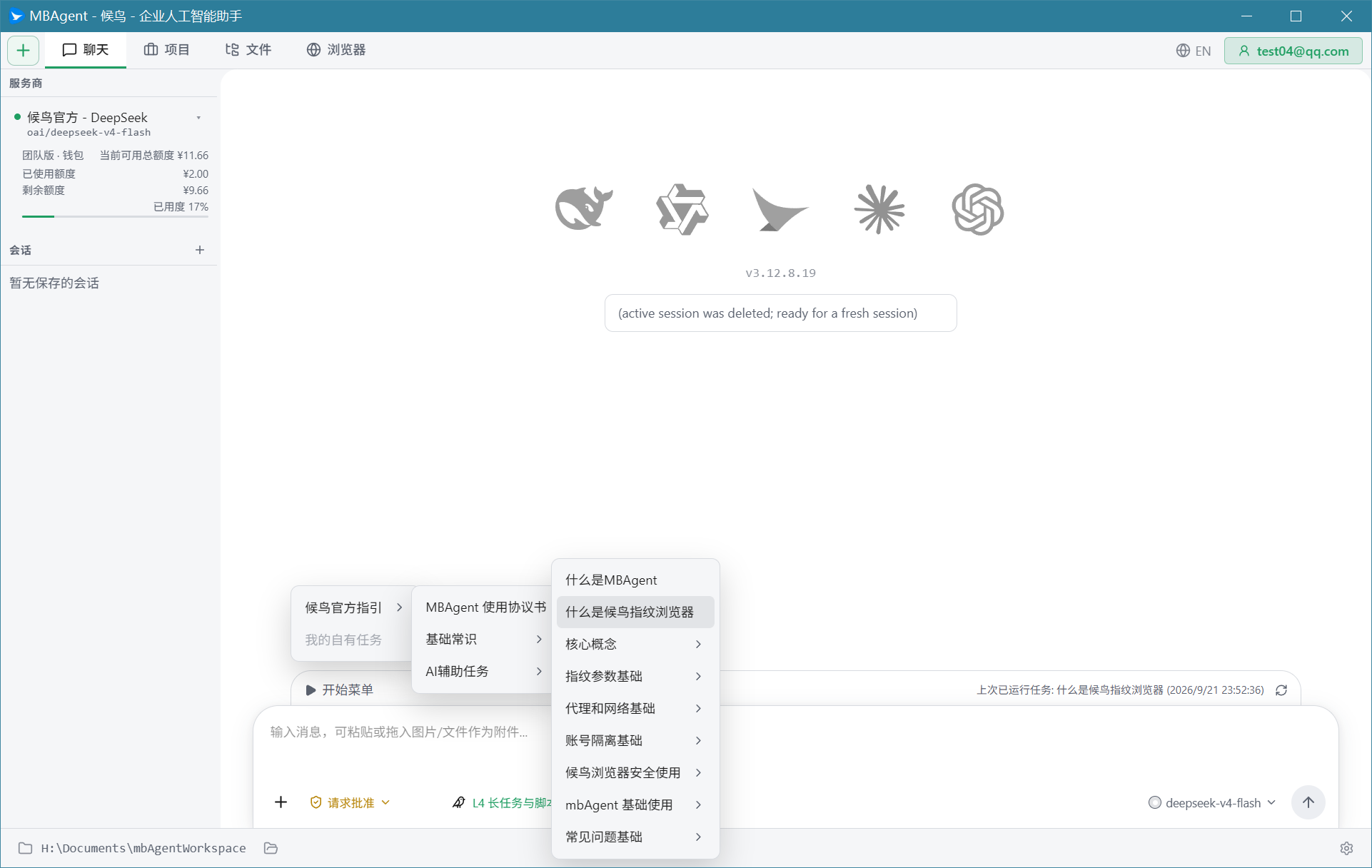
1. 상단 탭 바 (8개의 핵심 탭)
MBAgent 상단 네비게이션 바에는 8개의 탭이 있으며, 왼쪽부터 순서대로:
1. 대화 (Chat)
가장 자주 사용하는 탭 페이지로, AI와의 대화 메인 진입점.
- 자연어로 질문
- 이미지·파일 업로드
- 기록 대화 확인
- AI 모델 전환
- 후니아오 브라우저 조작 연동
📖 자세한 내용은 MBAgent 처음 사용하기
2. 프로젝트 (Projects)
AI가 완료한 재사용 가능한 프로젝트를 관리합니다.
- RPA, Go, Rust, C++, Script 등 각종 언어의 완성된 프로그램을 일원 관리
- AI가 프로젝트를 자발적으로 등록 (용도·진입 파일·실행 명령)
- 프로젝트 라이브러리: 프로젝트 횡단 분류 관리
- 재사용 가능 프로젝트 백업·아카이브·편집
NOTE
스크린샷 설명: 프로젝트(Projects) 탭 페이지의 스크린샷은 v1.x에서 점진적으로 보완될 예정입니다.
3. 터미널 (Terminal)
Agent 터미널 뷰. ANSI 스트림과 명령 출력을 표시합니다.
- 명령줄 스타일을 선호하는 사용자向け
- AI가 실행하는 명령과 출력을 실시간 표시
- slash command 출력 지원
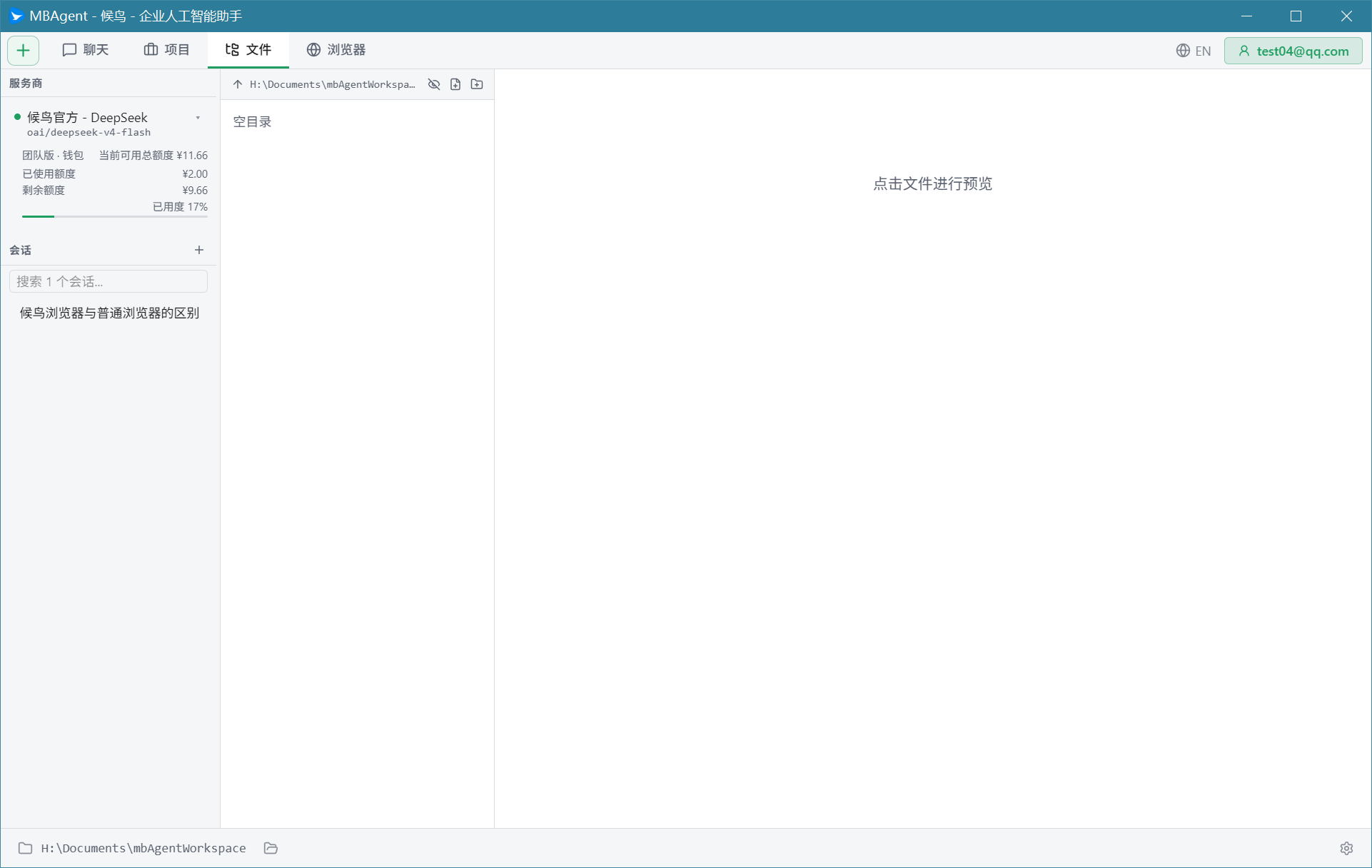
4. 파일 (Files)
워크스페이스의 파일 브라우저.
- 트리형 디렉터리 탐색
- CodeMirror 코드 편집기
- Markdown / HTML / EPUB 프리뷰
- 이미지·PDF 등 미디어 파일 프리뷰
5. 팀 (Team)
Agent Team 상태 뷰.
- 멀티 에이전트 협업 (lead / teammate)
- 팀 멤버의 실시간 상태
- 공유 mailbox 및 작업 큐
6. UI
GUI Shell 워크스페이스. 임베드 가능한 서드파티 UI를 읽어옵니다.
- iframe으로 읽어오는 도메인 프론트엔드
- GUI Shell Skill로 제어
7. Shell
실시간 Shell 터미널, xterm.js 기반.
$SHELL(cmd / PowerShell / bash)을 시작- 완전한 명령줄 대화
- OS 직접 조작이 필요한 시나리오용
8. 브라우저 (Browser)
후니아오 브라우저 컨트롤, Playwright MCP가 제공합니다.
- 후니아오 CDP 연결 상태 표시
- 활동 기록
- 인계 / 스크린샷 버튼
- 우측 입력란에서 후니아오 AI 에이전트에 조작 지시
📖 자세한 내용은 후니아오 브라우저 ControlV2 연동
2. 좌측 사이드바 진입점
채팅 탭 페이지의 좌측은 다기능 사이드바로, 다음을 포함합니다:
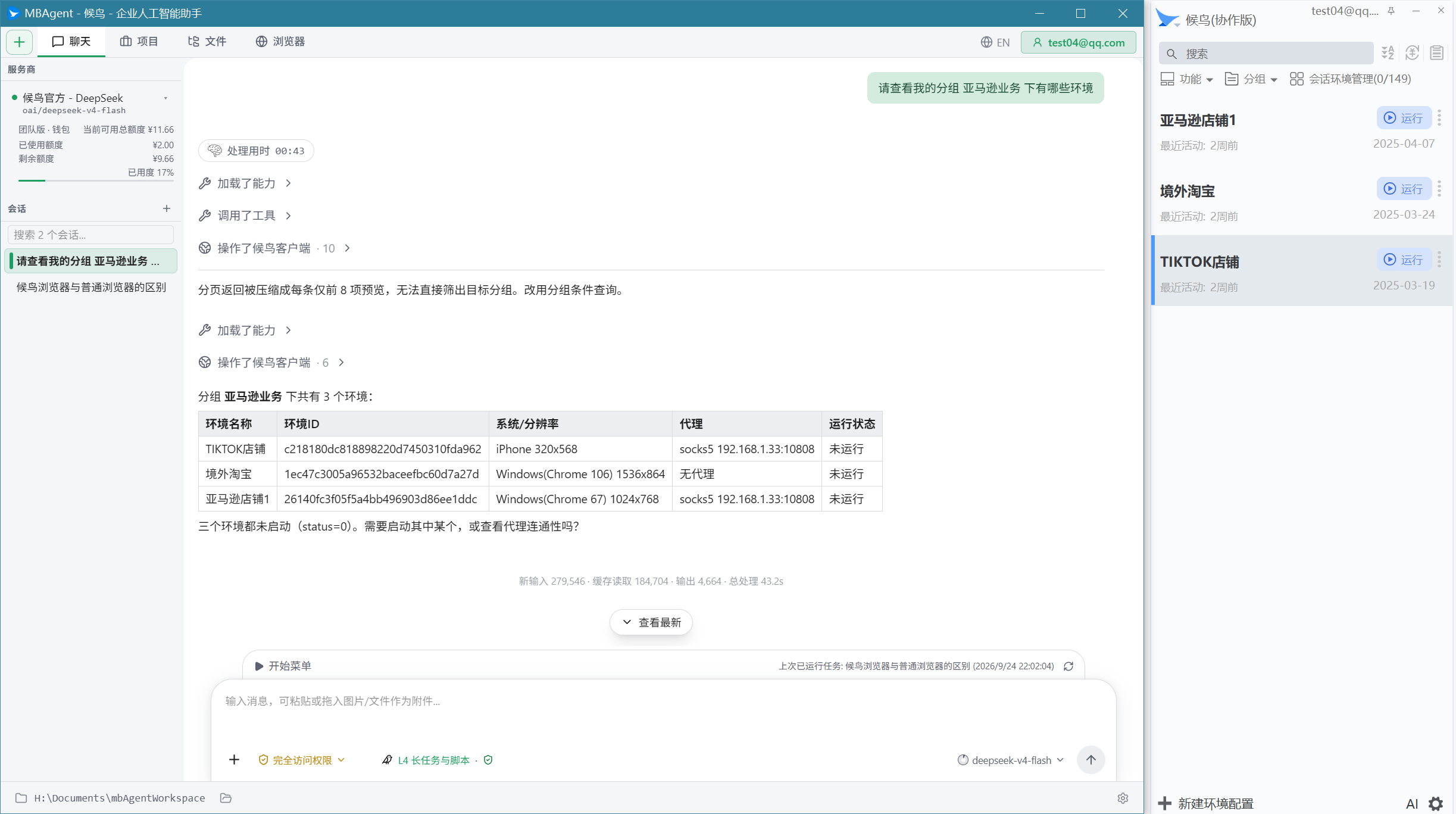
1. Provider 셀렉터
상단에는 현재 Provider와 모델이 표시되며, 클릭으로 전환:
- Provider: 후니아오 공식 / OpenAI / Anthropic / Gemini / 커스텀
- 모델: 현재 Provider의 구체 모델
- 전환 후 즉시 반영
2. 세션 목록
모든 기록 세션을 표시:
- 업데이트 시간 내림차순
- 고정 세션
- 자동 생성된 제목 (첫 번째 메시지 기반)
- 메시지 수·모델·생성 시간
- 삭제 / 이름 변경 / 내보내기
3. AI 로컬 메모리 뱅크
세션을 횡단하여 저장되는 장기 메모리를 표시:
- 사용자 선호 (글쓰기 스타일, 상용구)
- 중요 정보 (후니아오 계정 번호, 비즈니스 규칙)
- AI 자동 축적 + 수동 추가
📖 자세한 내용은 AI 메모리 뱅크
4. 로컬 지식베이스 (KMS)
MBAgent 내에서 생성한 지식베이스를 표시:
- 사용자 / 프로젝트 범위
- 생성·마운트·열람·검색
- AI 대화에서 자동 검색
5. MCP 서비스
연결 중인 Model Context Protocol 서비스를 표시:
- stdio / HTTP 전송
- OAuth 인증
- 도구 목록
- 활성화 / 중지
6. 후니아오 RAG 지식베이스
후니아오 공식 제공 원격 지식베이스 검색:
- 읽기 전용 인증 쿼리
- 후니아오 업무 관련 지식
- 실시간 가용성 탐지
7. 후니아오 클라이언트 ControlV2
MBAgent와 후니아오 브라우저의 통신 프로토콜 상태:
- 인스턴스 발견 / 핸드셰이크 / 계정 로그인
- 설정 읽기
- 실행 가능 능력 탐지
8. 후니아오 공식 계정 크레딧
후니아오 회원 패키지 하의 AI 모델 크레딧:
- 사용됨 / 총액 / 잔액
- 사용도 진행 막대
- 충전 진입점
3. 하단 입력란
각 탭 페이지 하단에는 통일된 입력란이 있습니다:
+버튼: 첨부 파일 업로드📎버튼: 클립보드에서 붙여넣기- 메인 입력란: 한국어 장문, 다중 행 지원
- 전송 버튼 / Enter: 전송
- Shift + Enter: 줄 바꿈
Esc: 현재 응답 취소
입력란의 "마법" 프리픽스
입력란은 여러 특수 프리픽스를 지원하여 다른 기능을 트리거합니다:
| 프리픽스 | 기능 |
|---|---|
/ | slash command 팝업 (/help, /model, /memory 등 명령 입력) |
> | shell 명령 모드 진입 (AI를 거치지 않고 직접 명령 실행) |
! | bash 모드 진입 |
4. 우측 사이드바 진입점
일부 탭 페이지의 우측에는 보조 뷰가 있습니다:
1. 플랜 (Plan)
플랜 모드 뷰:
- 모델이 제출한 플랜 단계
- 사용자 승인 / 건너뛰기 / 재시도
- 단계 상태의 실시간 업데이트
2. 목표 (Goal)
장기 목표 상태:
- 현재 목표 설명
- 진행률
- 하위 작업 목록
- 완료 / 블록 / 실패 상태
3. 할 일 (Todo)
구조화된 ToDo 뷰:
- AI가 작성한 todo 리스트
- 완료 상태
- 타임스탬프
4. 연구 (Research)
연구 작업 상태:
- 다단계 연구 파이프라인
- 소스 / 평가 / 결과 페이지
- 취소 가능, 계속 가능
5. 백그라운드 에이전트
/agent 명령으로 생성된 백그라운드 에이전트:
- 메인 대화와 병렬
- 독립 세션·독립 작업
- 완료 후 메인 대화에 알림
6. KMS 열람
로컬 지식베이스 열람:
- 페이지 트리
- 전문 검색
- 관련 그래프
5. 우측 상단 설정 진입점
채팅 탭 페이지 우측 상단에 "설정" ⚙️ 버튼이 있으며, 클릭하면 설정에 진입합니다:
- 기본 모델
- Provider 설정
- 자격증명 관리
- 인터페이스 및 네비게이션
- 대화 및 출력
- AI 작업 설정 (작업 예산)
- 공식 서비스 탐지 (후니아오 RAG / ControlV2)
- 언어 (中文 / English / Deutsch)
- MBAgent 정보
📖 자세한 내용은 설정 개요
6. 키보드 단축키
| 단축키 | 기능 |
|---|---|
Enter | 메시지 전송 |
Shift + Enter | 줄 바꿈 |
Esc | 현재 응답 취소 |
Ctrl + N | 새 세션 |
Ctrl + K | slash command 팝업 열기 |
Ctrl + / | 사이드바 전환 |
Ctrl + Shift + U | 전체 화면 종료 |
↑ / ↓ | 입력 기록 |
7. 자주 사용하는 slash command 목록
| 명령 | 기능 |
|---|---|
/help | 도움말 |
/version | 버전 정보 |
/model | 모델 전환 |
/models | 사용 가능 모델 표시 |
/clear | 현재 세션을 지우기 |
/compact | 기록을 압축 |
/sessions | 기록 세션 표시 |
/memory | AI 메모리 뱅크 관리 |
/kms | 지식베이스 관리 |
/mcp | MCP 서비스 관리 |
/plugin | 플러그인 관리 |
/skill | 스킬 관리 |
/schedule | 예약 작업 관리 |
/goal | 장기 목표 |
/research | 연구 작업 |
/workflow | 워크플로 스크립트 |
/permissions | 권한 설정 |
/plan | 플랜 모드 진입 |
/dream | 기록 세션에서 지식 증류 |
8. 탭 바 커스터마이즈
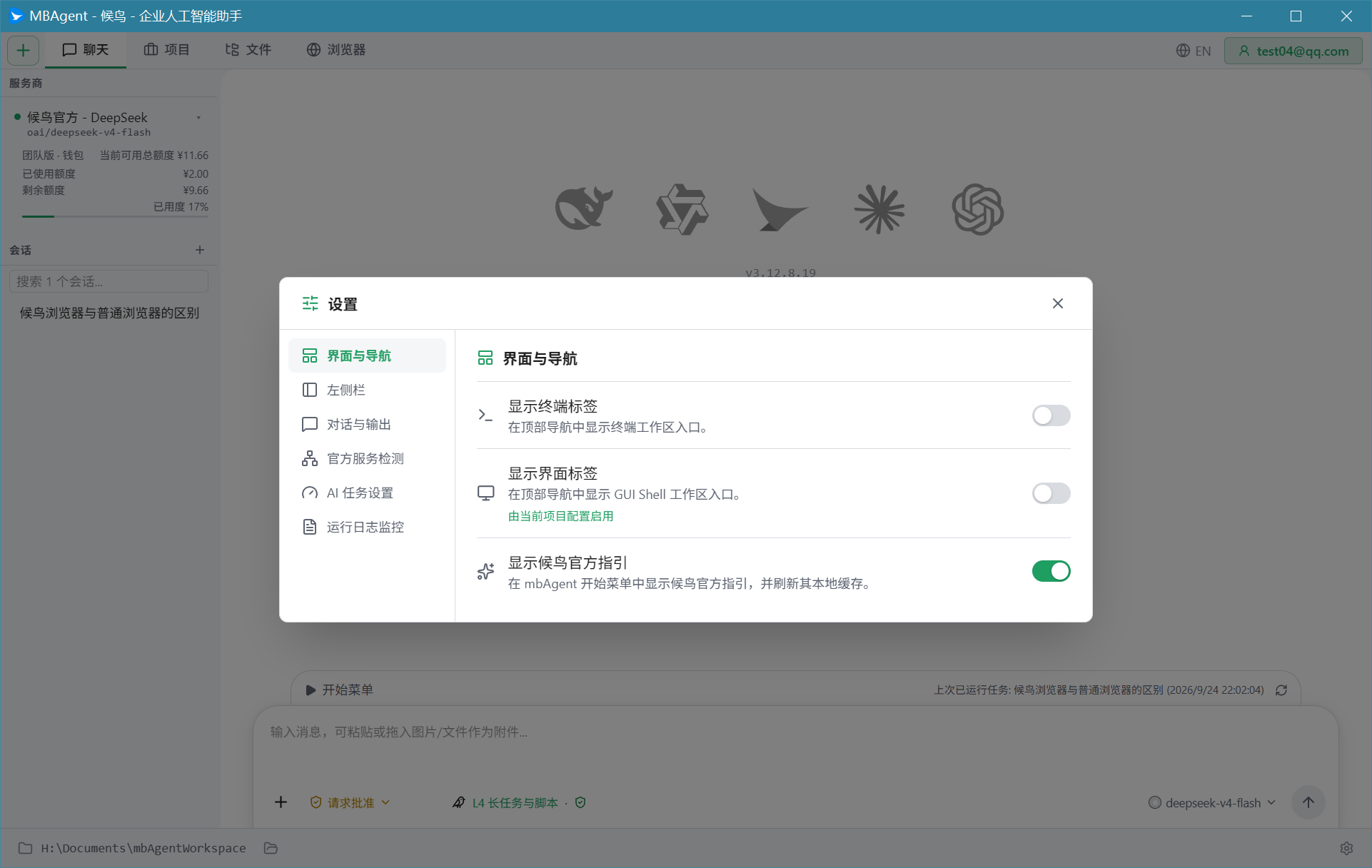
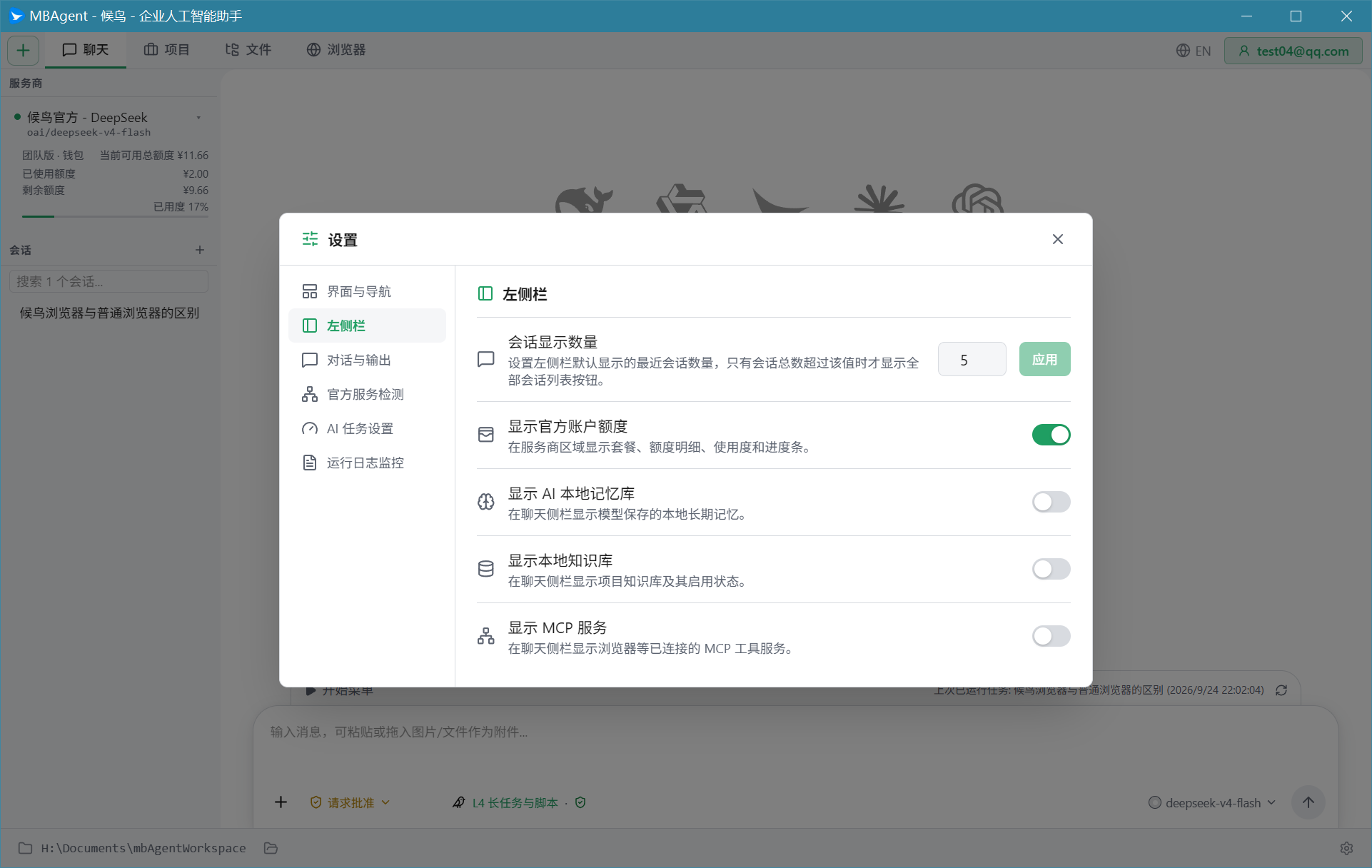
불필요한 탭 숨기기
- "설정 → 인터페이스 및 네비게이션" 진입
- **"표시 탭"**에서 불필요한 탭을 끄기
- 저장 후 즉시 반영
순서 조정
탭 바의 탭을 드래그하여 표시 순서를 변경할 수 있습니다.