
MBAgent をはじめて使う
NOTE
本記事の翻訳作業はまだ完了していません。 中国語版原文は 中文版 を参照してください。
一、チャットタブを理解する
MBAgent 起動後、最初に開くのが チャット タブです。本記事では「中国語で一言 → AI からの返信」の流れと、MBAgent の中心的な対話方式を案内します。
二、初回会話:一言から AI 返信まで
第一步:入力ボックスに要望を入力
例:
帮我整理一段话,介绍 MBAgent 是什么,适合给从没听说过的同事看。
第二步:送信
Enter を押すか、「送信」 ボタンをクリックします。
第三步:AI 返信を確認
- 返信はストリーミングで出力されます
Escでいつでもキャンセル可能- 下部ステータスバーに Token と費用統計が表示されます
第四步:会話を続ける
不満足な場合はそのまま入力を続けてください。
三、添付ファイル
画像をアップロード
画像を入力ボックスにドラッグするか、📎 ボタンからアップロードします。マルチモーダル対応モデル(gpt-5、claude-sonnet-4 など)で画像を理解できます。
ファイルをアップロード
PDF / Word / Excel / txt / コードなどは + ボタン → ファイルアップロード から送信します。
IMPORTANT
ファイルサイズ:単一ファイルは 50MB 以下を推奨。100MB 超はファイルパスを AI に伝えて AI に読ませてください。
四、メッセージのコピー・編集・再送
- 任意メッセージにカーソルを合わせると操作ボタンが現れます
- 編集したメッセージを送信すると、履歴は保持したまま AI は再回答します
五、過去セッションの表示
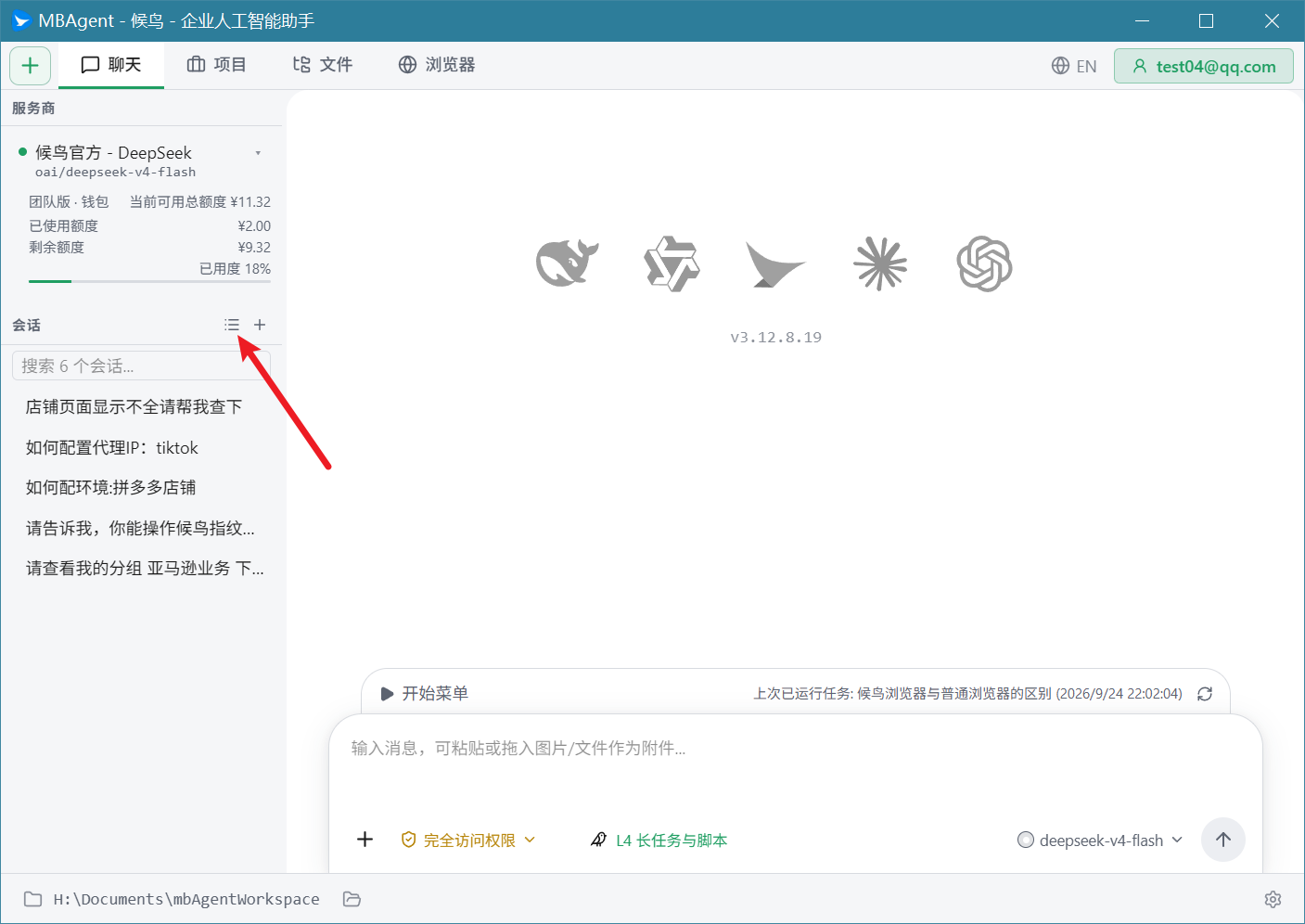
セッションリスト
チャットタブ左側にセッションリストがあり、各セッションにはタイトル・使用モデル・作成時刻・メッセージ数が表示されます。
セッション切替・新規作成・削除
- 切替:リスト内のセッションをクリック
- 新規作成:上部の
+ボタン - 削除:右クリック → 「セッション削除」
六、画面の調整
タブバーモード切替
「アイコン+テキスト / アイコンのみ / 隠す」の 3 種類から選択できます。
テーマ切替
設定 → インターフェースとナビゲーション → テーマ → ライト / ダーク / システム連動。
七、初回使用のアドバイス
| シーン | 質問例 |
|---|---|
| 自己紹介 | 「自己紹介をお願いします」 |
| ファイル整理 | 「D:\Downloads のファイル名一覧を出力してください」 |
| 翻訳 | 「『今天天气真好』を英訳してください」 |
| コード入門 | 「Python で hello world を作成してください」 |
初回で避けるべきこと
- ❌ 重要ファイルを直接 AI に操作させない
- ❌ AI に候鳥アカウントを削除させない
- ❌ AI 返信中に強制終了しない
下一步:中文版原文