
モデル選択と Provider 設定
NOTE
本記事の翻訳作業はまだ完了していません。 中国語版原文は 中文版 を参照してください。
MBAgent 自体はモデルを限定しません。候鳥公式モデル、OpenAI / Claude / Gemini / DeepSeek などのサードパーティ製モデル、あるいは 自前ゲートウェイ や ローカルモデル も接続できます。本記事ではモデルの選択と設定方法を詳しく紹介します。
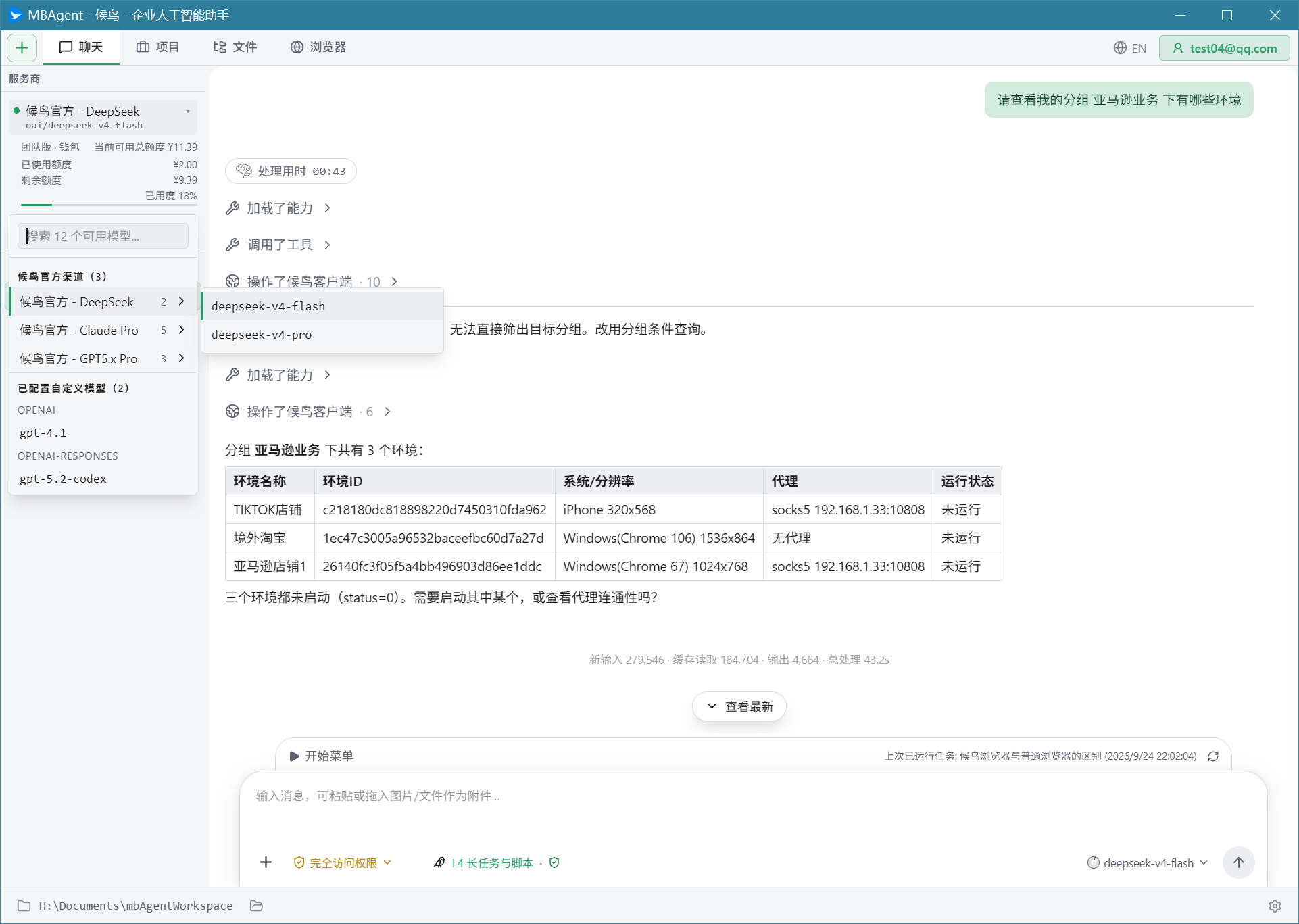
一、モデルとは?
モデル とは MBAgent の背後で実際に「思考」する AI です。MBAgent は殻であり、どの脳を入れればどの脳のように考えます。
モデルの能力差異
| モデル | 得意 | 不得意 | 価格 |
|---|---|---|---|
| deepseek-v4-flash | 高速応答、日常会話、超低価格 | 複雑推論 | ⭐ 超安価 |
| deepseek-v4-pro | 深い推論、中国語理解 | マルチモーダル弱い | ⭐⭐ 安価 |
| gpt-5.4 | 汎用対話、高速 Q&A | 複雑推論 | ⭐ 安価 |
| gpt-5.5 | 総合推論、コード、汎用 | 価格やや高い | ⭐⭐ 中 |
| gpt-5.6-sol | 複雑推論、科学計算 | 応答速度遅い | ⭐⭐⭐ やや高い |
| gpt-5.6-terra | 長コンテキスト、多段タスク | 価格高い | ⭐⭐⭐ やや高い |
| gpt-5.6-luna | 超長コンテキスト、深い分析 | 価格低 | ⭐⭐ 安価 |
| claude-sonnet-5 | 長文ライティング、コード、中程度タスク | 価格やや高い | ⭐⭐⭐ 高 |
| claude-opus-5.5 | 複雑タスク、深い推論、長文書分析 | 価格高い | ⭐⭐⭐ 高 |
| claude-fabel-5.1 | マルチモーダル、視覚理解 | 中国語やや弱い | ⭐⭐⭐ 高 |
TIP
初心者推奨:deepseek-v4-flash または gpt-5.4。高速で安価、日常タスクの 80% に対応します。
二、Provider とは?
Provider は AI モデルの提供元です。同じモデル(例:gpt-5)は複数の Provider が提供する場合があります:
gpt-5 ──┬── OpenAI(公式)
        ├── 候鳥公式(中国経由、価格優位)
        ├── Azure AI Foundry
        └── あなたの自前ゲートウェイ
MBAgent には複数の Provider が内蔵されており、それぞれモデル一覧・価格・安定性が異なります。
内蔵 Provider 一覧
| Provider | 接続モデル | 価格優位 | 適用シーン |
|---|---|---|---|
| 候鳥公式 | 全シリーズ | ⭐ 最も安価 | 全ユーザー第一選択 |
| OpenAI 公式 | OpenAI 全シリーズ | ⭐ 価格高 | 公式サポート必要時 |
| Anthropic 公式 | Claude 全シリーズ | ⭐⭐ 中 | Claude ヘビーユーザー |
| Google Gemini 公式 | Gemini / Gemma | ⭐⭐ 中 | マルチモーダルタスク |
| DeepSeek 公式 | DeepSeek 全シリーズ | ⭐ 安価 | 予算重視シーン |
| DashScope(アリ) | Qwen 全シリーズ | ⭐⭐ 中 | 中国語シーン |
| 自前 OpenAI 互換 GW | カスタム | 任意 | エンタープライズ |
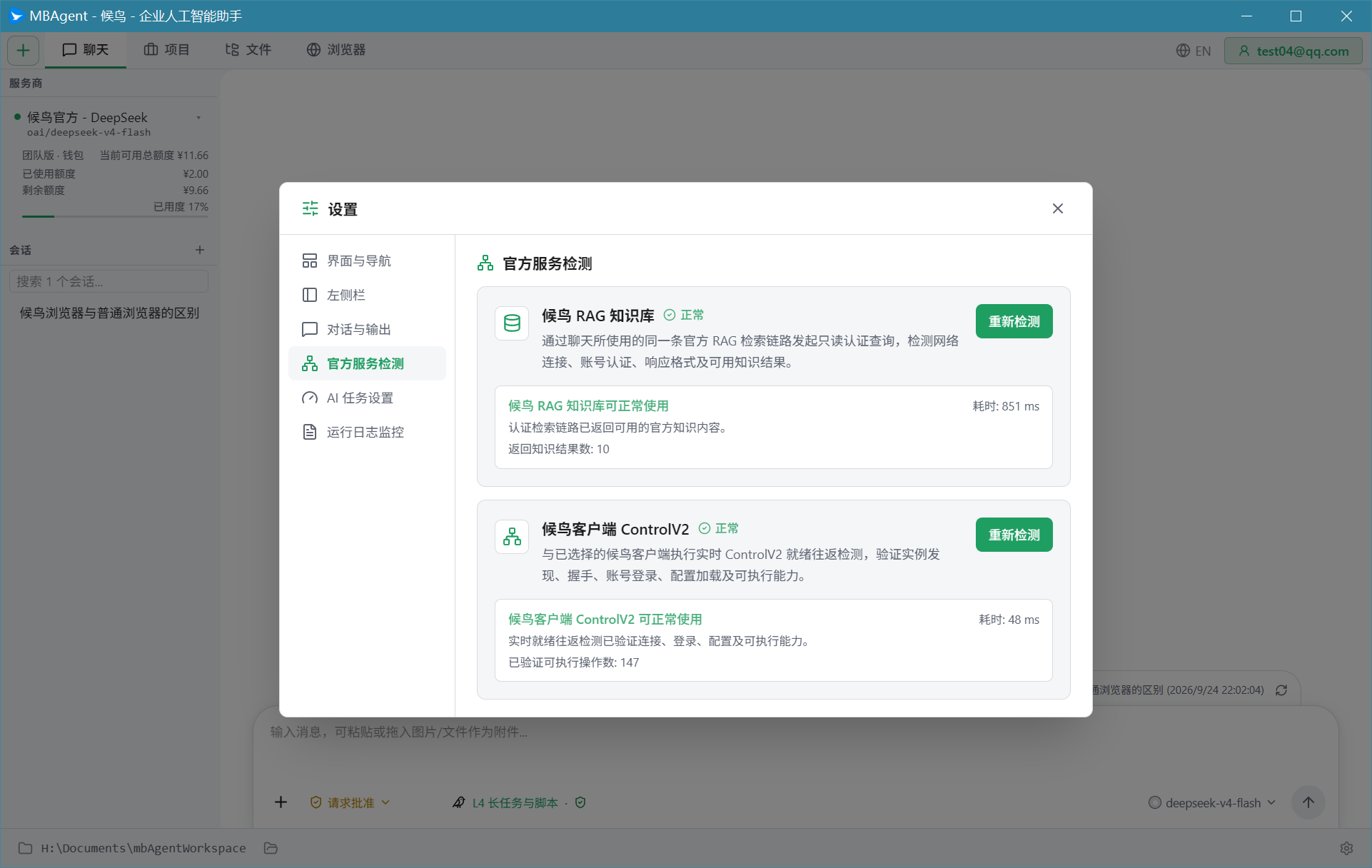
三、候鳥公式モデル:最も推奨される選択
候鳥公式 は MBAgent のデフォルト Provider で、候鳥ブラウザユーザーに次の優位性があります:
1. 候鳥会員パッケージとの連携
候鳥会員パッケージ(無料会員・試用会員・基礎会員・個人カスタマイズ版・個人無限版・チーム版)には AI モデル枠 が付属します。候鳥公式モデル使用時、枠から直接差し引かれます。
2. ワンクリックで主流モデルに接続
候鳥公式が deepseek-v4-flash、deepseek-v4-pro、gpt-5.4、gpt-5.5、gpt-5.6-sol、gpt-5.6-terra、gpt-5.6-luna、claude-sonnet-5、claude-opus-5.5、claude-fabel-5.1 などの主流モデルを既に統合済みです。
3. チャージと請求書発行
候鳥公式モデルは 候鳥コンソール で一括チャージ・利用履歴閲覧・請求書発行が可能。
四、モデル切替方法
方法 1:チャットタブ上部のモデルセレクタ
- チャットタブを開く
- 上部の モデルセレクタ(現在のモデル名表示)をクリック
- ポップアップリストからモデルを選択
- 即時反映、次回入力から新モデル使用
方法 2:モデル比較してから選択
- モデルセレクタを開く
- 2-4 個の候補モデルを選択
- 「比較」ボタンをクリック
- 各モデルの コンテキスト長 / 価格 / 速度 / 能力タグ を比較
- 決定後一つを選択
方法 3:デフォルト値設定
常用モデルがある場合、デフォルトに設定可能:
- 右上 「設定」 ⚙️ をクリック
- 「デフォルトモデル」 を選択
- 常用モデルを選択
- 新規セッション作成時に自動的にそのモデルを使用
五、カスタム Provider の追加
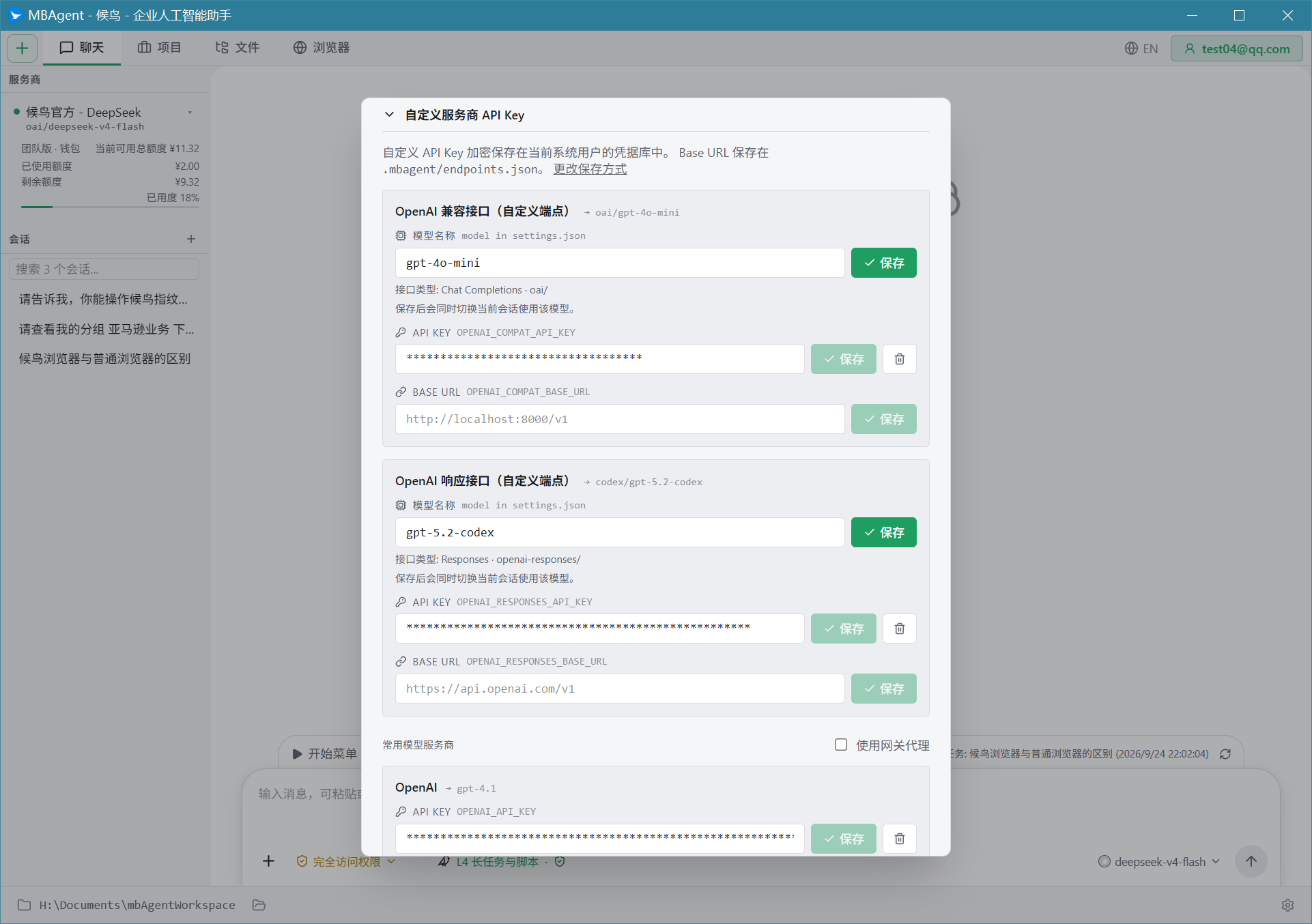
サードパーティ LLM 中継局や自前ゲートウェイを利用する場合、カスタム Provider を追加できます。
第一步:API 情報の取得
必要事項:
- API Key:サービス提供元のキー
- Base URL:サービス提供元のエンドポイント
第二步:MBAgent で設定
- 右上 「設定」 ⚙️ をクリック
- 「Provider」 タブを選択
- 「カスタム Provider 追加」 をクリック
- 必要事項を入力:
- Provider 名(任意)
- API Key
- Base URL
- サポートモデル一覧
- 「保存」
第三步:接続テスト
- 保存後 「接続テスト」 をクリック
- MBAgent が最小リクエストを送信して検証
- 「接続成功」と表示されたら使用可能
IMPORTANT
API Key 安全性:MBAgent の API Key はデフォルトで ローカル資格情報マネージャー(Windows Credential Manager)に保存され、候鳥サーバーにはアップロードされません。
六、モデル能力詳細
1. コンテキスト長(Context Window)
| 長さ | 等価 | 適用シーン |
|---|---|---|
| 8K | 約 16 ページ A4 | 短対話、簡単 Q&A |
| 32K | 約 64 ページ | 通常対話、コード閲覧 |
| 128K | 約 256 ページ | 長文書分析、複雑コードベース |
| 200K | 約 400 ページ | 1 冊の本、深い研究 |
| 1M+ | 極長 | 1 巻小説、巨大コードベース |
2. マルチモーダル
「画像を見る」対応モデルは、画像認識コンテキストで活用可能:
- ✅ スクリーンショットからエラー診断
- ✅ 商品画像から文案生成
3. ツール呼び出し(Tool Use / Function Calling)
MBAgent に登録されているすべてのモデルはツール呼び出しに対応しています —— これは MBAgent が「手を動かす」前提条件です。
4. 推論能力(Reasoning)
一部モデル(o1、claude-opus-4 extended thinking など)は深い推論をサポートし、思考時間は長いですが結果の精度が高い。適用シーン:
- 複雑な数学問題
- 多段プランニング
- 難しいバグ解析
七、価格と枠管理
利用明細の確認
- 右上 「アカウント」 ボタンをクリック
- 「利用明細」 を選択
- 候鳥コンソールに各呼び出しのモデル / Token 数 / 費用 / 時間が表示される
コスト削減のヒント
- ✅ 日常は小型モデル:
gpt-5-mini/deepseek-v3で 80% のタスクに対応 - ✅ 複雑タスクでのみ上位モデルへ:本当に必要になってから
claude-opus-4へ - ✅ 思考過程を閉じる:設定 → 好みで「思考過程表示」をオフにして Token 節約
- ✅ コンテキスト圧縮:長対話では
/compactコマンドで履歴を圧縮
パッケージ推奨
| ご利用量 | 推奨パッケージ |
|---|---|
| たまに試す | 無料会員 |
| 1 日 < 50 対話 | 基礎会員 |
| 1 日 < 200 対話 | 個人カスタマイズ版 |
| ヘビーユーザー・エンタープライズ | 個人無限版 / チーム版 |
八、よくあるご質問
Q1:Provider を切り替えても同じモデルの費用が違うのはなぜ?
Provider ごとに同じモデルでも価格設定が異なります:
- 公式メーカー(OpenAI)は通常最も高い
- 候鳥公式中継は割引あり
- 自前ゲートウェイは自分で価格決定
Q2:モデル一覧に希望モデルがない
2 つの方法:
- 候鳥公式にない場合:候鳥カスタマーサポートへ接続申請
- 自前 Provider:「カスタム Provider 追加」機能で OpenAI 互換インターフェースを接続
Q3:モデルを切り替えた後も履歴対話は残る?
✅ 残ります。履歴対話は「セッション」単位で保存され、モデルと無関係です。
Q4:同一メッセージを複数モデルで同時に聞ける?
✅ 可能:
- 入力ボックスにメッセージを入力
Ctrlを押しながら複数モデルをクリック- 各モデルが 並列 に回答
- 効果比較に便利
下一步:中文版原文