
Utilisation de la banque de mémoire IA
La banque de mémoire IA (Memory Bank) de MBAgent est un système de mémoire persistant local qui permet à l'IA de mémoriser des informations clés d'une session à l'autre, évitant ainsi de repartir de zéro à chaque conversation.
NOTE
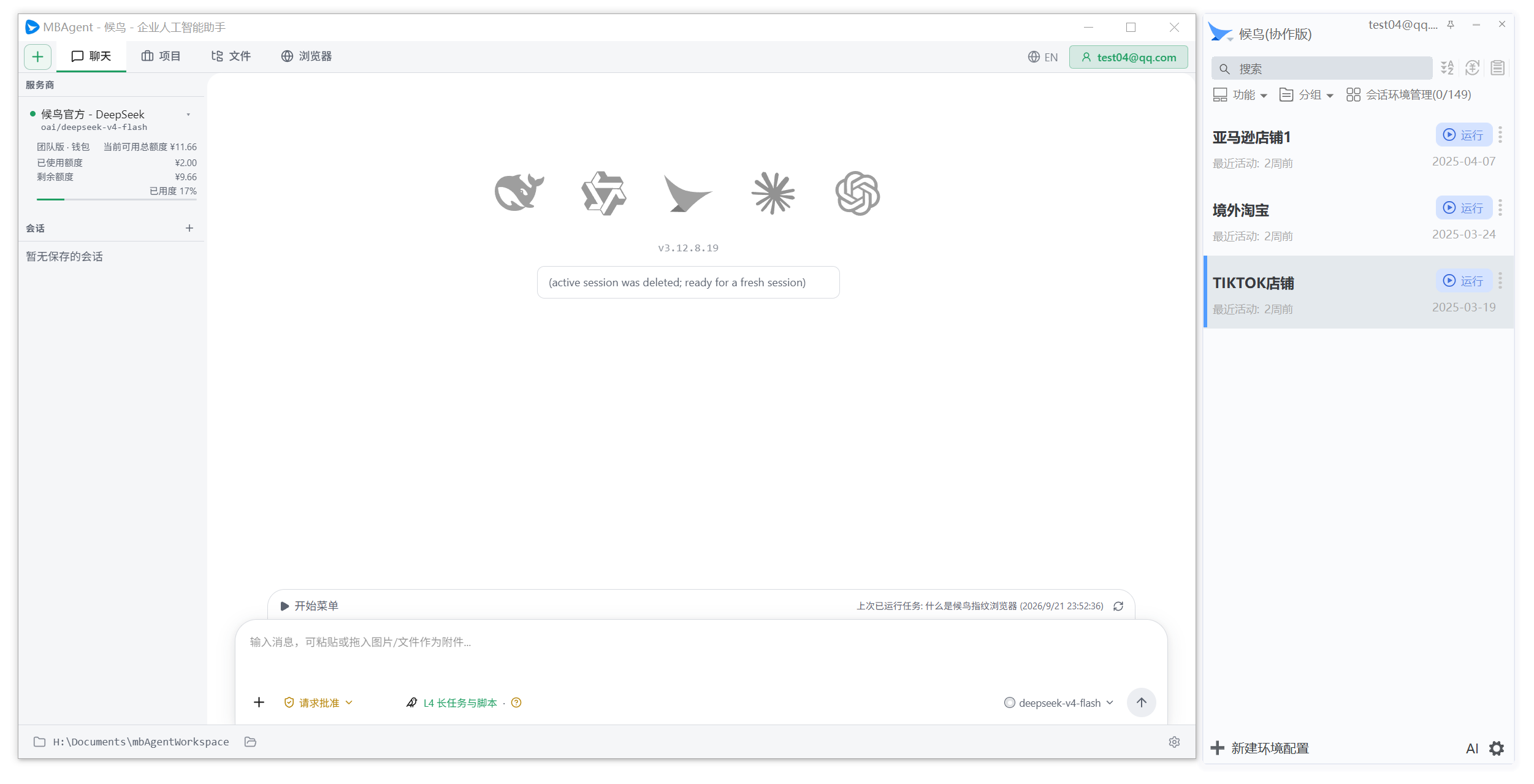
À propos des captures d'écran : Cette page contient des captures d'écran pour le panneau de mémoire, l'écriture, etc.
I. Qu'est-ce que la banque de mémoire IA ?
La banque de mémoire IA est un ensemble de textes structurés que MBAgent maintient sur le disque local. L'IA la charge automatiquement au début de chaque nouvelle session comme mémoire à long terme et contexte.
Contrairement à l'historique de session classique :
- Historique de session : appartient à une conversation spécifique, archivé après la session
- Banque de mémoire : conservée d'une session à l'autre, activement maintenue, gérée automatiquement par l'IA ou manuellement par l'utilisateur
II. Pourquoi avons-nous besoin de la banque de mémoire ?
Exemple de scénario
Sans banque de mémoire :
Vous : J'habite à Paris, dans le 15e arrondissement
IA : Bien noté (mais oublié après la fin de la session)

(Le lendemain, nouvelle session)
Vous : Recommande-moi des restaurants près du 15e arrondissement
IA : Dans quelle ville habitez-vous ?
Avec banque de mémoire :
(Premier jour)
Vous : J'habite à Paris, dans le 15e arrondissement
IA : Bien noté, je vais m'en souvenir → écriture automatique dans la banque de mémoire

(Le lendemain, nouvelle session)
Vous : Recommande-moi des restaurants près du 15e arrondissement
IA : D'après votre précédent enregistrement, vous habitez dans le 15e arrondissement. Voici mes recommandations : ...
III. Classification de la mémoire
MBAgent divise la mémoire en 5 grandes catégories :
1. Préférences utilisateur (user_preferences)
Enregistre les préférences personnelles de l'utilisateur, par exemple :
- "L'utilisateur a 30 ans, sa langue maternelle est le français"
- "L'utilisateur préfère une expression concise"
- "L'utilisateur n'aime pas être appelé 'cher ami'"
2. Contexte de projet (project_context)
Lié au projet en cours, par exemple :
- "En train de créer le site VitePress du navigateur Houniao"
- "Stack technique du projet : Vue 3 + VitePress"
- "Documentation en 9 langues"
3. Faits (facts)
Informations factuelles objectives, par exemple :
- "L'utilisateur habite à Paris"
- "L'utilisateur travaille chez XXX"
- "L'utilisateur a un chien shiba appelé Momo"
4. Notes (notes)
Rappels nécessitant une attention à long terme, par exemple :
- "L'utilisateur est allergique aux arachides"
- "L'utilisateur suit un régime pauvre en glucides"
- "L'utilisateur a une visite client mercredi prochain"
5. Flux de travail (workflows)
Préférences de flux de travail de l'utilisateur, par exemple :
- "L'utilisateur aime organiser les informations avec des tableaux Markdown"
- "L'utilisateur a l'habitude d'ajouter des commentaires détaillés en français lors de l'écriture de code"
IV. Priorité
Chaque mémoire a une priorité. L'IA utilise d'abord les mémoires de haute priorité lors du chargement.
Niveaux de priorité
| Niveau | Signification | Scénarios applicables |
|---|---|---|
| critical | Doit être suivi, sinon erreur possible | Informations allergiques, restrictions de sécurité |
| high | Important, généralement à suivre | Préférences principales de l'utilisateur, contexte de projet à long terme |
| medium | Général | Préférences de flux de travail |
| low | Informations complémentaires | Intérêts personnels, traits de personnalité |
Utilisation de la priorité
Lorsque la mémoire est en conflit avec l'instruction actuelle de l'utilisateur :
- D'abord critical (s'il y a des éléments liés à la sécurité)
- Puis high (préférences importantes)
- Puis l'instruction actuelle
- En cas de conflit, l'IA informera activement l'utilisateur
V. Écriture de la mémoire
Écriture automatique par l'IA
Lorsque l'IA découvre des informations qui valent la peine d'être retenues pendant la conversation, elle appelle automatiquement l'outil write_memory pour écrire.
Situations typiques déclenchant l'écriture automatique
| Scénario | Contenu écrit automatiquement par l'IA |
|---|---|
| L'utilisateur dit explicitement "Souviens-toi..." | Le contenu correspondant |
| L'utilisateur révèle des informations personnelles | Classé dans facts ou user_preferences |
| L'utilisateur exprime des préférences | Classé dans user_preferences |
| Début d'un nouveau projet | Classé dans project_context |
| L'utilisateur présente un flux de travail | Classé dans workflows |
Affichage de l'écriture automatique
L'IA vous informera dans la réponse :
Bien noté, j'ai mémorisé « Vous habitez à Paris, 15e arrondissement », écrit dans la catégorie facts.Écriture manuelle par l'utilisateur
Méthode 1 : Ajout direct dans le panneau de mémoire
- Cliquez sur le bouton "Banque de mémoire IA" en haut à droite de l'onglet de chat
- Sélectionnez "Nouvelle mémoire"
- Remplissez :
- Catégorie (liste déroulante)
- Contenu (texte libre)
- Priorité (liste déroulante)
- Enregistrez
Méthode 2 : Laissez l'IA mémoriser pendant la conversation
Souviens-toi : je pars en déplacement à Shanghai mercredi prochain,
rappelle-moi d'apporter mon chargeur.
L'IA appellera automatiquement write_memory.
VI. Consultation de la mémoire
Consultation dans le panneau de mémoire IA
Cliquez sur le bouton "Banque de mémoire IA" en haut à droite de l'onglet de chat pour ouvrir le panneau, où vous pouvez voir :
- Liste de toutes les mémoires : triée par priorité et catégorie
- Champ de recherche : recherche par mot-clé
- Filtre : filtrer par catégorie, priorité
Consultation dans la conversation
Au début d'une nouvelle session, l'IA place un résumé des mémoires de haute priorité en tête, vous pouvez voir ce que l'IA a mémorisé.
VII. Édition et suppression de la mémoire
Éditer une mémoire individuelle
- Trouvez l'entrée à modifier dans le panneau de mémoire
- Cliquez sur "Éditer"
- Modifiez le contenu et la priorité
- Enregistrez
Supprimer une mémoire individuelle
- Trouvez l'entrée à supprimer
- Cliquez sur "Supprimer"
- Confirmez la suppression
Opérations par lots
- Export par lots : exporter toutes les mémoires au format JSON
- Import par lots : importer depuis un fichier JSON
- Tout effacer : à utiliser avec prudence, efface toutes les mémoires
WARNING
Sauvegardez avant d'effacer. Une fois effacé, l'IA oubliera toutes les informations à long terme.
VIII. Utilisation de la banque de mémoire dans les dialogues IA
Chargement automatique
Au début d'une nouvelle session, l'IA charge automatiquement les mémoires de haute priorité (critical + high) comme contexte.
Appel actif
L'IA peut interroger la banque de mémoire à tout moment pendant la session via l'outil read_memory.
Notification active
Lorsque l'instruction de l'utilisateur est en conflit avec une mémoire existante, l'IA :
⚠️ Rappel : vous avez mentionné plus tôt « Je n'aime pas être appelé cher ami »,
je ferai attention cette fois.
IX. Confidentialité et sécurité
IMPORTANT
Stockage entièrement local de la mémoire :
- Les fichiers de mémoire sont stockés dans le répertoire
%LOCALAPPDATA%\mbagent\memory\ - Non téléchargés sur un serveur
- Effacés automatiquement lors de la désinstallation de MBAgent
- Il est recommandé de gérer les informations sensibles avec des variables locales, ne pas les écrire dans la banque de mémoire
X. 玩法 avancées
玩法 1 : Pack de contexte de projet
Écrivez toutes les informations relatives au projet dans la banque de mémoire, l'IA pourra s'en souvenir pendant tout le cycle de vie du projet :
- Stack technique
- Normes de code
- Processus de déploiement
- Problèmes connus
玩法 2 : Fiche client
Créez des classifications de mémoire pour chaque client :
- Informations sur l'entreprise
- Points clés des conversations passées
- Style préféré
- Notes
玩法 3 : Notes d'apprentissage
Écrivez les points clés des connaissances que vous apprenez, l'IA les combinera lors de vos questions :
Vous apprenez Rust, l'IA répondra aux questions pertinentes de manière compréhensible pour un débutant玩法 4 : Graphique de connaissances personnel
Écrivez les domaines qui vous intéressent et les compétences que vous maîtrisez, l'IA les combinera lors de ses recommandations.
XI. Problèmes courants
Q1 : Trop de mémoires ralentira-t-il l'IA ?
R : MBAgent charge intelligemment les mémoires de haute priorité, et ne met pas tout dans le contexte. Les mémoires de basse priorité ne sont consultées que lorsqu'elles sont pertinentes.
Q2 : Les mémoires écrites par l'IA sont inexactes, que faire ?
R : Modifiez directement cette mémoire, l'IA utilisera la version corrigée par la suite.
Q3 : Les mémoires sont-elles partagées entre les différents assistants IA (Houniao, etc.) ?
R : Actuellement, la banque de mémoire est interne à MBAgent, et n'est pas partagée entre les différents assistants.
Q4 : La suppression d'une session affecte-t-elle la banque de mémoire ?
R : Non. Les sessions sont des sessions, la mémoire est la mémoire, supprimer une session n'efface pas la mémoire.
Q5 : Puis-je définir une période de validité pour une mémoire ?
R : Pas encore pris en charge, vous pouvez la modifier ou la supprimer manuellement.
Étape suivante : Contrôle du navigateur → Laisser l'IA opérer le navigateur Houniao.